软件产品
 PDF阅读
 PDF编辑
 PDF转换
 视频创意
 实用工具
政企采购

 个人中心
 退出登录
登录
注册
软件产品
PDF转换
实用工具
政企采购
退出登录
低至
3.8折

月度报表转成 PDF 发给老板,他回了一句「第 3 列后面就断了,后面的数据呢」。我打开一看,表格太宽,A4 纸装不下,多出来的列自动跑到了第二页,等于把一张表劈成了两半。Excel转PDF 最容易翻车的就是这个,其次是行高被压扁、网格线消失。
1. 在 Excel 里先做三件事:选中表格区域点「页面布局」→「打印区域」→「设置打印区域」;把「缩放比例」调成「将所有列调整为一页」;在「视图」里勾上「打印网格线」。
2. 打开福昕PDF编辑器,点「文件」→「创建」→「从文件」→「从单个文件创建 PDF」,选中 xlsx。
3. 弹窗里勾上「保留原始布局」,点创建。转完翻一遍,重点看列有没有被截断。
它转出来的表格列宽和行高跟 Excel 里看到的一致,颜色填充也能保留。批量处理多个工作表的时候,它会按工作表顺序全部转进一个 PDF,不会漏页。
1. 打开后选「Excel转PDF」,把 xlsx 文件或文件夹拖进列表。
2. 设好输出目录,点「开始转换」。几十份部门报表一起转,几分钟就跑完。
注意它按每份文件里已经设好的打印区域来转,所以转换前一定先在 Excel 里把打印区域设对,不然会带出一堆空白列。

分页设置是 Excel 转 PDF 最容易忽略的一步。在 Excel 的「页面布局」里点「打印标题」,把表头那几行设成重复行,转出来的 PDF 每页顶上都会带表头,翻到第五页也知道每列是什么意思。不设的话,第二页开始就是一片没有列名的数字。
批量转部门报表的时候,先确认每份文件的打印区域都设对了。有人习惯整表打印、有人只选数据区,混在一起转出来页面大小不一。统一标准之后再批量,省得事后一张张调。
Excel to PDF 上传后可选页面方向(纵向/横向)、页边距、是否合并所有工作表。宽表建议选横向,能多装两列。免费版单文件 100MB 上下。
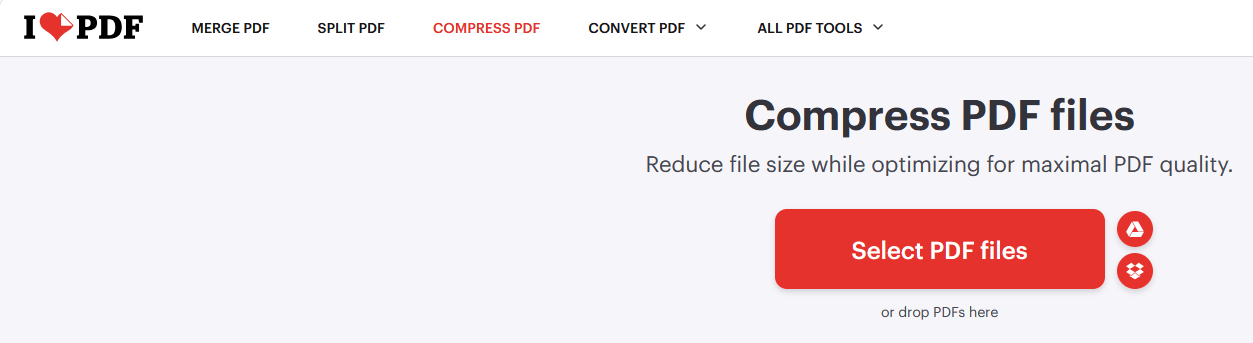
拖进「Excel to PDF」几秒出结果,网页里能看到每一页的分页位置,哪一页断了列一眼就看出来。发现问题回 Excel 调缩放比例重转,比盲目试快得多。免费每天两次。
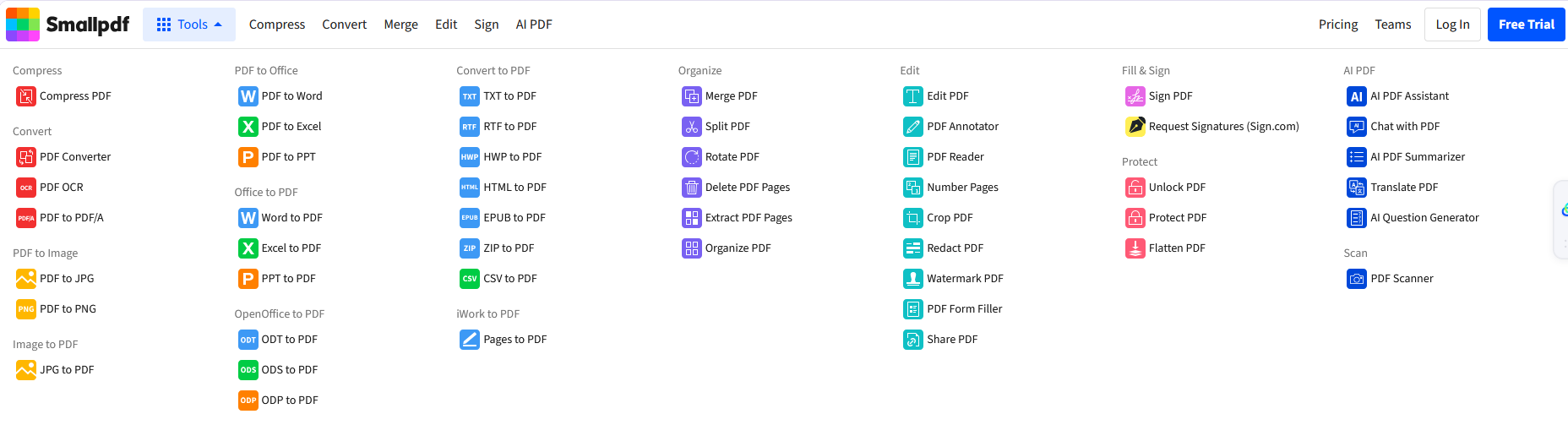
它的分页预览里能看到每页装了几列,断列的位置很直观。发现断了就回 Excel 调缩放,多数情况选「将所有列调整为一页」就好。列特别多的宽表,建议横向排版,一页能多装三列。
桌面版装好后当打印机用:Excel 里按 Ctrl+P,打印机选 PDF24,纸张选 A4、缩放选「将所有列调整为一页」,打出来的 PDF 跟你在打印预览里看到的一模一样。免费无限制,离线可用。

用虚拟打印机的时候,纸张大小一定要跟表格匹配。A4 竖版装不下的宽表,改成 A3 或者横向,纸面利用率高不少。另外打印预览里的「页边距」调成窄边距,能多塞两列进去,比缩小字号看着舒服。
用它打开 xlsx 后「文件」→「导出为 PDF」,在「页面样式」里能设缩放模式。几万行的表格转起来不容易崩,比在线工具靠谱。界面跟 Excel 有差异,公式兼容性偶尔出问题,转换前先核对一遍数字。
几万行的表格用在线工具容易崩,用它本地转最稳。导出前在「页面样式」里把缩放设成「适应打印范围宽度」,一行都不会漏。缺点是打开 xlsx 有时候会提示格式转换,选保留原格式就行。
条件格式的颜色条、数据条、图标集这些它能保留,普通在线工具经常转成纯色块。免费账户有次数限制,对外发的正式报表值得用一次。
条件格式里的数据条和图标集它能保留,这点比多数免费工具强。但单元格里那些特别小的字体,转出来会显得更细,打印不清楚。财务报表里如果有六号字的备注,转完记得放大检查一遍。
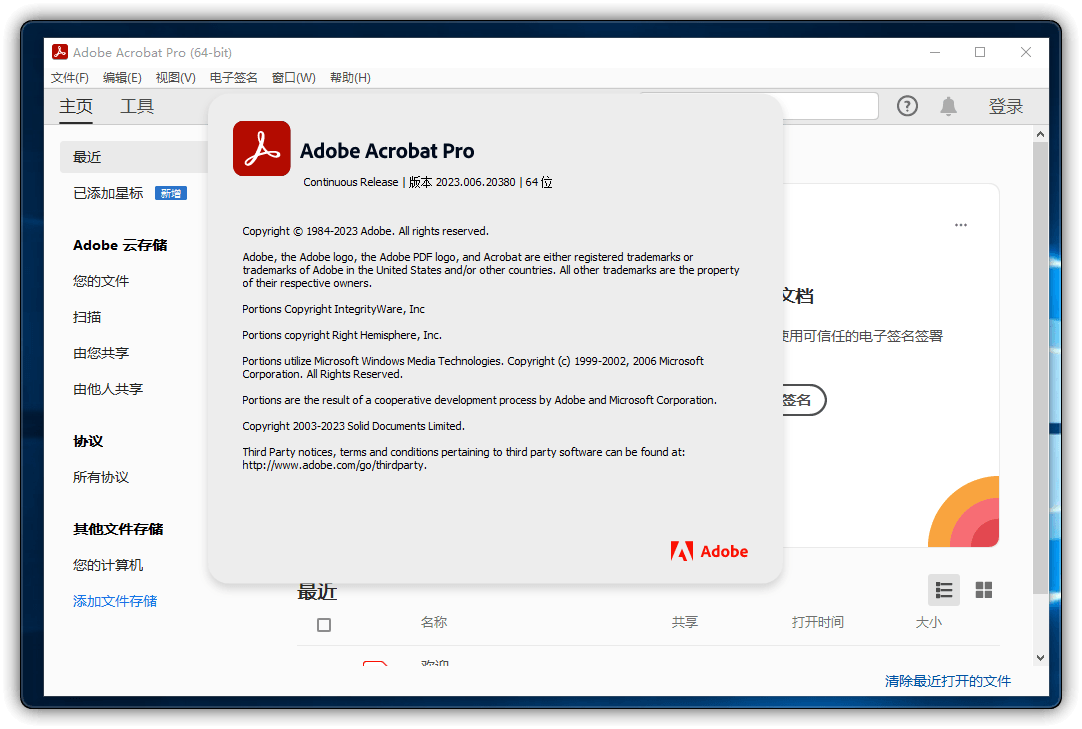
分享一个笨办法但特别有效:转之前先按 Ctrl+P 看打印预览,预览里是什么样,PDF 就是什么样。预览发现断了列,就在「缩放」里选「将所有列调整为一页」,比转完再回头改快得多。
本文地址:https://www.foxitsoftware.cn/company/product/16383.html
版权声明:除非特别标注,否则均为本站原创文章,转载时请以链接形式注明文章出处。