软件产品
 PDF阅读
 PDF编辑
 PDF转换
 视频创意
 实用工具
政企采购

 个人中心
 退出登录
登录
注册
软件产品
PDF转换
实用工具
政企采购
退出登录
低至
3.8折

给客户发的方案 PPT,对方说打不开、字体全变了。这种情况转成 PDF 就解决了。但 PPT转PDF 有几个坑:演讲者备注要不要带、一页放几张幻灯片、动画效果怎么处理。搞不清这几点,转出来的文件要么信息缺一半,要么排版挤成一团。
1. 打开福昕PDF编辑器,点「文件」→「创建」→「从文件」→「从单个文件创建 PDF」,选 pptx。
2. 弹窗里点「设置」,可以选「每页幻灯片数」——1 张适合正式阅读,2 张或 4 张适合打印讲义;勾上「包含演讲者备注」会把备注放在页面下方。
3. 点「创建」,转完逐页检查,重点看图表和渐变背景有没有变色。
它转出来的每页是一张完整幻灯片,文字不能编辑,这就达到了「发出去不怕被改」的目的。动画会丢掉,只保留最后一帧的样子,这个是 PDF 格式本身的限制,任何工具都一样。
转换时勾「包含演讲者备注」,备注会以文字形式排在页面下方,打印讲义时能当讲稿用。不勾的话备注全部丢失,讲的时候只能凭记忆。这个选项默认是关的,别漏了。
1. 打开后选「PPT转PDF」,把 pptx 拖进列表,支持整个文件夹。
2. 输出目录设一个单独文件夹,点「开始转换」。转完会列出成功和失败的文件。
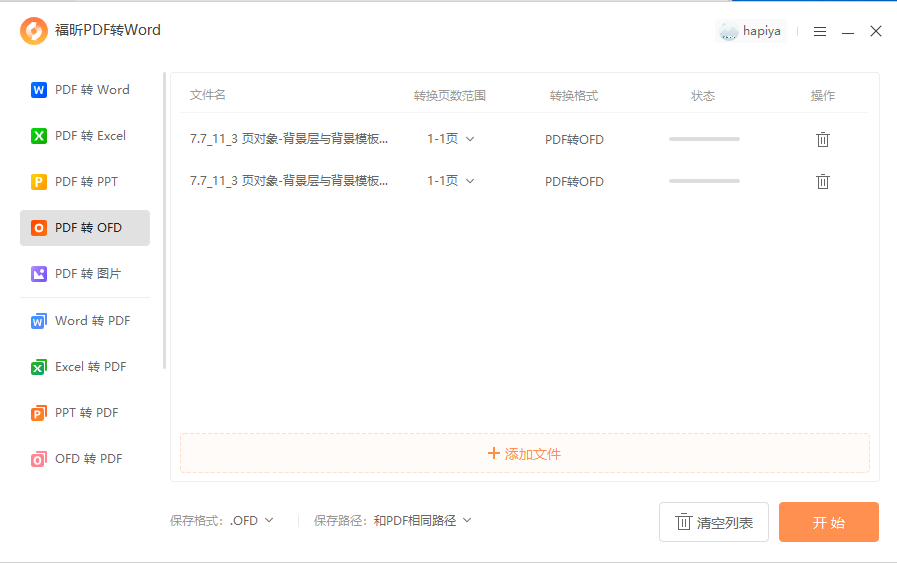
一批二十几个课件十几分钟就跑完,适合培训部门归档。转换前把 PPT 里链接的外部视频去掉,不然会转出一堆报错提示。
课件里常见的动画切换、声音嵌入,转成 PDF 之后全部丢失,这是格式本身决定的,任何工具都救不回来。要保留这些内容,只能连原 PPT 一起发,或者录成视频。转换前先想清楚对方到底要看内容还是要看效果。
PPT to PDF 上传后可选页面方向、是否加上「每页边框」。转完打包下载,免费版单文件 100MB 上下。它是纯在线处理,涉密材料别用。
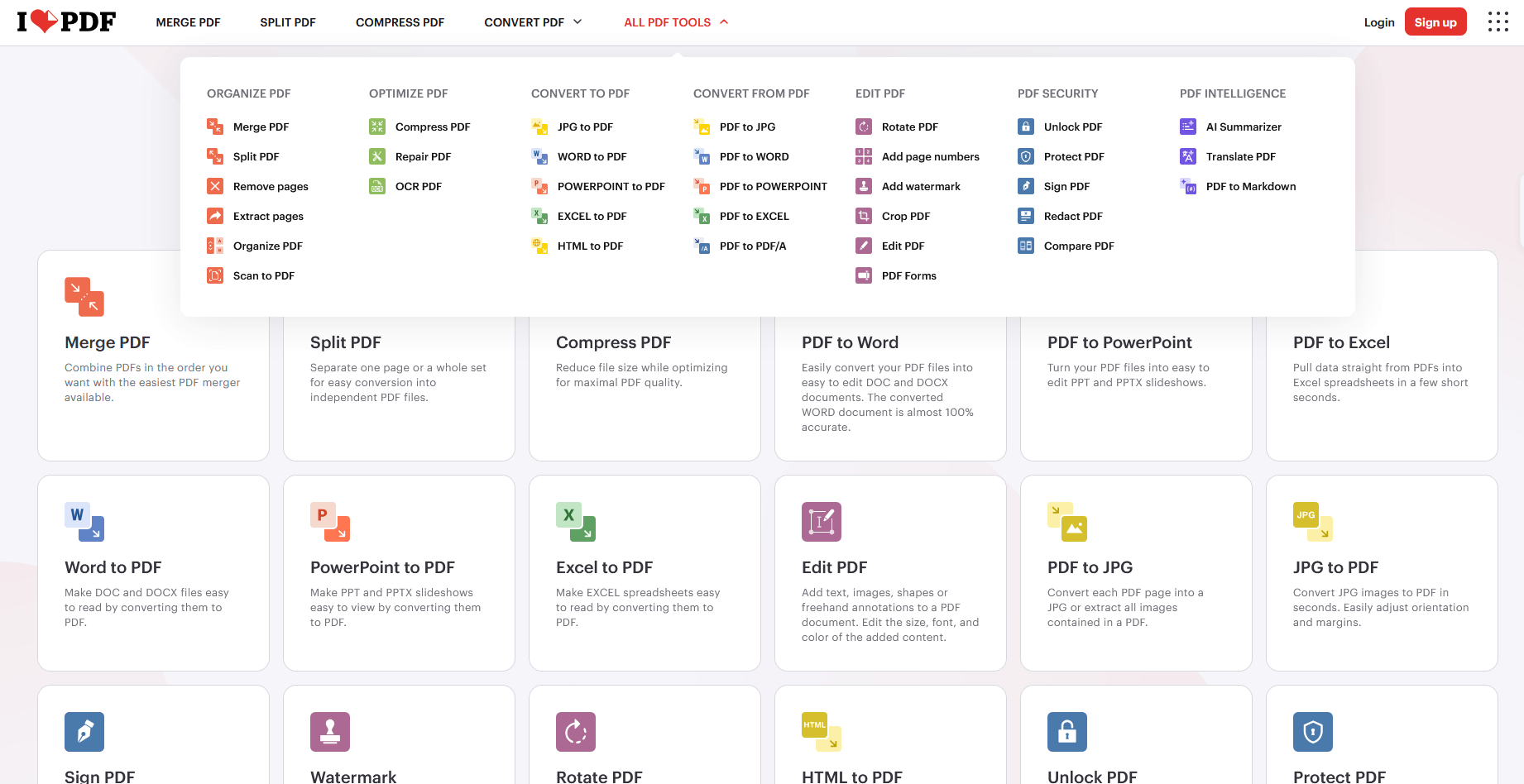
一次传几十份 PPT 的时候,建议按章节分批,每批十来份。传太多容易超时,中途失败得重头来。转完的文件名会保留原名,对号入座很方便。
拖进「PPT to PDF」,转换完网页里能逐页预览,跟原 PPT 对照检查。适合页数不多的重要方案。免费每天两次。

转换完最好用手机也打开看一眼。投影仪的宽高比跟电脑屏幕不一样,有些在电脑上看着正常的页面,投出来两边被切掉一块,尤其页脚的公司名和页码。提前发现还能调,现场发现就尴尬了。
装好 PDF24 桌面版后,PowerPoint 里按 Ctrl+P,打印机选 PDF24,在打印设置里选「讲义」模式可以一页放 2、3、6 张幻灯片,还能勾选「打印批注和备注页」。这条路最贴近你在打印预览里看到的效果,免费无限制。
打印成 PDF 的路子适合页数多、要求不高的场合,比如内部培训材料。它的好处是不依赖任何在线服务,公司内网也能用,坏处是超链接和书签全没了。对外发的方案还是用专门的转换工具,别省这一步。

虚拟打印机输出时,如果原 PPT 有母版背景图,建议先在 PPT 里把它转成图片再打印,不然个别版本会出现背景丢失、页面变白的情况。不是常见问题,但赶上一次就够呛。
Adobe 的转换对渐变填充、阴影、透明度的处理最接近原稿,很多在线工具会把渐变转成色块。免费账户有次数限制,设计感强的方案值得用。
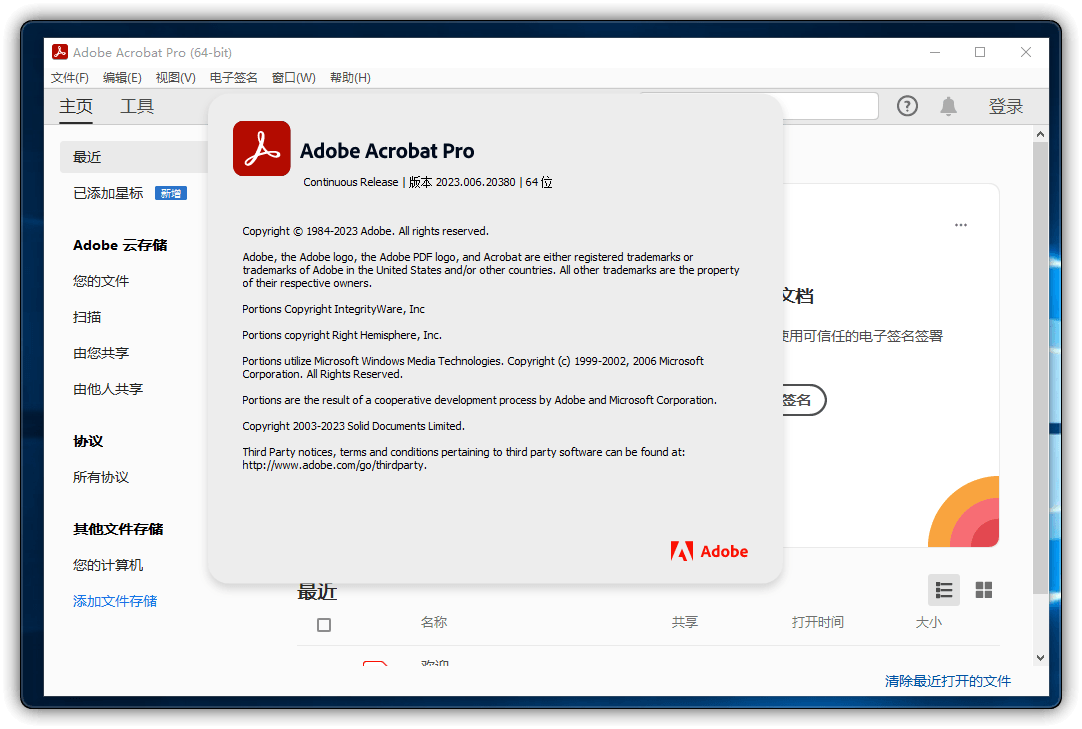
它转渐变背景的效果比免费工具好一截,深色渐变不会出现明显的色带。设计方案、宣传物料这类对视觉要求高的文件,值得为它花次数。
用它打开 pptx 后「文件」→「导出为 PDF」,能选是否导出备注页、是否压缩图片。复杂动画会丢,但版式基本保住。涉密材料走本地软件最安心。
它的导出选项里能勾「导出备注页」,讲稿会单独排在幻灯片后面,打印出来可以当逐字稿。做培训材料时这个功能挺实用,省了另做一份讲义。
两个经验:一是转之前把字体换成系统自带的(比如思源黑体、微软雅黑),生僻字体在别人电脑上八成会替换;二是页面比例确认一下,16:9 的转成 PDF 后如果对方按 A4 打印,上下会留大片白,做讲义的话提前设成 4:3 更省纸。
本文地址:https://www.foxitsoftware.cn/company/product/16382.html
版权声明:除非特别标注,否则均为本站原创文章,转载时请以链接形式注明文章出处。