软件产品
 PDF阅读
 PDF编辑
 PDF转换
 视频创意
 实用工具
政企采购

 个人中心
 退出登录
登录
注册
软件产品
PDF转换
实用工具
政企采购
退出登录
低至
3.8折

收到一份扫描版的红头文件,想复制其中一段话引用,鼠标一划整页都变蓝,一个字都选不中。这就是图片型 PDF,也就是没有文字层的那种。想提取文字只能靠 OCR 识别。我试过七八个工具,中文识别准确率差别真的很大,有些连标点都能认错。
1. 打开扫描件,点「转换」,选「OCR」,或者右击页面选「识别文本」。
2. 弹窗里选语言「中文(简体)」加「英语」,页面范围选全部或指定页,输出类型选「可搜索的 PDF」——这样识别完文字层会叠在原图上,排版不变还能搜索。
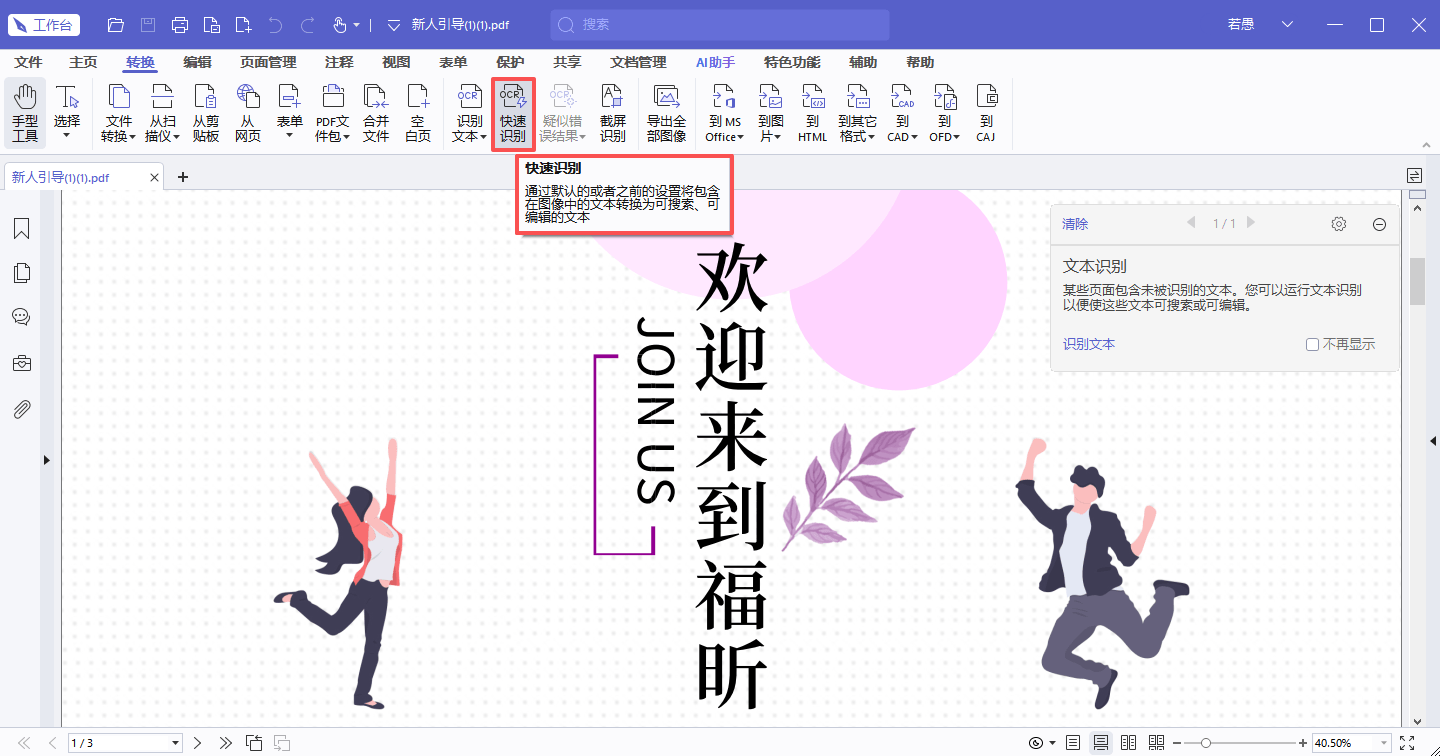
3. 点「识别」,几十页的文件要等一两分钟,进度条会显示当前页。完成后用 Ctrl+F 搜个词试试,能搜到就说明成了。
它对印刷体、公文这类规整版面的识别率很高,手写批注基本认不出来,这个别抱期望。识别完还能「另存为 Word」,直接拿文字去用。
1. 打开后选「PDF转Word」,把扫描件拖进列表。
2. 在设置里勾选「启用 OCR」,语言选中文,输出格式选 docx。
3. 点「开始转换」,几十份扫描合同一起处理,转完直接是能编辑的 Word。
它是把识别和转换合成一步,适合档案电子化那种大批量的活儿。转完一定要抽查几份,尤其是数字和金额,OCR 把 8 认成 3 这种事太常见了。
批量 OCR 之前先统一页面方向,这一步比换工具更能提升识别率。扫描件里横着的页面,识别出来基本是乱码。在编辑器里全选页面、用自动旋转转正,再交给它批量处理,成功率能从六成提到九成。
OCR 功能在 PDF to Word 里,上传后勾选 OCR,语言可选中文、英文、中英混合。识别完下载 docx,排版大致保留。免费版单文件 100MB 上下,页数多的文件处理时间比较长。
OCR 的语言选「中英混合」比只选中文更准,因为技术文档里英文术语多,只开中文会把英文单词拆成乱码。识别完对照原图看几行,就知道参数选对没有。
它的 OCR 属于 Pro 功能,识别完可以在网页里直接改错字再下载,这个校对环节挺实用。免费版用不了 OCR,纯电子版 PDF 转 Word 倒是免费。

付费版的 OCR 能在网页里直接改错字,改完再下载,省了导到 Word 里返工。缺点是它按次收费,量大的话不如买个本地软件的授权划算。
Adobe 的 OCR 对带表格的扫描件处理得最好,行列结构基本能还原。免费账户能试几次,正式用要订阅。识别前确认页面是正的,歪了识别率会掉一半。
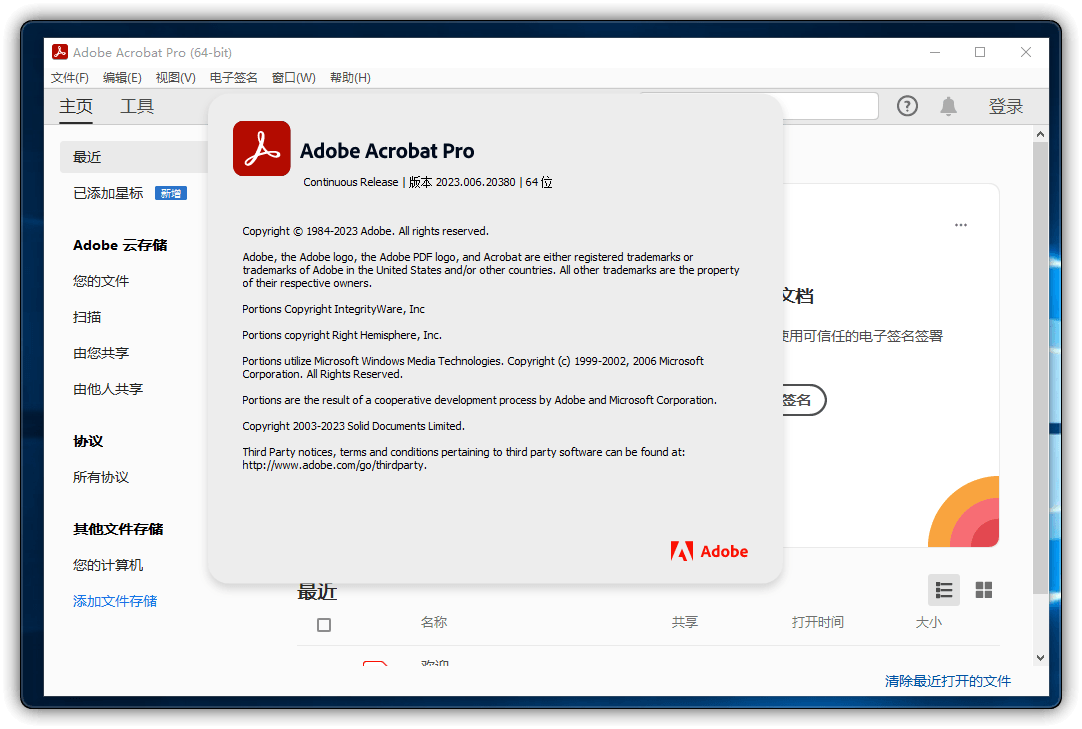
带表格的扫描件它对得最准,行列结构基本能还原。识别前把页面转正、把对比度调高,准确率还能再上去一点。免费额度有限,重要文件再用。
在线 OCR 免费,支持中文、英文等多种语言,输出可以是可搜索 PDF 或者纯文本。桌面版能离线批量识别整个文件夹,处理内部资料放心。准确率中等,规整的印刷体没问题。

它识别完输出的是可搜索 PDF,文字层叠在原图下面,看着还是原来的扫描件,但能选中能搜索。这个格式适合归档:既保留原始外观,又能全文检索。想拿文字去做二次编辑,还得再转一次 Word。
把扫描件上传到 Google 云端硬盘,右键用 Google 文档打开,它会自动跑一次 OCR,识别出的文字直接显示在文档里。中文印刷体准确率意外地好,表格会散。胜在免费不限次,应急很好用。
用这个法子识别中文印刷体,准确率比不少专门的 OCR 工具还高,尤其对宋体和黑体。缺点是表格会散成一行行文字,标点全角半角混着来,复制到别处得重新排。当成快速提取文字的手段很好用,当成正式转换就勉强了。
想让识别率上去,源头很重要:扫描分辨率至少 300DPI,拍照别开闪光灯,纸张尽量压平。歪 5 度的页面识别率能掉 20%,这个我用不同角度试过好几轮,不是玄学。
本文地址:https://www.foxitsoftware.cn/company/product/16381.html
版权声明:除非特别标注,否则均为本站原创文章,转载时请以链接形式注明文章出处。