软件产品
 PDF阅读
 PDF编辑
 PDF转换
 视频创意
 实用工具
政企采购

 个人中心
 退出登录
登录
注册
软件产品
PDF转换
实用工具
政企采购
退出登录
低至
3.8折

帮朋友改一份老合同,他给我的扫描件,我直接丢进转换器转 Word,出来的是一张图撑满整页,一个字都改不了。折腾半天才搞明白:扫描件得先开 OCR 识别文字,不然转换器只是把图片塞进 Word 里。这篇说清楚怎么做。
1. 打开扫描件,点「转换」,选「OCR」,语言选简体中文加英语,输出类型选「可搜索的 PDF」,先让它把文字层建起来。
2. 识别完成后,点「转换」→「到 MS Office」→「到 Word」,勾上「保留原始布局」。
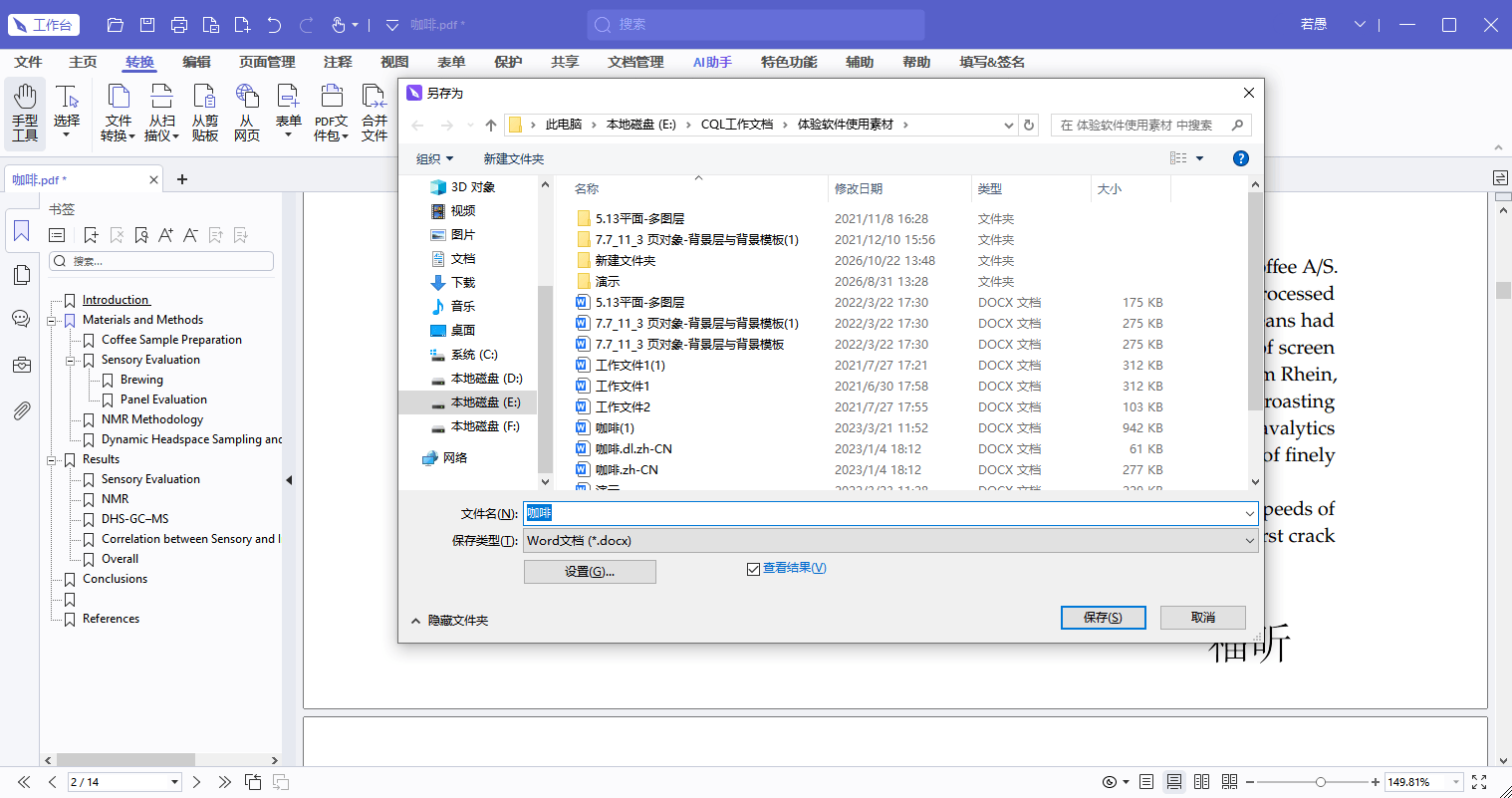
3. 选保存目录导出,打开 Word 检查一遍表格和段落。
它这个流程的好处是第一步的文字层能保留下来,后面无论转 Word 还是搜索都方便。扫歪的页面它能自动纠偏,倾斜 3 度以内的效果不错。手写签名那块识别出来是一堆乱码,删掉换成图片就行。
1. 打开后选「PDF转Word」,把扫描件或整个文件夹拖进列表。
2. 设置里勾选「启用 OCR」,语言选中文,输出选 docx,勾上「保留布局」。
3. 点「开始转换」,转完逐个核对,失败的文件它会单独列出来。
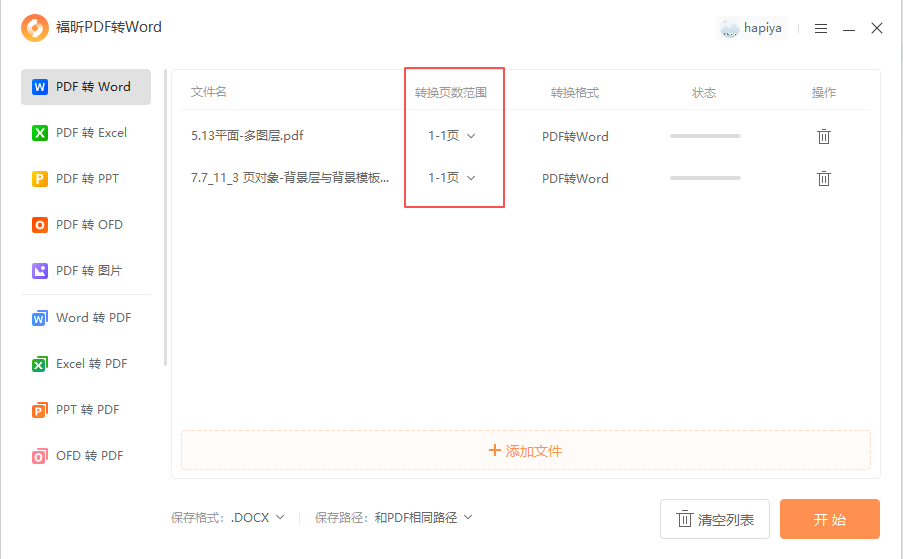
一次几十份人事档案、合同扫描件一起转,比一份份点快太多。它支持设定「每个文件单独输出」或者「合并输出」,看你要干什么用。
档案电子化那种活,最怕的就是转完没人校对。我的做法是先转十份做样本,人工核一遍错字率,如果一份里有三处以上数字错误,说明原扫描件质量不行,得回去重扫,而不是硬转。数字错一处,后面填表、报账全是连锁反应。
PDF to Word 上传后勾上「OCR」,语言选中英混合,转完下载 docx。免费版就能用 OCR,这点比很多工具大方。单文件限制 100MB 上下,页数多的文件多等一会儿。
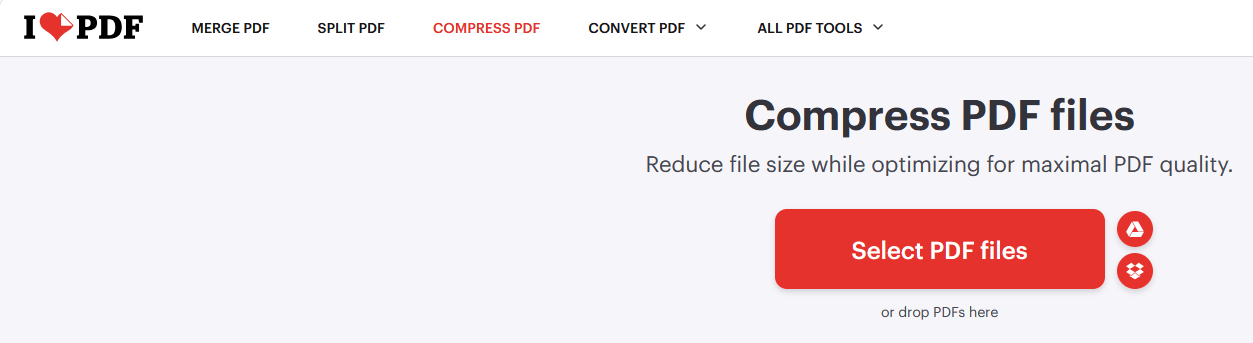
它的 OCR 免费就能用,这点比很多工具大方。中文识别率中等,印刷体没问题,手写体和艺术字就别指望。文件超过一百兆会拒绝,先压一下再传。
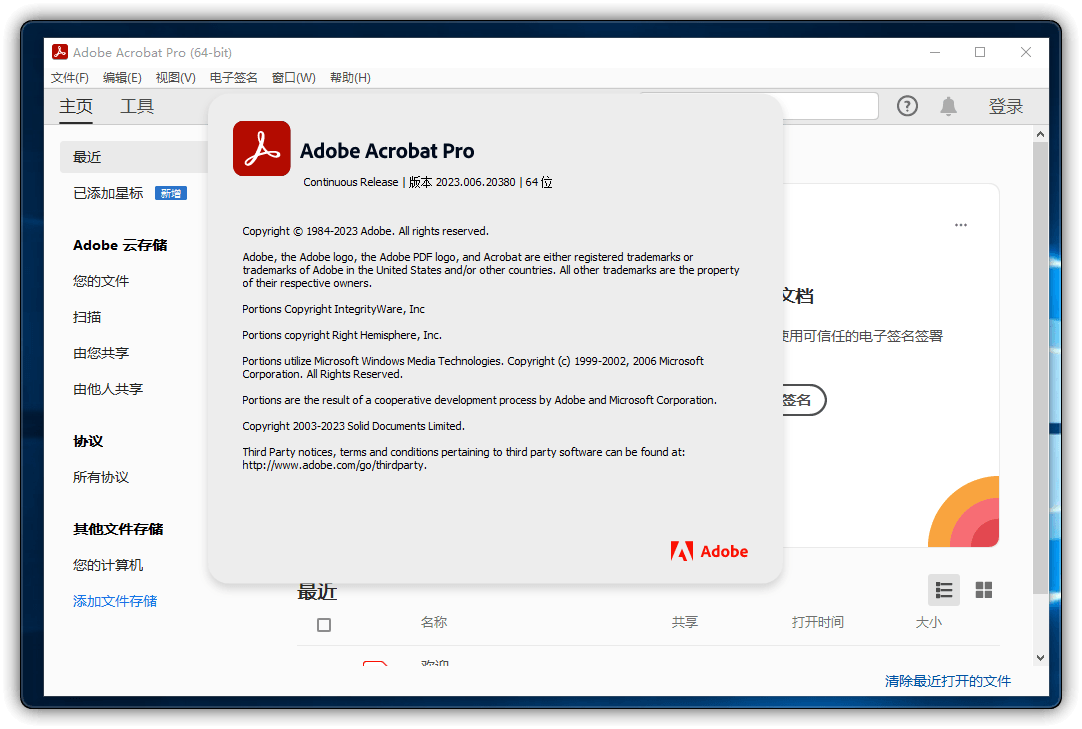
OCR 属于付费功能,识别完可以直接在网页里改错字,改完再下载,省了开 Word 再改一遍。表格识别中上水平,简单两列表格不会串行。

识别完在网页里校对这一步别跳过。它给的文本可以直接编辑,把明显的错字改掉再下载,比下到本地再改快。手写签名那块会变成乱码,直接删掉换成图片更省事。
对红头文件、带印章的页面处理得好,印章会被识别成图片保留在原位,不会变成一堆色块。免费账户能试几次。识别前建议先旋转页面,歪的页面它对不齐。
带印章的公文它处理得比多数工具好,红章会作为图片保留在原位,不会被识别成一堆色块。不过印章压住的文字它认不出来,那几行通常得手动补。合同类文件转完,务必对准盖章处逐字核对一遍。
在线 OCR 免费不限次,能一次传多个文件。桌面版能离线跑整个文件夹,处理内部资料不用担心上传。中文印刷体识别率够用,手写体和艺术字就别指望了。

它的桌面版可以离线跑整个文件夹,适合一次性处理几百份历史档案。跑之前在设置里把语言选对,默认可能只开了英文,中文识别出来全是乱码。这个小设置很多人不看,结果白跑一晚上。
上传到 Google 云端硬盘,右键用 Google 文档打开,自动 OCR,然后「文件」→「下载」→「Microsoft Word」。纯文字、单栏的扫描件效果很好,表格会散成一行行文字。免费不限次,应急首选。
这个法子最适合纯文字的单栏文档,段落能完整拼回来,断行问题最少。表格会散成一行行文字,标点会全角半角混着来。免费不限次,应急真的香。
三个提高成功率的技巧:扫描分辨率设 300DPI 以上;彩色扫描比黑白识别率高,尤其红色印章;扫描时纸张压平,别让装订处出现阴影。我试过同一份文件,黑白扫描识别错 20 多个字,彩色只错 3 个。
本文地址:https://www.foxitsoftware.cn/company/product/16380.html
版权声明:除非特别标注,否则均为本站原创文章,转载时请以链接形式注明文章出处。