软件产品
 PDF阅读
 PDF编辑
 PDF转换
 视频创意
 实用工具
政企采购

 个人中心
 退出登录
登录
注册
软件产品
PDF转换
实用工具
政企采购
退出登录
低至
3.8折

审一份设计稿,我要说「第二页那个蓝色按钮的圆角改小一点」,写邮件写了三行对方还是找错地方。后来直接在 PDF 上圈出来加个便签,一句话的事。PDF注释 这个功能,做审稿、校对、给合同提修改意见的时候太有用了。
1. 用阅读器打开文件,点顶部「注释」,工具栏里会出现高亮、下划线、删除线、便签、手绘这些工具。
2. 选中文字点「高亮」,会直接标黄;想写意见就点「便签」,在页面空白处点一下,右侧弹出输入框,把话打进去。
3. 全部标完,在右侧注释列表里能看到所有批注,点一条就跳到对应位置。保存后对方用任何阅读器打开都能看到。
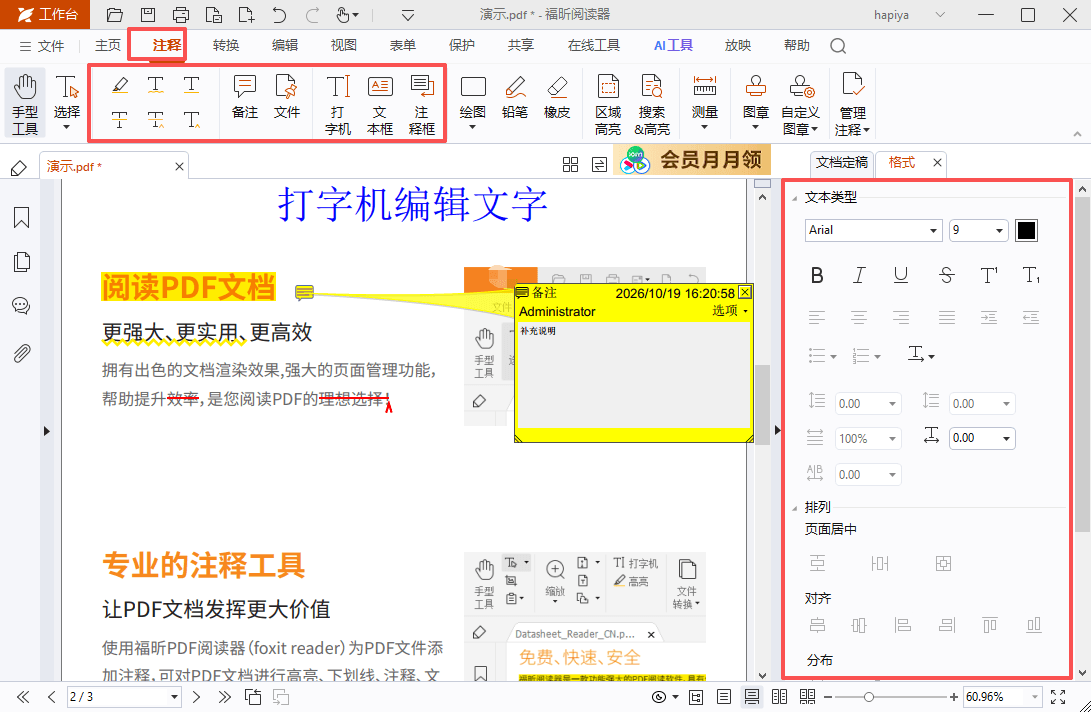
阅读器版本免费就能做完整批注,这点挺良心。它还能把批注导出成表格,一条条列出来,开会的时候对着过效率很高。
阅读器的批注列表能按作者筛选,多人共同标注同一份稿子时,只看某一个人的意见很方便。审稿会上这个功能能省掉一半的翻找时间。
1. 打开文件,在「注释」里用高亮、文本框、图章把问题标出来。
2. 点「注释」→「导出注释」,可以存成 FDF 或者 Excel 表格,每条批注的页码、内容、作者都在里面。
3. 改完的稿子发回去时,对方可以「导入注释」,两边批注能合到一起。
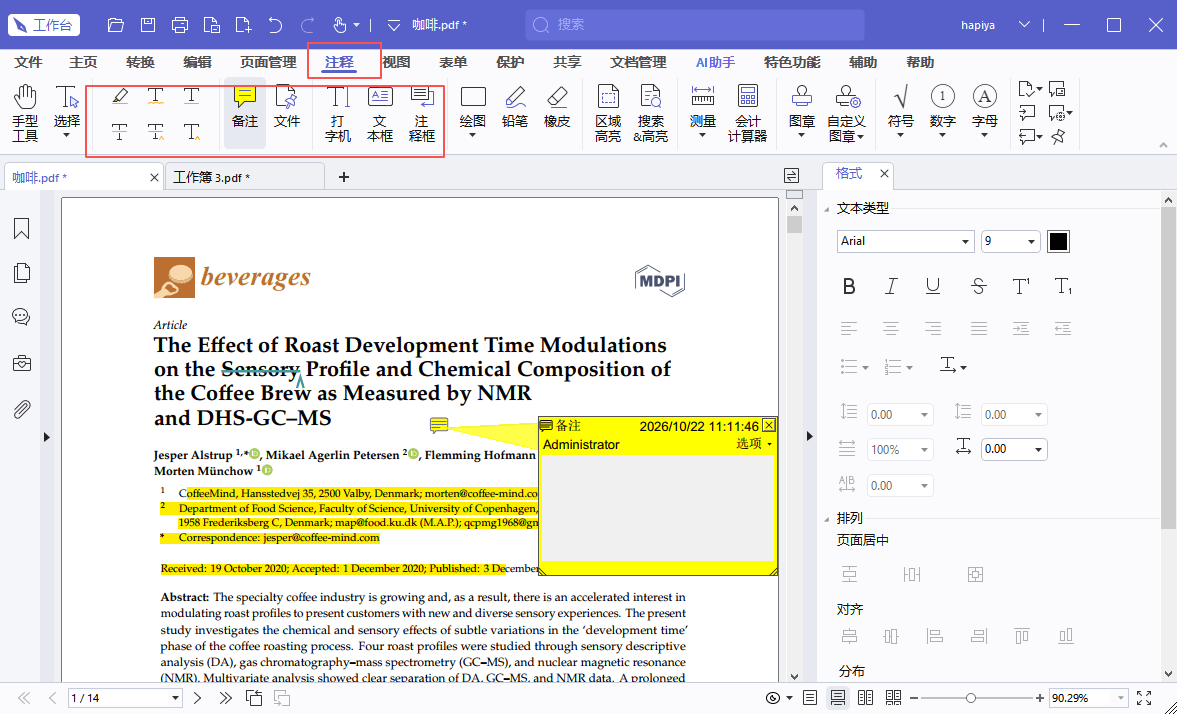
审稿流程里这个功能特别实用,一轮下来几十条意见,用表格对着改不会漏。图章功能还能盖「已阅」「待修改」这类标记,比打字快。
批注导出成表格之后,可以让对方按条回复,改一条勾一条,比在聊天记录里翻找高效。我们审稿流程现在就这么走:我出批注表,作者在表格里写处理意见,来回两轮基本就定稿了,不会出现改了这条漏了那条的情况。
平板和手机上用手写笔圈画,笔迹有压感,像在纸上改稿。支持高亮、下划线、自由手绘、插入图片。批注能同步到云端,几个人看同一份文件不冲突。免费版够个人用。
它在平板上配合手写笔的体验,比在电脑上用鼠标画好太多。给设计稿圈问题的时候,直接画个圈、画个箭头,比打字描述位置清楚。缺点是手写批注导出成文本没用,只能当图片看。
官方的免费阅读器支持高亮、便签、手绘、盖章,批注能通过云端共享,多人同时评论。它在所有设备上显示效果一致,发给外部合作方最不容易出格式问题。
它的评论能在云端共享,几个人看同一份稿子,谁的批注都显示在一起,还能回复讨论。外部合作方大多装了这个阅读器,兼容性最省心。缺点是免费版功能少,复杂标注做不了。
打开网页上传文件就能加高亮、便签、手绘框,免费版限制 10MB、100 页。适合临时给同事提几条意见,不用为这事装软件。
Surface 这类触屏设备上写批注很自然,支持自定义笔的颜色粗细、标尺画直线、把批注汇总导出。做图纸标注的时候好用。
Windows 平板上的手写体验确实好,写字有阻尼感,画直线能自动吸附。做图纸标注、现场记录这类活儿很合适。免费版有功能限制,长期用要付费。
它支持把批注按页导出成清单,做图纸会审的时候,一页页对着清单过,不会漏项。免费版有功能限制,长期用要付费。
高亮、下划线、气泡注释、图章、手绘全都有,还能把批注导出成文本。界面不算漂亮,但稳定、免费、不联网,处理内部文件安心。
开源软件里它的标注种类最全,连「插入文本」「替换文本」这种校对符号都有。缺点是界面不太符合 Windows 习惯,快捷键要重新记。处理内部文档时我会用它,主要是免费又不用联网。
提意见的时候有个小技巧:别只高亮不说话。高亮是「这里有问题」,便签才是「怎么改」。我给同事返稿都要求高亮加一句具体建议,来回沟通的次数能少一半。
本文地址:https://www.foxitsoftware.cn/company/product/16374.html
版权声明:除非特别标注,否则均为本站原创文章,转载时请以链接形式注明文章出处。