软件产品
 PDF阅读
 PDF编辑
 PDF转换
 视频创意
 实用工具
政企采购

 个人中心
 退出登录
登录
注册
软件产品
PDF转换
实用工具
政企采购
退出登录
低至
3.8折

上个月报名一个资格审核,系统写着「附件不超过 100KB」,我那份营业执照扫描件 2.3MB,改了三次还是传不上去。折腾到半夜才摸清楚:不是所有压缩工具都能压到这么小,得靠调图片分辨率。这篇写清楚怎么压到 100KB 还能看清字。
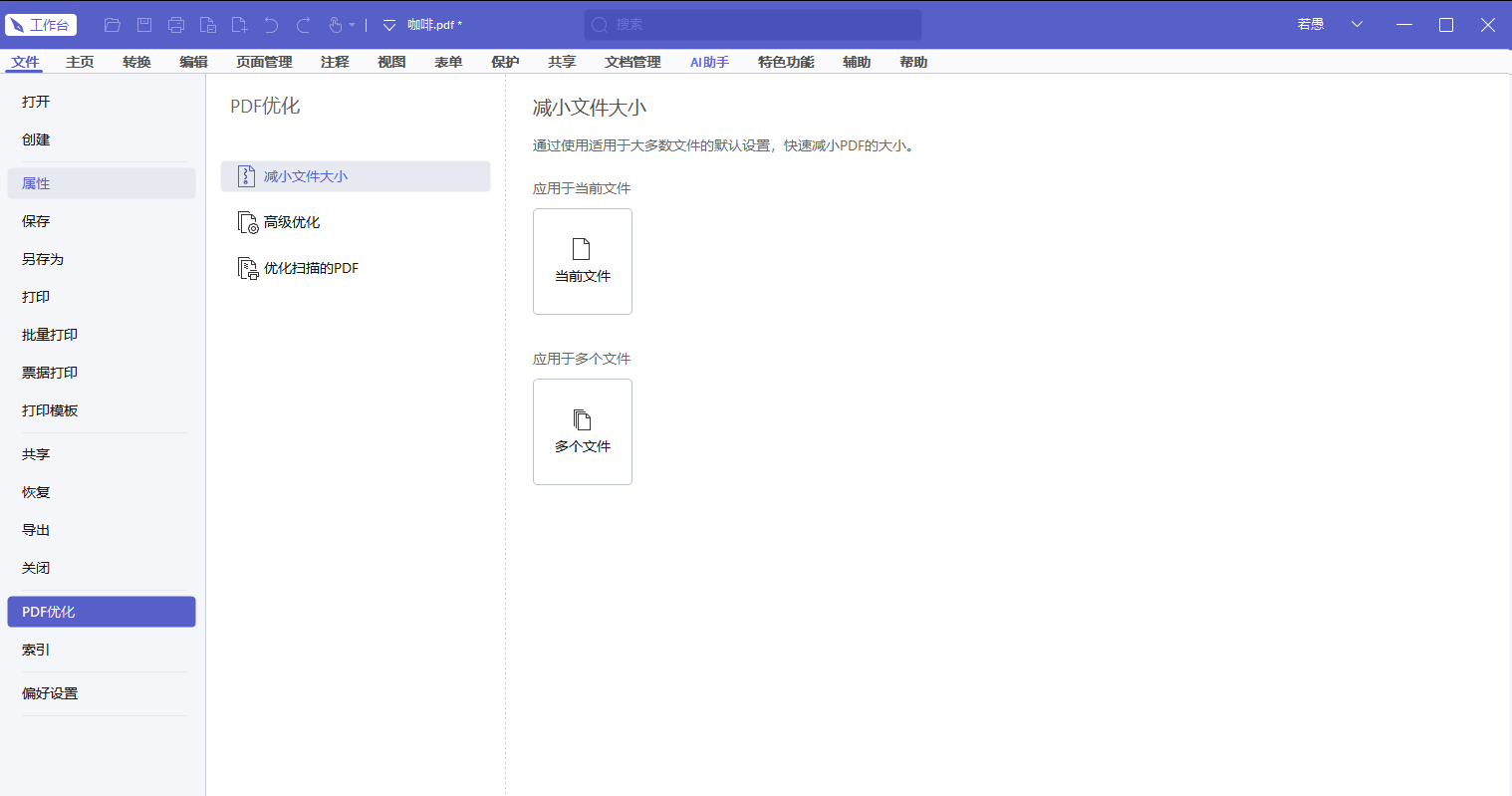
1. 打开文件,点「文件」→「减小文件大小」。
2. 展开高级设置,把「图像」的下采样 DPI 从默认值调到 96,彩色图选 JPEG 压缩、质量设中等;「丢弃」里勾上「嵌入字体」「重复对象」这类可选项。
3. 确认后另存,看文件大小。还超就再把 DPI 降到 72,一般扫描件到这个程度还能看清文字。
如果文件里有大量高清图片,把「转换为灰度」也勾上,体积能再掉三分之一,证件照这类不需要彩色的材料尤其有效。压到 100KB 以下基本靠这三板斧:降 DPI、转灰度、丢冗余对象。
压到一百 KB 以下,最有效的一招其实是先删内容。证件类材料经常扫了一整页 A4,实际有用的只有中间那一小块,用「裁剪」把空白裁掉,体积能直接掉一半,再降采样就够了。这个思路比反复压参数快得多。
1. 把文件拖进列表,选压缩等级里的「最高压缩」。
2. 在高级设置里设目标体积或者图片质量,输出目录单独设好,点开始。
3. 压完看体积对比,没到目标就调低图片质量再来一次。
它是专门做压缩的工具,比编辑器的通用压缩更狠,同一份文件压出来的体积一般更小。批量处理几十份材料的时候优势明显。
它压完会给一个体积对比,能看出来降了多少。如果目标是一百 KB,建议先把图片质量拉到最低试一次,看能不能到;到不了再回头降分辨率,别一上来就把分辨率砍到七十二,那样字就糊了。
压到一百 KB 这种极限目标,图片分辨率基本要降到七十二 DPI。这个精度下,正文小字会发虚但还能认,公章图案会变模糊但形状在。审核材料一般能过,正式合同别这么压。
「极端压缩」档会把图片分辨率压到 72DPI 左右,2MB 的扫描件常常能到 200KB 以下。如果还超,先用它的「拆分」把多余页去掉再压。免费版单文件 100MB 上下。
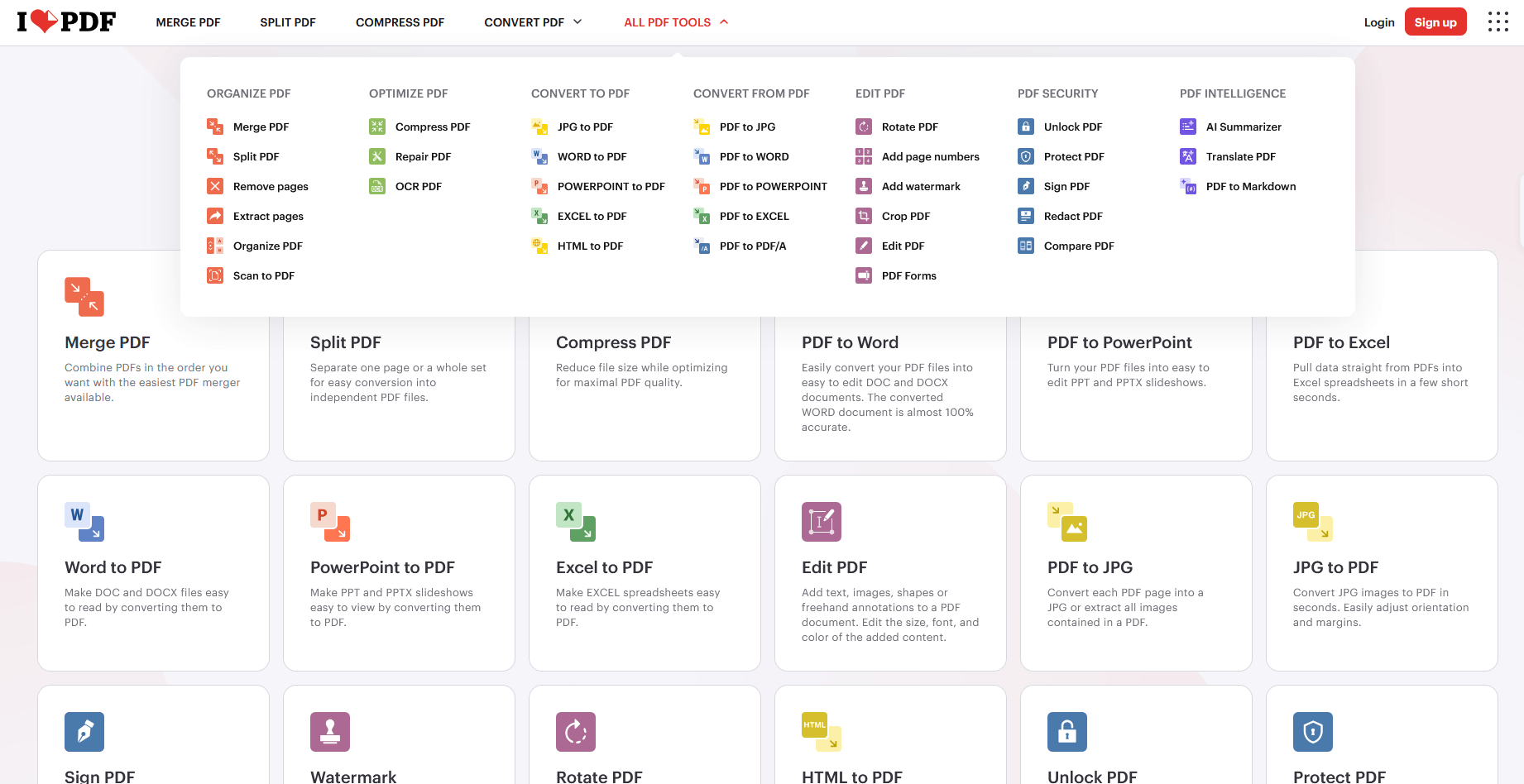
极端压缩档压完记得打开确认二维码还能不能扫。有些报名系统要扫票面二维码验真,压过头就扫不出来了,得重新压一版稍微大点的。
Strong 档压得狠,Basic 档保画质。压完能看到前后体积对比,超过 100KB 就换 Strong 再压一遍。对纯文字的 PDF,Strong 档压完文字依然清晰。
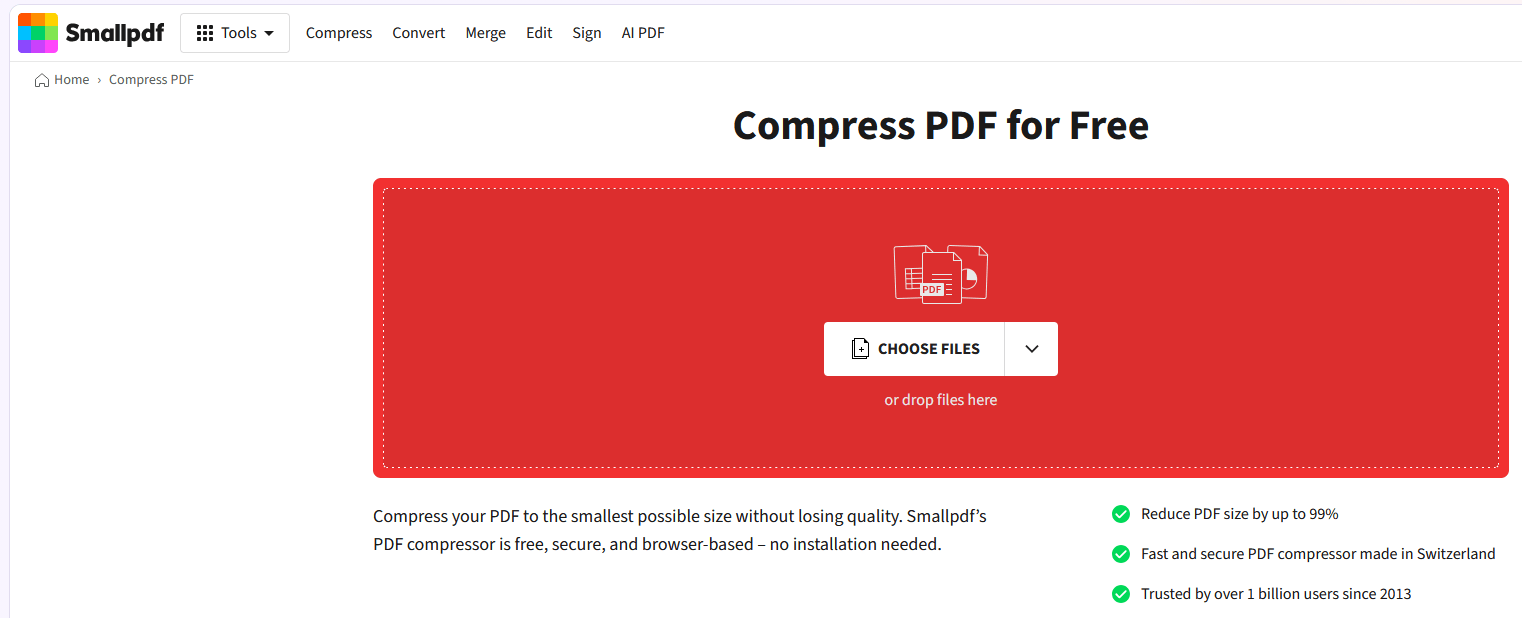
两档压缩来回试最省事:先 Strong 压一次看体积,超了就再压一次,两次叠加通常能到目标。文件不会因为压两次就变糊得不能用,它每次都是在当前结果上再优化。
压缩级别用滑块调,拖到低质量端体积最小,边拖边看预估体积。适合需要精确卡在 100KB 边界的场合。免费账户有次数限制。
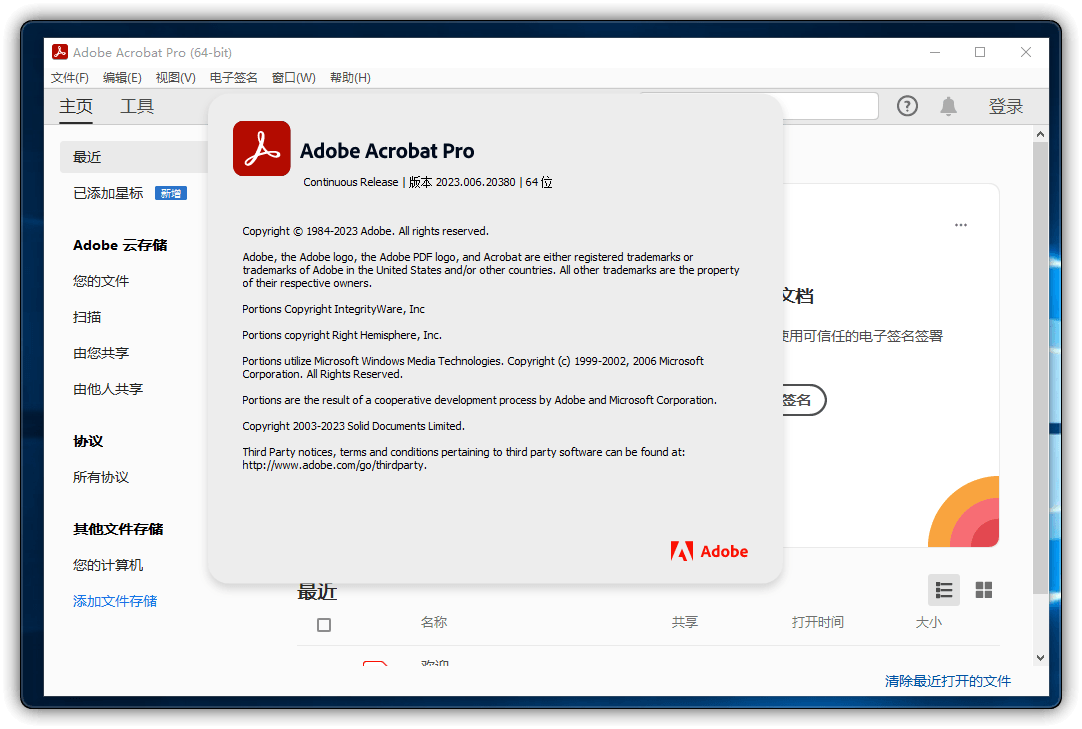
它的滑块没有精确数值,只能看预估体积,想卡在一百 KB 这个硬指标上得多拉几次。适合那种要求「尽量小」的场合,要求精确到某个数值的,还是用能填参数的本地工具。
压缩时可以自己填 DPI、选图片质量、勾选转灰度。压扫描件效果最好,一页 5MB 的彩色扫描能到 300KB 左右。免费无限制。

它能把彩色页转成灰度,证件照、证明信这类不需要彩色的材料,转灰之后体积能掉三分之一甚至更多。红色公章转灰会变成深灰,还能认出形状,审核一般也认,实在要求红章的别转。
三档压缩可选,上传后几秒出结果,压完直接下载。适合页数少的证件类文件,页数多的话处理会慢。
压完一定要打开看一遍,重点检查印章和细小的字。我见过压完红色公章变成一团橘色块,审核直接不通过。100KB 的极限下,能保住文字和主要图案就算成功,别指望还能看清钢印纹理。
本文地址:https://www.foxitsoftware.cn/company/product/16368.html
版权声明:除非特别标注,否则均为本站原创文章,转载时请以链接形式注明文章出处。