软件产品
 PDF阅读
 PDF编辑
 PDF转换
 视频创意
 实用工具
政企采购

 个人中心
 退出登录
登录
注册
软件产品
PDF转换
实用工具
政企采购
退出登录
低至
3.8折

新电脑装完系统,双击 PDF 弹出来一个浏览器,翻页卡、批注做不了、打印设置还少。很多人就这么凑合用了好几年。其实免费阅读器选择不少,装一个几十兆的软件,体验能好一大截。下面这几个我都用过,按需求排了序。
1. 官网下载安装包,装完双击 PDF 就能打开,启动大概一两秒。
2. 顶部「注释」里能做高亮、下划线、便签、手绘,免费的就能用全套批注。
3. 遇到 OFD 格式的电子发票、公文,直接拖进去就能看,不用另外装阅读器——这是国内用户最实用的一点。
它对大文件的处理比较稳,几百页的标书翻页不卡顿。缺点是想编辑正文内容就得升级到编辑器版本,阅读器只管看和批注。
它的「阅读模式」能把两页并排显示,看标书、看画册特别舒服,不用来回滚。还能记住上次读到哪一页,几百页的文件关掉再打开,直接回到原位置。这些小功能用惯了换别的阅读器会不适应。
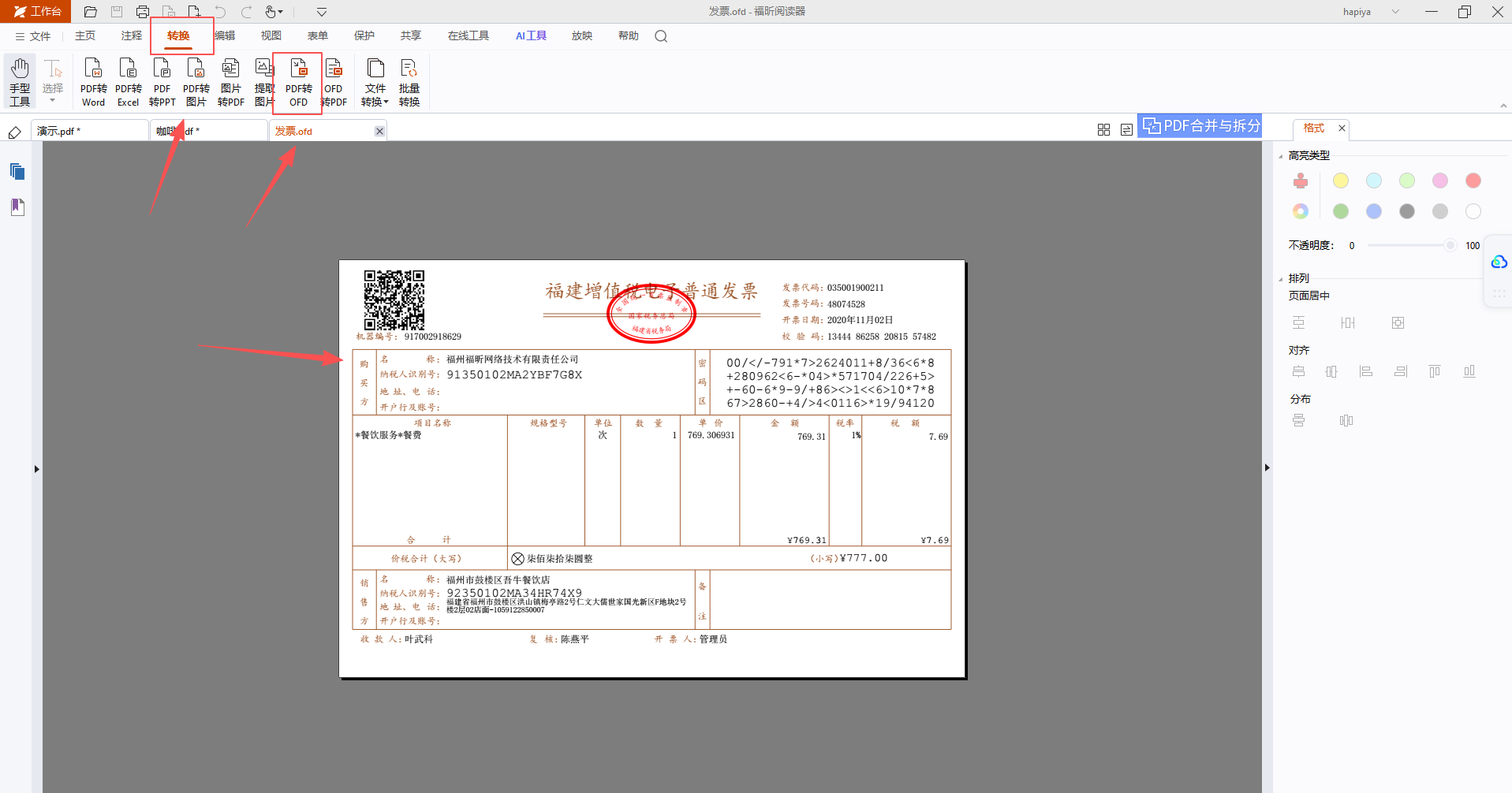
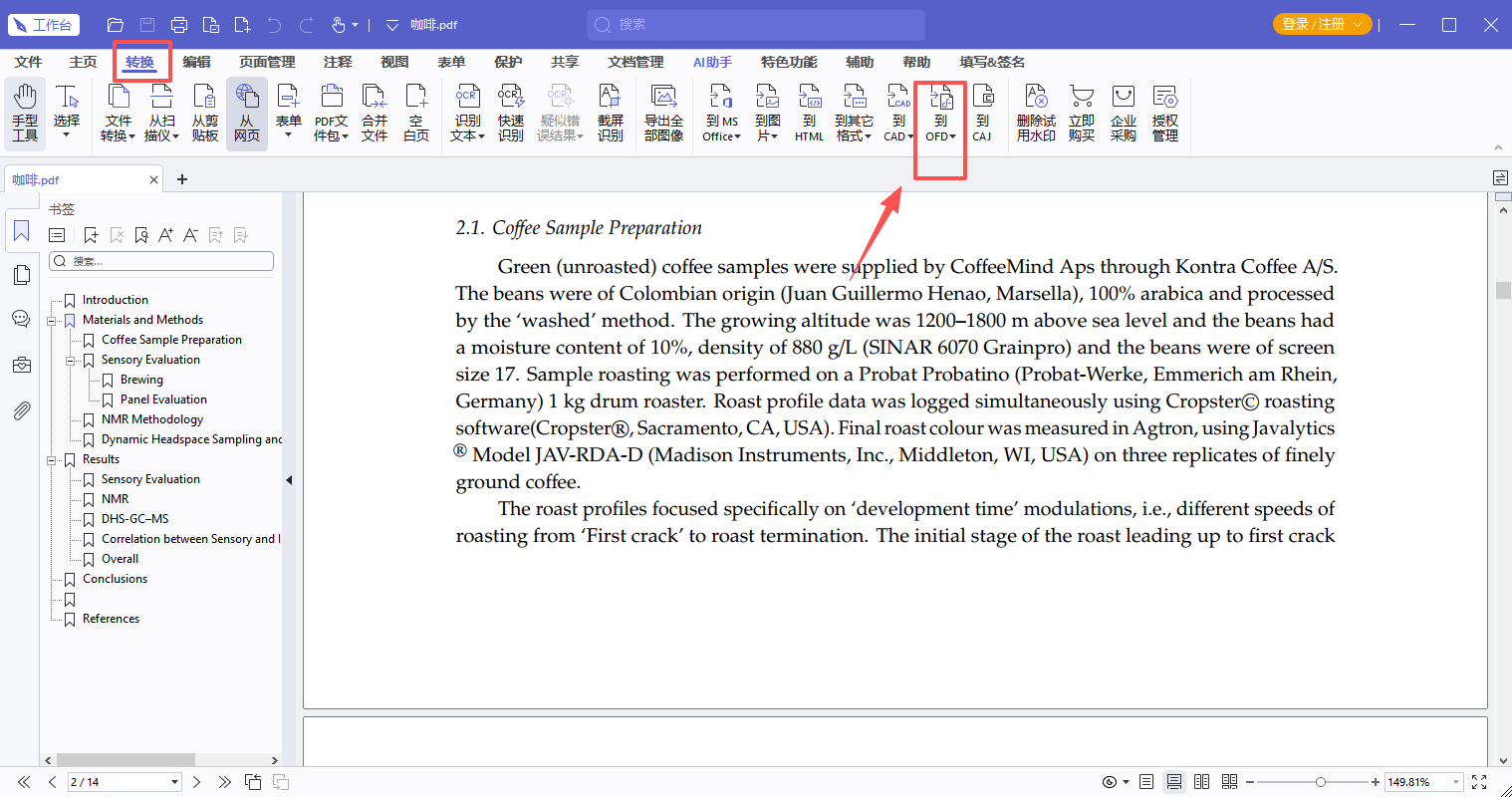
如果不止看,还要改文字、转格式、合并拆分,直接用编辑器更省事,不用装两个软件。功能全,安装包也大一些,看你的使用频率。
阅读器和编辑器装一个就够,不用两个都装。阅读器胜在轻、启动快,编辑器胜在能改。日常看文件多就装阅读器,一周要改几次文件就直接上编辑器。
Adobe 官方的免费阅读器,所有 PDF 都能正常打开,表单、签名、批注、3D 内容都支持。它跟各种系统的兼容性最稳,企业环境里默认装的都是它。缺点是启动慢,安装包大,时不时推订阅。
它的兼容性是真的好,什么奇怪的 PDF 都能打开,包括带 3D 模型、带多媒体、带复杂脚本的。缺点是启动慢、体积大、更新频繁,老电脑上装它有点吃力。
安装包只有几 MB,打开速度极快,老电脑上跑起来毫无压力。支持 PDF、EPUB、MOBI、CBZ 这些格式,纯阅读足够了。没有批注功能,界面也简陋,但胜在干净。
它的好处是纯粹:打开快、不联网、不弹窗、不推更新。缺点也明显,没有批注、没有表单、没有签名,就是个看文件的工具。装在旧电脑或者只用来快速预览的机器上,是最合适的选择。
KDE 出的开源阅读器,Windows 也能装。高亮、气泡注释、图章、手绘全都有,还能把批注导出成文本文件。完全免费,不联网,适合处理内部文档。
开源软件,装完不联网也能用,处理内部文件不用担心数据外传。它的标注能导出成文本,做校对记录很方便。界面风格偏 Linux,Windows 上第一次用会觉得有点朴素,功能一点不少。
免费版就能做批注、填表单、加图章、提取页面,功能比很多收费软件还全。界面有点复杂,第一次用要找一会儿。适合需要精细批注又不想花钱的人。
免费版功能给得大方,批注、填表、盖章、提取页面都能用,只在保存带批注的文件时提示买授权。做审校的人很喜欢它,因为标注工具比大多数阅读器都全,还能把批注导出成表格。
它的免费版在批注和填表上几乎没限制,只在保存带批注的文件时提示买授权。做审校的人很喜欢它,标注工具比大多数阅读器都全。
临时在别人电脑上打开 PDF,用浏览器就行,不用装东西。缺点是批注、表单、打印选项都很少,长文档翻页体验一般。
应急够用,但它记不住阅读位置,几百页的文件关掉再开得重新找。另外打印设置比专业阅读器少很多,双面、多页合一都调不了。
选阅读器就一个原则:你主要拿它干什么。只看不改,SumatraPDF 或浏览器足够;要批注,福昕PDF阅读器和 Okular 都行;公司文件格式杂、还有 OFD,装福昕那个最省心。别为了「功能全」装一堆,最后常用的还是双击打开那一下。
本文地址:https://www.foxitsoftware.cn/company/product/16367.html
版权声明:除非特别标注,否则均为本站原创文章,转载时请以链接形式注明文章出处。