软件产品
 PDF阅读
 PDF编辑
 PDF转换
 视频创意
 实用工具
政企采购

 个人中心
 退出登录
登录
注册
软件产品
PDF转换
实用工具
政企采购
退出登录
低至
3.8折

公司官网的产品手册只挂了个 PDF 下载链接,运营说百度收录不了,白白浪费内容。想把 PDF 转成网页,让搜索引擎能抓取到文字。PDF转HTML 这活儿不难,但转出来的页面经常惨不忍睹:图片错位、文字一行行断开、手机上看要横向拖动。
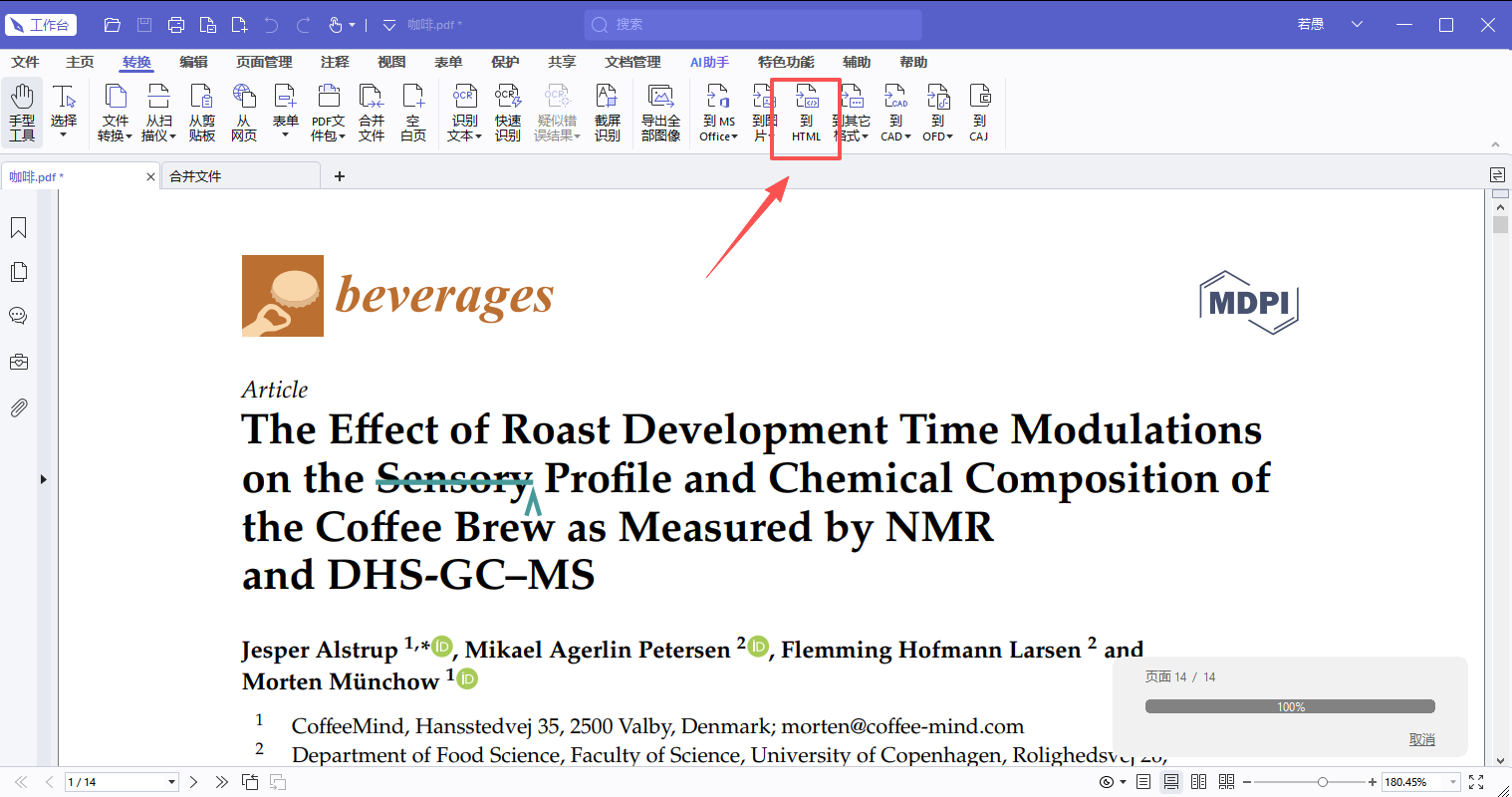
1. 打开文件,点「转换」,选「到 HTML」。
2. 弹窗里可以设图片输出方式:单文件带图(简单)、图片单独存文件夹(适合再编辑)。选好输出目录。
3. 点确定,生成一个 html 文件和配套的图片文件夹,用浏览器打开检查一遍。
它按 PDF 的文本块转成段落,不会把每行都做成一个 div,后期改 CSS 的时候清爽很多。表格会转成 table 标签,但合并单元格可能还原不准,需要手动调。适合做产品说明、帮助文档这类规整内容。
转成 HTML 之后最麻烦的是样式,它生成的是固定宽度的绝对定位布局,手机上打开要横向拖。解决办法是把 body 的宽度改成百分之百、把每个文本块的位置改成相对定位,工作量不小,但比重新录一遍内容还是快。
如果只是想让人在网页上看到内容,其实不用转 HTML。把 PDF 嵌进网页、或者做个在线预览,都比硬转 HTML 效果好,还不丢排版。只有需要被搜索引擎抓文字的时候,转 HTML 才有意义。
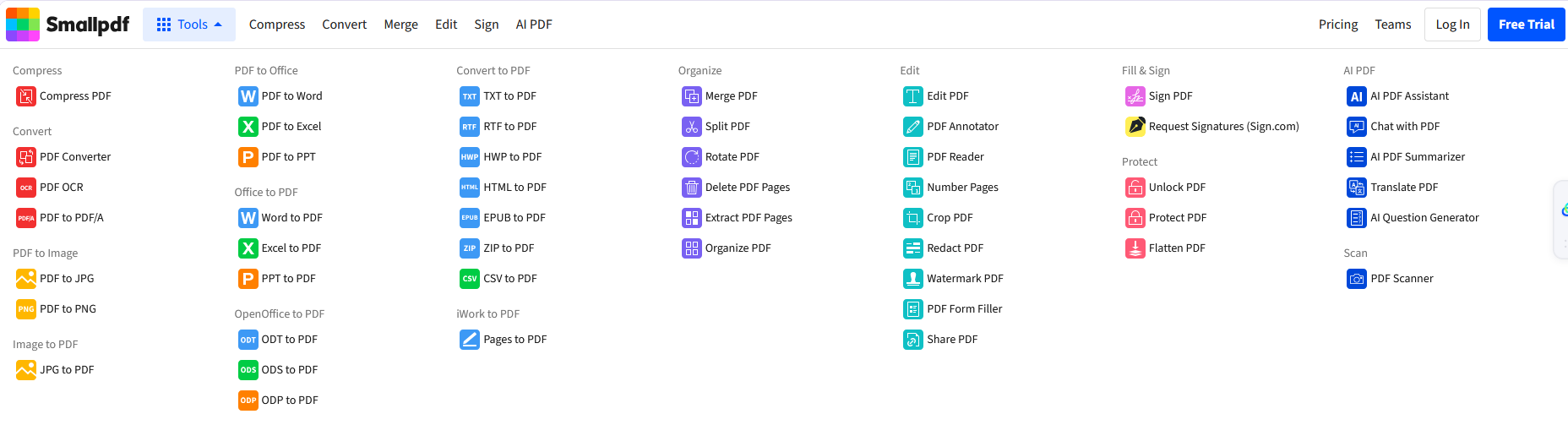
进「PDF转Html」,上传后点转换,下载的是一个 ZIP 包,里面是 html 和图片。不用装软件,适合临时处理几页内容发到内部知识库。
转出来的 ZIP 里,图片文件夹和 html 是分开的,上传网站时要把整个文件夹一起传,只传 html 会全是红叉。这个错误我犯过一次,排查了半小时。
转换时能设图片格式和压缩率,控制生成网页的体积。免费无限制,桌面版能离线处理。输出的是固定宽度布局,响应式得自己改。

它输出的是单文件 HTML,图片用 base64 内嵌,好处是一个文件就能发走,坏处是文件体积大,图片多的册子能到几十兆,浏览器打开会卡。这种适合打包存档,不适合放网站。
支持一百多种格式互转,PDF 转 HTML 是其中一个。上传后填邮箱,转完发下载链接。免费版文件大小限制 50MB,速度慢一些。适合偶尔用一次。
它的免费额度按文件大小算,五十兆以内免费,超出要付费。转换速度不算快,急着用的话别选它。胜在支持格式多,偶尔遇到奇怪的需求能派上用场。
它转完发的是下载链接,链接有有效期,一般一天左右。当时不下载,第二天就得重转。免费额度按文件大小算,五十兆以内不用付费。
转换前能设页面范围、图片质量、是否内嵌 CSS、字体处理方式。要精细控制输出结果的时候用它。免费版每天有转换分钟数限制。
它的参数里能选「是否内嵌 CSS」和「字体处理方式」,做模板化输出的时候有用。免费版每天有转换分钟数限制,处理几份文件够用。
它转换前能设「页面范围」,几十页的手册只想上线其中三章,选好页码再转,省得事后删。免费额度按分钟算,太大的文件会提示超限。
PDF to HTML 处理完在浏览器里直接展示转换效果,看着不对可以换设置重试。免费每天两次,页数少的文件够用。
转完能在浏览器里直接看效果,觉得不对可以换设置重试。它对图片的处理比较克制,不会把图压得太狠,但页面宽度是固定的,响应式还是得自己改。
转完的页面没有 viewport 声明,手机上打开是缩小的桌面版,字小得看不清。手动加一行 meta 标签就能解决,这个改动十秒钟,效果差别很大。
转成网页后有几件事必须手动做:加上 viewport 的 meta 标签让手机上正常显示;把固定像素宽度改成百分比或者 max-width;检查内部链接是不是还指向原来的页码锚点。这三步不做,转出来的页面在手机上基本没法看。
本文地址:https://www.foxitsoftware.cn/company/product/16364.html
版权声明:除非特别标注,否则均为本站原创文章,转载时请以链接形式注明文章出处。