软件产品
 PDF阅读
 PDF编辑
 PDF转换
 视频创意
 实用工具
政企采购

 个人中心
 退出登录
登录
注册
软件产品
PDF转换
实用工具
政企采购
退出登录
低至
3.8折

想把 PDF 里的一段政策条文粘到公众号文章里,Ctrl+C 粘过去,每行都断在那儿,还得手动删回车删半天。PDF 的文本层是按行存的,直接复制就是这效果。想要干净的纯文本,用转换工具导一遍更省事。
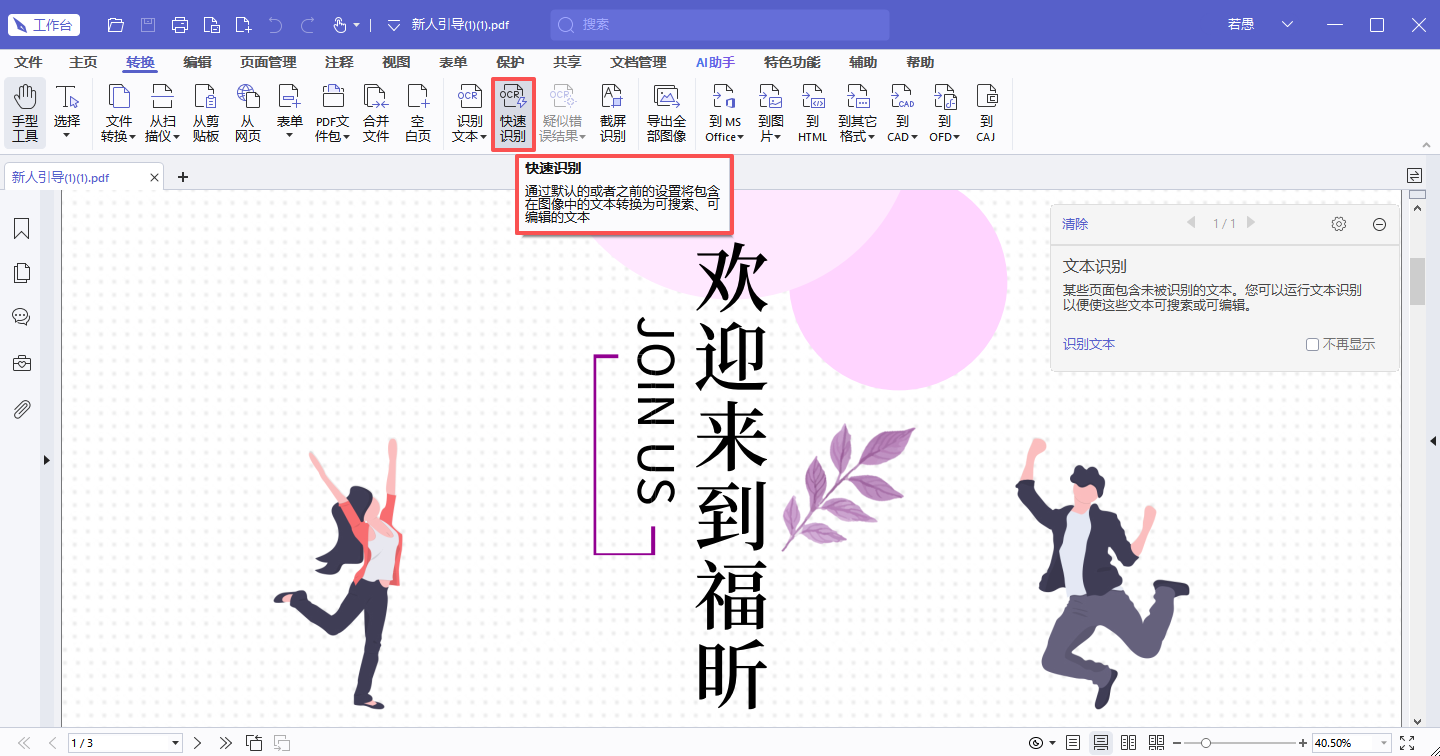
1. 打开文件,点「转换」,选「到其他」,再选「到纯文本」。

2. 弹窗里有个「保留原始布局」的选项,要段落连续就取消勾选,它会按文本块重新组织,不会每行断一次。
3. 选保存位置,得到 txt 文件。扫描件的话先跑一遍 OCR 再导,否则导出来是空的。
它处理中文标点比较准,不会把全角逗号变成半角。缺点是表格内容会变成一行行文字,列与列之间用空格隔开,需要自己再整理。
导出纯文本的时候,页眉页脚会被当成正文混进去,一段话中间突然插进「XX公司 第 3 页」。想要干净的文本,先在编辑器里把页眉页脚删掉再导,或者导出后用正则把这类行过滤掉。
表格内容导出后会变成用空格对齐的文本,列数一多就乱。真要提取表格数据,还是用「转 Excel」,别用转文本这条路。文本适合处理条款、正文这类连续内容。
打开文件后点「转换」→「到纯文本」,选保存位置就行。免费版就能用,适合临时提取几段文字。它会保留原有的换行,粘到别处还得手动合并。
阅读器导出文本会保留原来的换行,粘到公众号或者 Word 里得手动合并段落。文字少还行,几千字的话建议用编辑器的段落重排模式,省一半功夫。
它的导出是按当前页面顺序来的,几百页的文件导出来是一大段连续文本。想按章节分开存,得先在编辑器里拆成几份再分别导出。
在线转 TXT 免费不限次,能一次传多个文件。桌面版可以跑整个文件夹,把一整套资料导成文本再搜关键词,比一个个打开找快得多。
批量导出文本之后,可以用系统自带的搜索在整个文件夹里找关键词,几百份资料找一句话几秒钟。这个用法比一份份打开翻快太多,做资料检索时我常这么干。
批量导出文本后,用系统搜索在整个文件夹里找关键词,几百份资料找一句话几秒钟。做资料检索时这个用法比逐个打开快太多。
它的「Extract text」可以框选页面上的一块区域,只导出那部分文字,做资料摘录很方便。免费额度按小时计,单文件 200 页以内。
框选提取特别适合做摘录:一页上只有中间那段话有用,框住它导出来,不带周围的页眉和广告。做读书笔记、整理资料的时候很顺手。
框选提取只导选中区域的文字,做摘录不带页眉和广告。免费额度按小时算,处理几份资料够用。
导出为文本时对段落结构的判断比较准,中英文混排的文件不会把英文单词拆开。免费账户有次数限制。扫描件记得先做 OCR。
它对段落结构的判断比较准,中英文混排的文件不会把英文单词从中间拆开。免费额度用完之后会提示订阅,重要的文件再用一次。
导出的时候能选「保留段落标记」,勾上之后段落之间的空行会保留,粘到文档里不用重新分段。不勾的话全挤成一坨。
上传到 Google 云端硬盘,用 Google 文档打开,再「文件」→「下载」→「纯文本(.txt)」。它会把段落重新拼好,断行问题最少。免费不限次,缺点是复杂版式会乱。
这个法子导出的段落最完整,断行问题最少,因为它会重新做一次版面分析。缺点是表格和分栏会乱,纯文字的单栏文档效果最好。免费不限次。
PDF to TXT 处理完在网页里显示纯文本,可以直接全选复制,也能下载文件。免费每天两次。
导完记得检查编码,用记事本打开如果是乱码,另存为的时候选 UTF-8。这个坑很常见,尤其处理老文件的时候,GBK 和 UTF-8 混了就是一堆问号。
本文地址:https://www.foxitsoftware.cn/company/product/16362.html
版权声明:除非特别标注,否则均为本站原创文章,转载时请以链接形式注明文章出处。