软件产品
 PDF阅读
 PDF编辑
 PDF转换
 视频创意
 实用工具
政企采购

 个人中心
 退出登录
登录
注册
软件产品
PDF转换
实用工具
政企采购
退出登录
低至
3.8折

先说明一下:这里说的都是处理自己文件上的水印。别人加了版权水印的资料,去掉了再用是有法律风险的,这个界限得清楚。我自己遇到的场景主要是两种:给客户发试用版时加的水印,正式版要撤掉;还有公司模板上旧 logo 的水印,换品牌后得清掉。
1. 打开文件,点「编辑」,找到「水印」,选「管理」。
2. 列表里会列出文件里的水印对象,选中后点「删除」。如果水印是用工具加的,这里能直接清掉,一页不剩。
3. 要是水印是图片烧进页面里的,就用「编辑」选中那张图按 Delete;实在分不开的,用「遮盖」工具拉个白框盖住,再在上面重新排文字。
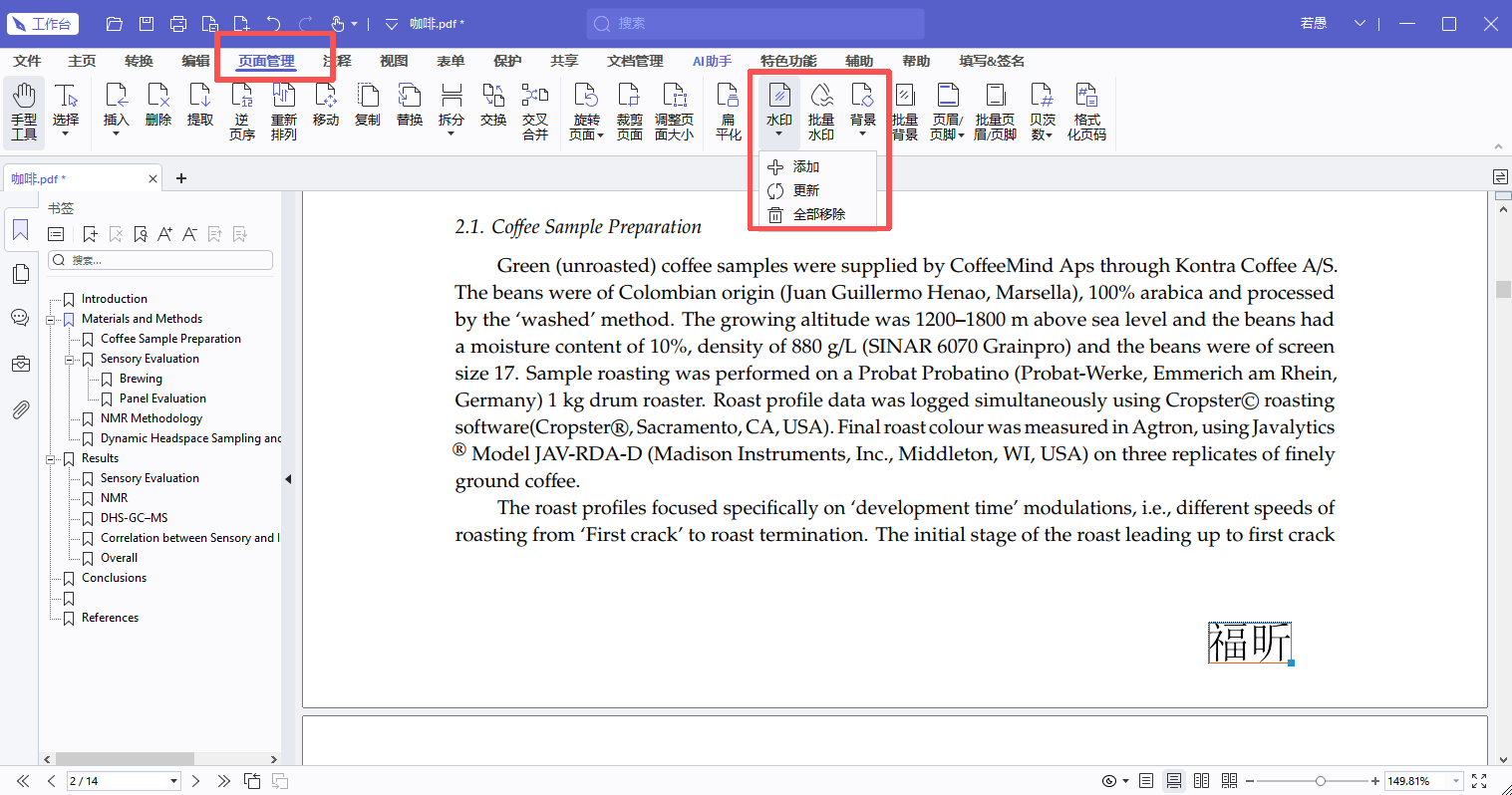
它这个水印管理只能识别用标准方式加进去的水印对象,扫描件或者被压平的水印就没办法了,只能遮盖。判断方法:点水印能选中一个整块对象,就说明能删。
判断水印能不能删,有个快办法:点一下水印,如果能选中一个整块对象、按 Delete 能删掉,说明是独立图层;如果一点就选中了整页,说明已经烧进页面,只能遮盖。这个动作三秒钟,比试半天工具快。
进「PDF去水印」,上传后它会自动检测页面上的水印层,确认后一键移除。对用工具添加的文字或图片水印有效,扫描件不行。处理完直接下载。
它只处理标准方式添加的水印,也就是用 PDF 工具加的那种。用 PS 直接合成到图里的、扫描件上盖的,它都识别不出来。上传前心里有个数,别抱太高期望。
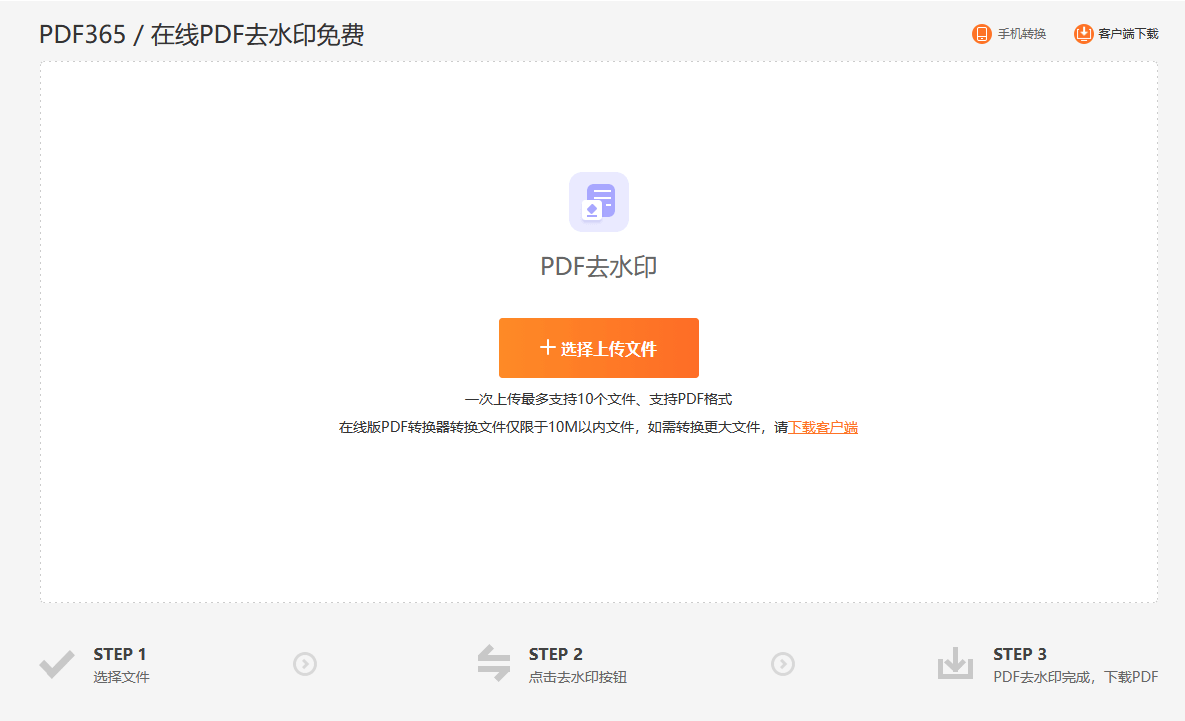
处理完记得对比一下文件大小,水印图层删掉之后体积通常会小一点。如果大小没变、页面上还看得见,说明那是烧进页面的图,白高兴一场。
它没有去水印按钮,但可以走「PDF 转 Word」再转回 PDF:水印在转换时经常被当成背景丢掉。这个方法对文字型 PDF 有效,成功率看水印的叠加方式,我试过五六份,成了三份。
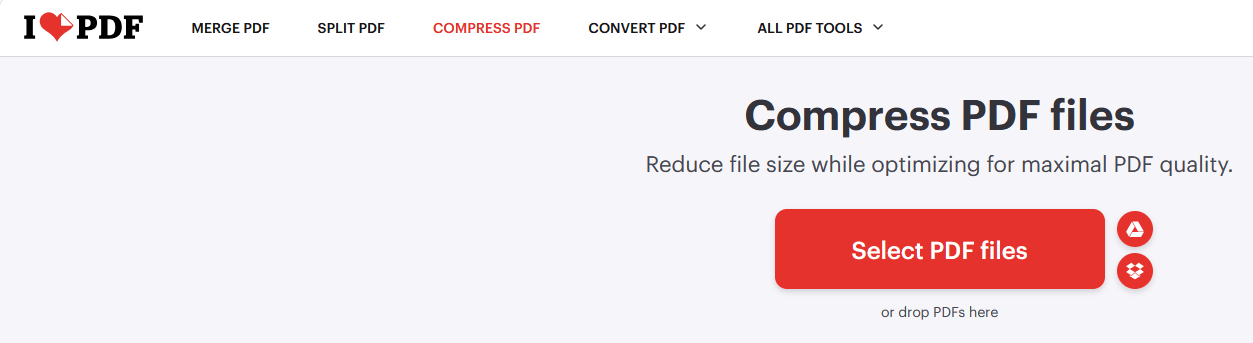
转 Word 再转回 PDF 这个偏方,成功率大概一半。文字型 PDF 的浅色水印经常在转换时被当成背景丢掉,深色的会保留。文件重要的话,先用一份副本试,别拿原件折腾。
Acrobat 的「编辑」能选中页面上的任意对象,包括文字水印和图片水印,直接删。它还能识别「背景」层,把整层清掉。要订阅,处理重要文件时最省心。
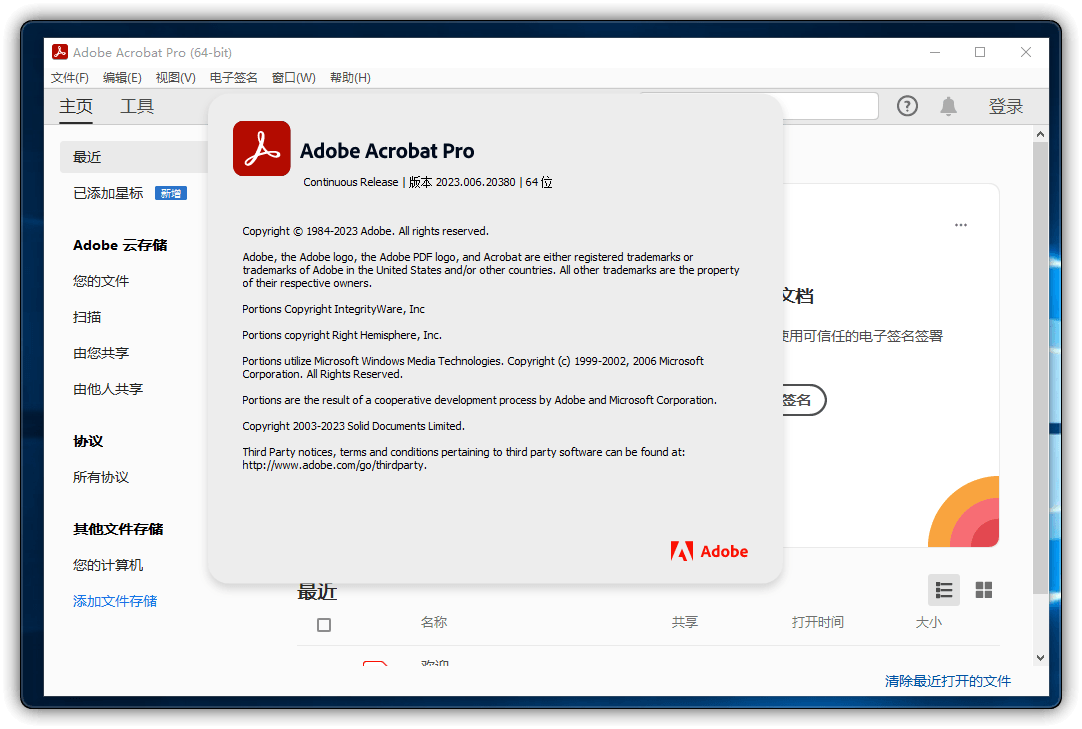
它的「编辑」能选中页面上任意对象,包括压在文字下面的背景图。选中后按 Delete 就删了,比遮盖干净。删完检查一下文字有没有跟着移位,有时候删背景会把排版带乱。
没有去水印功能,但能加白色矩形遮盖,再在原位置重新输入文字。听着笨,对那种压在正文上的浅色水印反而是最稳的办法。免费无限制。

遮盖这个笨办法其实最稳:拉一个白色矩形盖住水印,再把被挡住的正文字打上去。前提是水印压在空白处,压在大段文字上就没法补了。免费无限制,处理内部文件够用。
可以裁切页面把边角的水印切掉,也能用白色块遮盖。操作简单,处理页边水印有效。不用注册。
页边水印用裁切最快:把页面四周裁掉几毫米,水印跟着没了,正文一点不影响。压在正文上的就只能遮盖。
它的编辑模式里可以选中水印文字直接删,段落后面的排版会自动补上。对文字型水印效果好。免费额度按小时计。
它的编辑模式支持直接选中水印文字删掉,删完段落后面的文字会自动补位。浅色文字水印用它最干净,图片水印就没辙了。
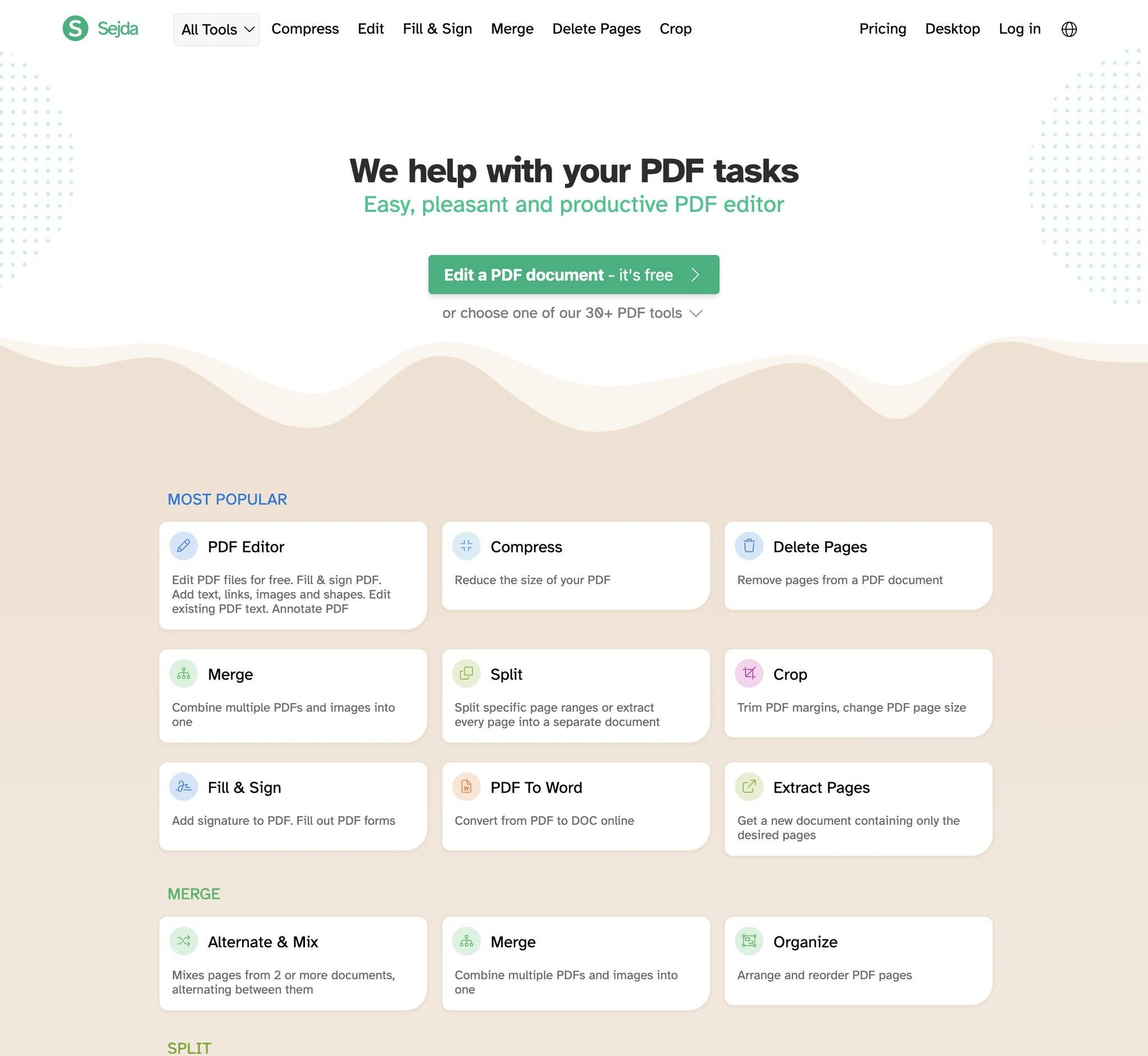
它的编辑模式删文字之后,后面的段落会自动上移补位,不会留一块空白。浅色文字水印用它处理最干净,图片水印只能靠遮盖。
最后提醒一句:去掉水印后的文件别留原始版本在同一个文件夹,发的时候容易发错。我就干过一次,把带「内部试阅」字样的版本发给了客户,解释了半天。
本文地址:https://www.foxitsoftware.cn/company/product/16361.html
版权声明:除非特别标注,否则均为本站原创文章,转载时请以链接形式注明文章出处。