软件产品
 PDF阅读
 PDF编辑
 PDF转换
 视频创意
 实用工具
政企采购

 个人中心
 退出登录
登录
注册
软件产品
PDF转换
实用工具
政企采购
退出登录
低至
3.8折

刚换 Mac 那阵子最不习惯的就是找不着好用的 PDF 工具。Windows 上顺手的那几个要么没有 Mac 版,要么功能阉割。折腾了半年,现在这套组合用着挺顺,顺手记下来给同样在 Mac 上挣扎的人。
1. 下载 Mac 版安装包,拖进「应用程序」文件夹就能用,不需要额外配置。
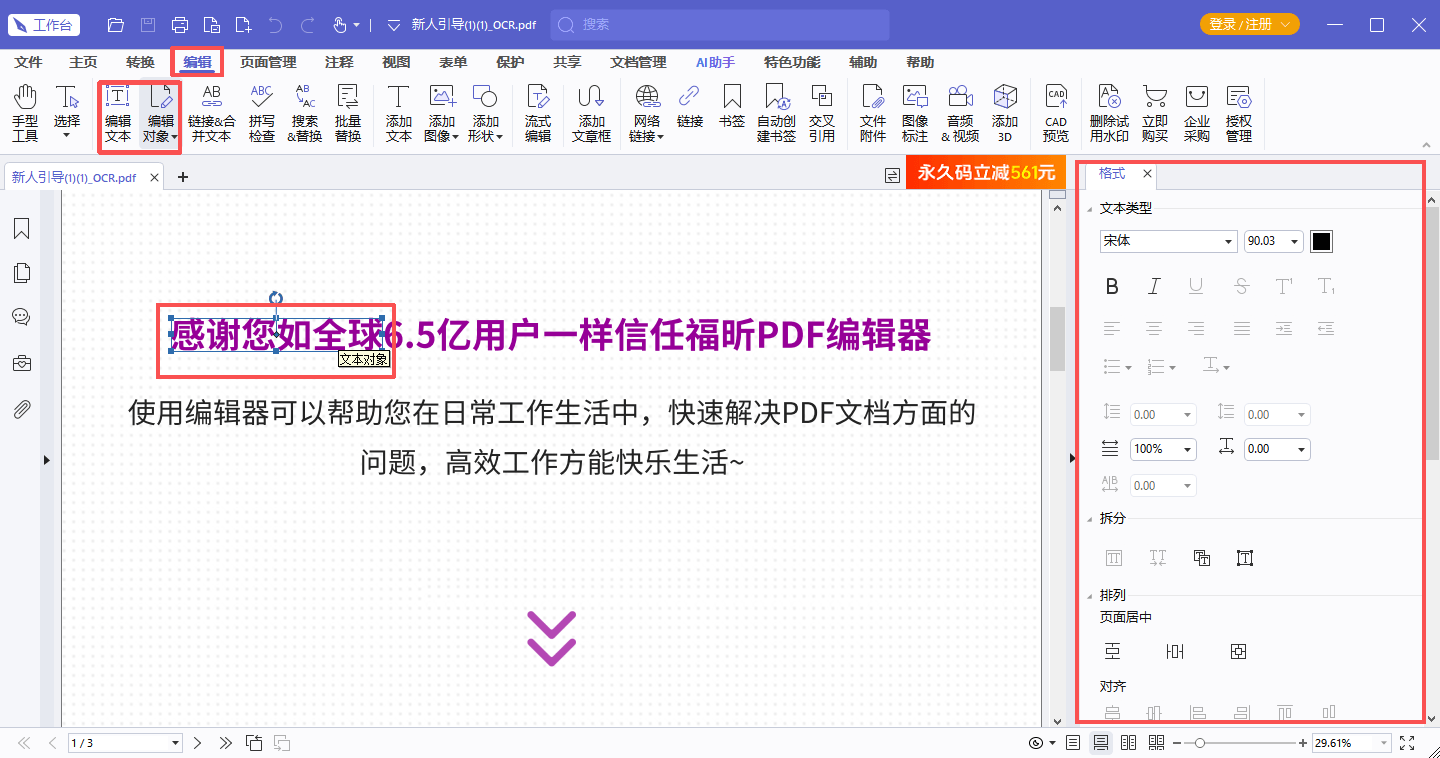
2. 打开 PDF 后点顶部工具栏的「编辑」,正文变可点击,双击改字,字体自动匹配。触控板双指缩放很顺。
3. 转 Word、合并拆分、加水印、OCR 都在同一个菜单里,路径跟 Windows 版一致,两边切换不用重新学。
Mac 版对 Retina 屏的渲染做了适配,文字边缘比不少跨平台软件锐利。缺点是某些批量处理功能比 Windows 版少,重度批量需求还是得回 Windows 或者用在线工具。
Mac 版支持触控板手势缩放和旋转,用惯了比鼠标顺手。缺点是部分批量功能被砍,比如动作向导就没有,需要批量处理时我会转到在线工具。
Mac 版的菜单跟系统风格一致,功能项在顶部菜单栏里,不在窗口工具栏。第一次用会找不到「转换」在哪,点顶部菜单就看见了。
免费版就能打开 PDF 和 OFD,做高亮、便签、手绘批注。日常看合同、标重点用它就够了,不用买编辑器。启动速度比系统预览稍慢一点,但批注功能更强。
免费版能打开 OFD 文件,这在 Mac 上挺少见。国内不少单位的电子发票、公文是 OFD 格式,Mac 自带预览打不开,装它最省事。
很多人不知道 Mac 自带的预览能做的事挺多:拖动缩略图调整页序、直接删页、用标记工具栏签名(可以先用摄像头拍一张手写签名存起来)、合并两个 PDF(把一个文件的缩略图拖到另一个里)。改字不行,但日常整理页面够用,还完全免费。
它的签名功能很多人都不知道:打开「标记」工具栏,点签名图标,用摄像头对着白纸上的手写签名扫一下,就存下来了,之后随时拖出来用。免费、不用装东西,日常确认单够用。
合并两个 PDF 的方法很简单:打开其中一个,把另一个的缩略图从访达直接拖进侧边栏,位置拖到哪就插到哪。免费、原生,日常够用。
Readdle 出的,Mac 和 iPad 上体验都很顺滑。改文字、编辑图片、填表、签名、压缩都有,界面设计是苹果风格。买断制,价格不算便宜,但用 Mac 办公的人多半会喜欢。
买断制的价格不算便宜,但它是唯一在 Mac 和 iPad 上体验一致的 PDF 工具,改完在 iPad 上继续看不用转换。做方案、改合同的人用它会觉得值。
它的压缩功能在导出时能选三档,压完体积对比很清楚。Mac 上处理大文件比在线工具稳,不会传一半断掉。
它的 PDF 转 Word 是本地转换,不上传,涉密文件用着放心。转换质量在 Mac 工具里算好的,复杂表格偶尔要手动调。
排版还原、印前检查、复杂表单这些它最强。订阅制,价格高。做设计、出版相关的 Mac 用户值得,普通办公用不上这么多功能。
Mac 版的性能和 Windows 版差不多,印前检查和色彩管理都在。订阅价格一样,做设计出版的人绕不开它。普通办公用它有点大材小用。
Mac 上不装任何软件,用 Safari 打开网页就能合并、压缩、转格式、加水印。处理完直接下载到「下载」文件夹。免费每天两次,应急很方便。

Mac 上不装软件,用 Safari 打开网页就能处理。Safari 对文件下载的管理比较严,处理完的文件可能直接进「下载」而不弹提示,找不到就去那个文件夹看看。
用 Draw 组件打开 PDF 能改文字和图片,导出的还是 PDF。完全免费,Mac 版适配得还行。复杂版式会散,适合简单修改。
Mac 版适配得还行,装完能打开 PDF 改文字。缺点是字体渲染跟系统不太一致,改完的字跟原文看着有细微差别。简单修改够用。
Mac 用户有个小福利:截图后按空格预览,再用「标记」工具栏签名,比找第三方工具快。但要注意,用预览签的名是图片,没有数字证书,正式合同还是得走专门的电子签章工具。
本文地址:https://www.foxitsoftware.cn/company/product/16359.html
版权声明:除非特别标注,否则均为本站原创文章,转载时请以链接形式注明文章出处。