软件产品
 PDF阅读
 PDF编辑
 PDF转换
 视频创意
 实用工具
政企采购

 个人中心
 退出登录
登录
注册
软件产品
PDF转换
实用工具
政企采购
退出登录
低至
3.8折

每到周五下午,我们后台总能收到类似的留言:周报表格扒拉了一下午,数据还没抽完,图就更别提了。有位做运营的读者形容得挺形象——几百行的销售记录,要挑出金额高的客户做成柱状图,再配一张品类占比的饼图,光是想想要点多少次鼠标,人先累的慌了。
如果你也有同样的困扰,这篇教程值得收好。今天不讲大道理,就把周报数据这一段怎么交给福昕Office Skill,一步一步说清楚啊。
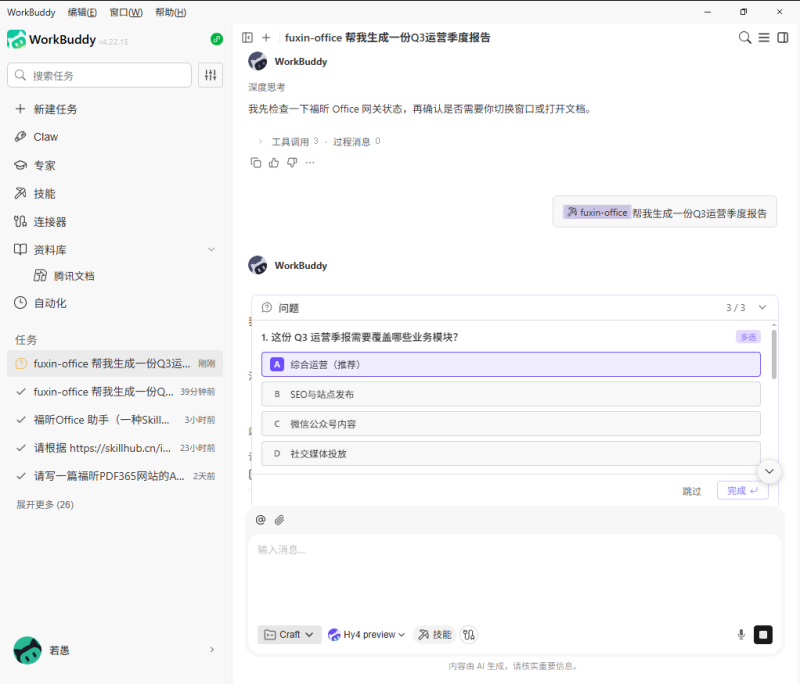
它是什么:装好就能使唤的AI技能
先简单介绍一下。福昕Office Skill是福昕Office(福昕自研办公套件,Word/Excel/PPT三个组件齐备)里的AI技能。装好之后,你在AI助手里用自然语言下指令,它直接操作你当前打开的那份文档。不用导出、不用复制粘贴,文档开着,它就在文档上干活,用的就是原表格原数据。
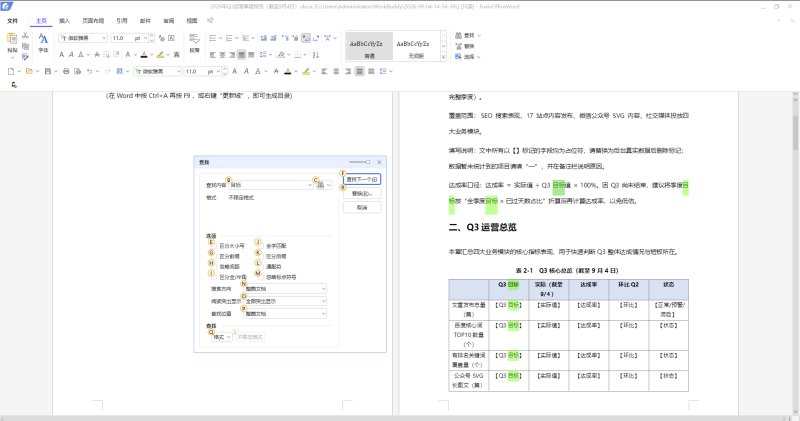
周报数据,拆成三段下指令
很多朋友第一次用,容易把需求揉成一大句话,AI听着费劲,你也说的费劲。更顺手的做法是拆成三段:抽哪列、做成什么图、放哪。
以销售周报为例,可以这么说:
"在我打开的销售周报表格里,把订单号、客户名、金额这三列抽出来建一个新表,按金额从高到低排,表头加粗。"
这条指令里,"订单号、客户名、金额"是抽哪列,"按金额从高到低排、表头加粗"是做成什么样。Skill会按列抽取数据,生成一个新工作表,排序支持从高到低或从低到高,表头默认就带加粗样式,不用你再手动调啦。
补充一句,抽取不光能按列,也能按范围来。周报里如果只需要看某个区间的数据,把范围交代清楚就行,AI会照着办。三段里最后那个"放哪"也别忽略:新表放哪个工作表、图建在哪儿,都可以在指令里指明,不然它就按默认方式来,多半也能用,但你指定的位置肯定更合心意。
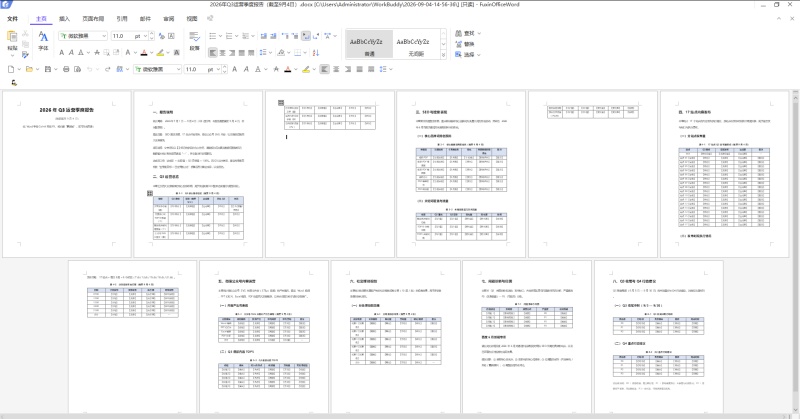
图表一步到位:一次下多张图的指令
表格理干净了,图表就是水到渠成的事。柱状图、折线图、饼图、面积图,常用的这几类它都支持,而且一次能下多张图的指令,还能指定每张图放哪儿。比如:
"在我打开的库存表里,把数量低于50的行全部高亮成黄色,再按类别批量建三张柱状图。"
你看,条件高亮和批量建图可以放在一句话里说。条件高亮的覆盖面挺全的嘛:大于某个值、包含某段文本、日期临近、重复值、排名靠前,都能设。周五赶周报的时候,把异常数据标出来、图批量建好,一气呵成。
选图型也有小窍门:比大小、看排名,柱状图最直观;看走势、看变化,折线图合适;看占比构成,饼图一目了然;看趋势下的累积量,可以试试面积图。按你要讲的数据故事选图,周报的说服力会高不少啊。
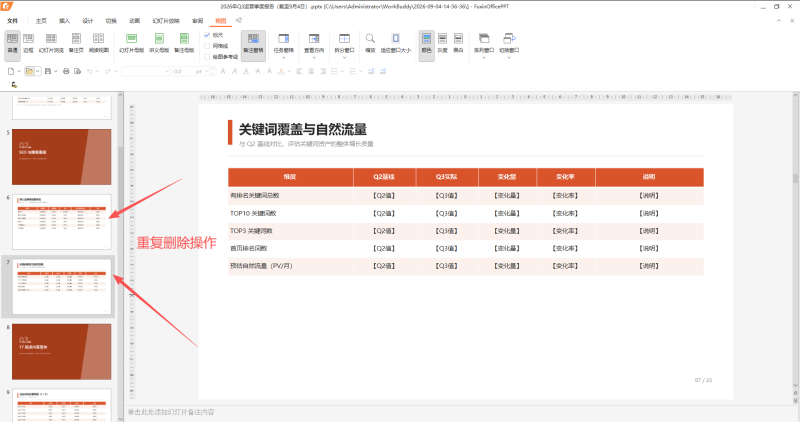
三个让你放心用的小设计
会追问,不瞎猜。要是你没说抽哪列、没说数据范围,它不会自作主张,会先把问题问清楚再动手。所以第一次用不用紧张哈,跟着它的提问走就行。
改错了,一撤就回。要是你没说抽哪列、没说数据范围,它不会自作主张,会先把问题问清楚再动手。所以第一次用不用紧张哈,跟着它的提问走就行。
不越界。它只动当前打开的活动文档,不会去碰电脑里别的文件;保存也必须弹窗跟你确认,不会悄悄把文件改了还存上。

两点使用建议
一是它一次只处理一份当前打开的表格,多份表要分次来,处理完一份再开下一份。二是表格特别大的话,单次指令可能超时,把活儿拆成几步在下指令会更稳,比如先抽数、再高亮、最后建图,一步一步来,每步都看得见结果。
另外建议大家把常用的指令存下来。周报格式一般是固定的嘛,这周怎么下的指令,下周换个文件照样用,攒上几周,你就有一套专属于自己的周报指令库了,越用越快。
周报这件事,数据理顺了,文字部分往往也就顺了。省下来的周五傍晚,喝杯咖啡不香嘛。
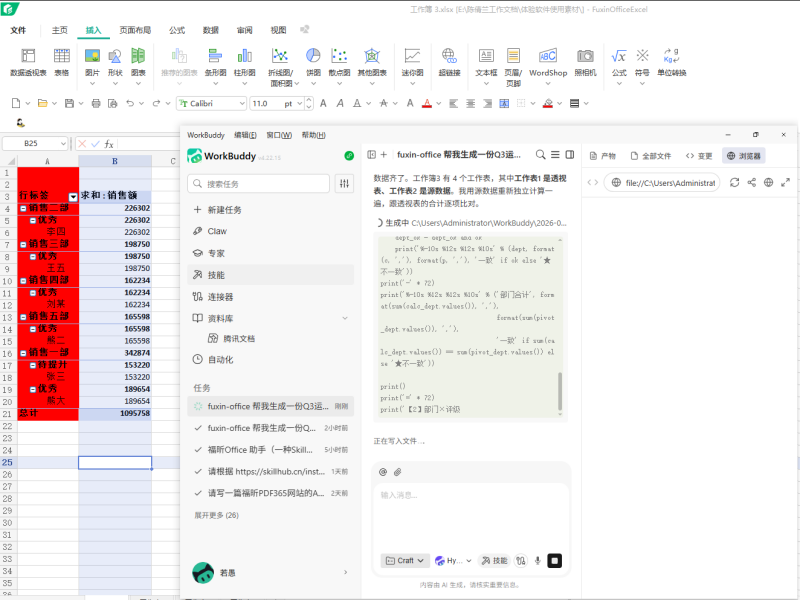
想体验的朋友,可以到福昕官网了解和下载。对了,你们的周报一般要做几张图呀?评论区聊聊,说不定能凑出一套"周报图型搭配指南"。
本文地址:https://www.foxitsoftware.cn/company/product/16336.html
版权声明:除非特别标注,否则均为本站原创文章,转载时请以链接形式注明文章出处。