软件产品
 PDF阅读
 PDF编辑
 PDF转换
 视频创意
 实用工具
政企采购

 个人中心
 退出登录
登录
注册
软件产品
PDF转换
实用工具
政企采购
退出登录
低至
3.8折

按照教程装好了福昕Office助手,兴冲冲在对话框里说"帮我写一份报告",结果AI回复"无法连接到MCP服务"。
这种情况其实很常见,绝大多数原因都是环境配置环节出了小问题,跟产品本身没关系。
今天把福昕Office助手的安装和环境问题系统讲一遍,从"装不上"到"连不上"到"用了但不稳定",全覆盖,帮你一次性把问题全清掉。
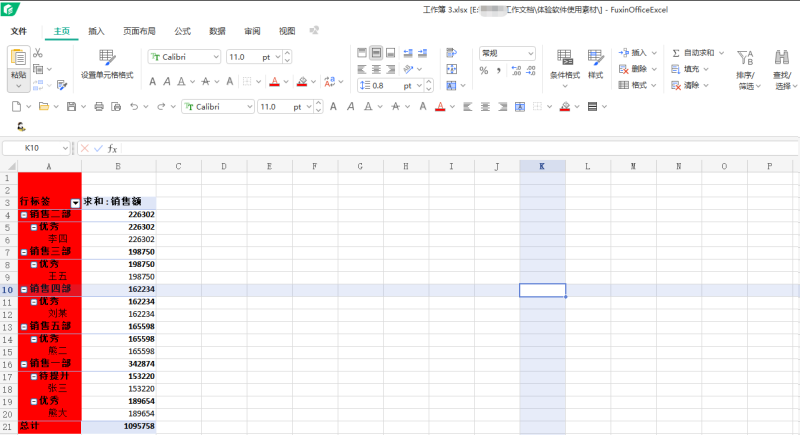
在动手排障之前,先确认你是用什么方式安装的。福昕Office助手支持四种安装途径:
| 安装方式 | 操作难度 | 适用场景 |
|---------|---------|---------|
| AI对话框指令安装(推荐) | 最低 | 大部分用户,直接在Agent里输入指令 |
| 腾讯Skillhub / WorkBuddy 技能市场 | 低 | 使用WorkBuddy的用户 |
| Clawhub / GitHub 下载zip | 中 | 开发者或高级用户 |
| 官网产品详情页下载 | 低 | 官网用户 |
推荐用第一种,在AI对话框输入:
请根据 https://skillhub.cn/install/skillhub.md,安装 @org-sd52yaru/fuxin-office。
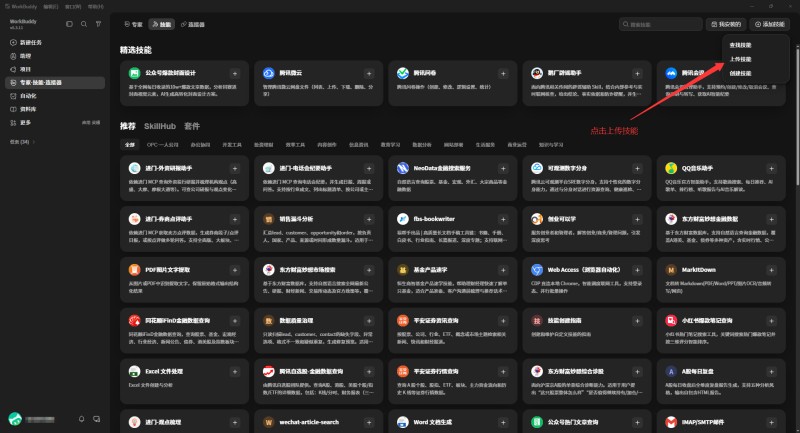
安装完成后拿到`fuxin-office.zip`文件,不需要手动解压,直接拖进AI对话框,说"帮我安装福昕 Office 助手 Skill",工具自动处理剩余步骤。

福昕Office助手运行依赖三个条件,用之前先逐项确认:
福昕Office助手目前仅支持Windows系统。Mac用户暂时无法使用,需要等后续版本支持。
确认方法:右键"此电脑"→属性,查看系统类型显示"基于x64的处理器"即可。
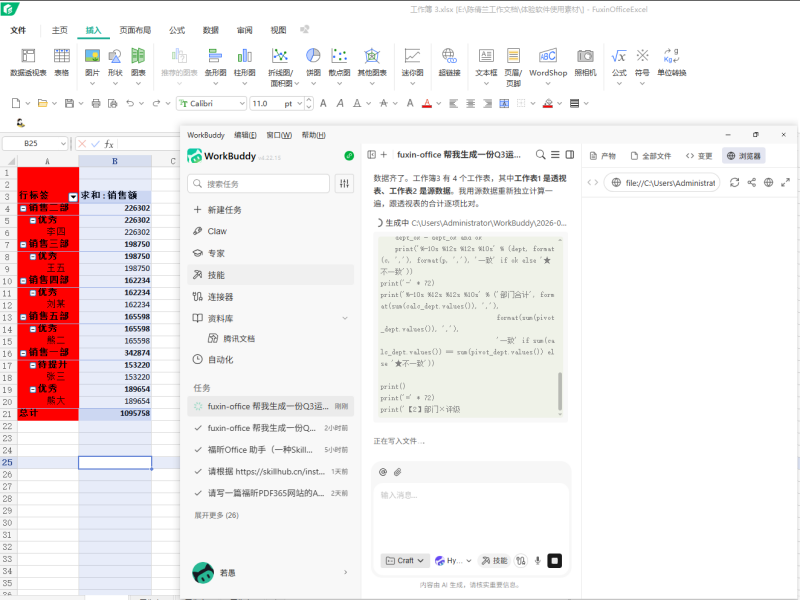
福昕Office助手本质上是一个Skill,它通过MCP协议连接到本机上的福昕Office客户端,由客户端完成实际的文档操作。
安装要求:
• 福昕Office客户端已安装(版本 ≥ 11.0.10620.36863,老版本用户需先升级)
• 客户端处于运行状态(任务栏能看到福昕图标,或后台有进程)
确认方法:
1. 打开福昕Office客户端(Word/Excel/PPT任意一个)
2. 检查任务管理器里是否有`FoxitOfficeProtect.exe`或`FoxitPDF.exe`进程在运行
如果客户端根本没装,先去官网下载:https://www.foxit.com
这是最常见的连不上的原因。
福昕Office助手通过MCP(Model Context Protocol)协议和AI Agent通信,本质上是一个HTTP服务,运行在本机的`127.0.0.1:58688`端口。
标准配置(以WorkBuddy为例):
3. 打开WorkBuddy顶部"连接器"
4. 点击右上角"自定义连接器"
5. 选择"配置 MCP"
6. 在配置框里粘贴以下内容:
{"mcpServers":{"fuxin-office-mcp":{"url":"http://127.0.0.1:58688/mcp","type":"http"}}}
7. 点击保存,打开启用开关
配置完成后测试连接,如果还是不通,进入下一步排障。

MCP服务的默认端口是`58688`,但这个端口在实际运行中可能被其他程序占用,导致MCP服务自动切换到另一个端口。
解决方法:
查看MCP服务实际使用的端口号。打开以下路径的文件:
C:\ProgramData\Foxit Software\Fuxin Office\MCP\MCPServerPort.ini
文件里有一行:
ListenPort=58688
把`=`后面的数字复制出来,替换MCP配置URL里的端口号。
例如,如果实际端口是`58700`,配置就改成:
{"mcpServers":{"fuxin-office-mcp":{"url":"http://127.0.0.1:58700/mcp","type":"http"}}}
> 为什么端口会变? 58688被占用时,MCP服务会自动换一个空闲端口。写死端口号是行不通的,所以要用实际读取的方式。

部分情况下,MCP服务需要管理员权限才能正常启动。
解决方法:
右键福昕Office客户端快捷方式→属性→兼容性→勾选"以管理员身份运行此程序"→确定。
然后重启福昕Office客户端,再尝试连接。
Windows Defender或第三方防火墙可能阻止了本地HTTP服务的通信。
解决方法:
8. 打开Windows Defender防火墙设置
9. 进入"允许应用通过防火墙"
10. 确认福昕Office相关程序(FoxitOfficeProtect.exe)已允许私有网络通信
11. 或者直接临时关闭防火墙测试是否解决问题(测试完成后记得重新开启)
福昕Office客户端里的MCP服务组件可能没有正常启动。
解决方法:
12. 打开福昕Office客户端(任意一个组件:Word/Excel/PPT)
13. 找到"福昕助手"或"MCP"相关设置面板
14. 检查MCP服务状态,确保显示"已启动"或"运行中"
15. 如果显示"未启动",点击启动按钮

安装包下载后没有完成激活步骤。
解决方法:
在AI对话框里明确说:
帮我激活福昕 Office 助手。
确认Skill状态显示"已启用",再尝试发送操作指令。

MCP连上了,但使用过程中还有一些高频问题:
这是因为AI操作的是当前活动的文档窗口。如果Word打开了但焦点不在Word上,AI会找不到文档。
解决方法: 先点击一下福昕Word窗口,确保它是当前活动窗口,然后再发送指令。
首次使用时可能遇到排版问题,可以重新生成:
重新生成表格,使用标准表格样式,确保列宽自适应。
同时确认福昕Office客户端版本是最新的(≥ 11.0.10620.36863),旧版本可能存在兼容性问题。
智能问答功能只读取当前打开的文档内容。如果文档没打开,或者问的内容不在文档里,AI会无法回答。
正确的使用方式:
16. 先用福昕Word/Excel/PPT打开目标文档
17. 确保文档窗口处于活动状态
18. 再发送问答指令,例如:
当前文档里关于违约金条款是怎么约定的?

装好了连不上? ↓ ①确认Windows系统 ↓ ②确认福昕Office客户端已运行(任务管理器看进程) ↓ ③读 MCPServerPort.ini 确认实际端口号 ↓ ④修改MCP配置URL端口号,保存并启用 ↓ ⑤重启客户端和服务,再试
90%以上的连不上问题,走到第④步就能解决。

工具类产品的排障,核心原则就一条:用排除法逐项确认,不要猜测。
福昕Office助手的环境要求其实不复杂,Windows + 福昕Office客户端运行 + MCP配置正确,三件事确认清楚,基本就没有连不上的情况。
遇到问题先查端口,这是最顺手、最快能解决的高频坑。
建议收藏本文,下次遇到连接问题直接对照排查,不用再到处找答案了。
官网下载与帮助:https://www.foxit.com(搜索"福昕 Office 助手")
如仍有问题,可联系福昕客服获取进一步支持。
本文地址:https://www.foxitsoftware.cn/company/product/16331.html
版权声明:除非特别标注,否则均为本站原创文章,转载时请以链接形式注明文章出处。