软件产品
 PDF阅读
PDF阅读  PDF编辑
PDF编辑  PDF转换
PDF转换
 视频创意
视频创意  实用工具
实用工具
政企采购

 个人中心
个人中心 退出登录
退出登录
登录
注册
软件产品
PDF转换
实用工具
政企采购
退出登录
低至
3.8折

客服团队每天要面对成百上千条用户反馈:工单、评价、投诉、售后记录,散落在从系统导出的表格里。真正耗人的不是收集,而是"分辨"——哪些是差评要优先回访,哪些工单重复提交要合并,哪些已经超过承诺时限要催办。人工一条条看、一格一格标色,忙到深夜还在对着屏幕数行号,稍微走神就看漏。反馈表越攒越长,月底一拉出来就是上万行,靠人眼一条条筛,实在不现实。
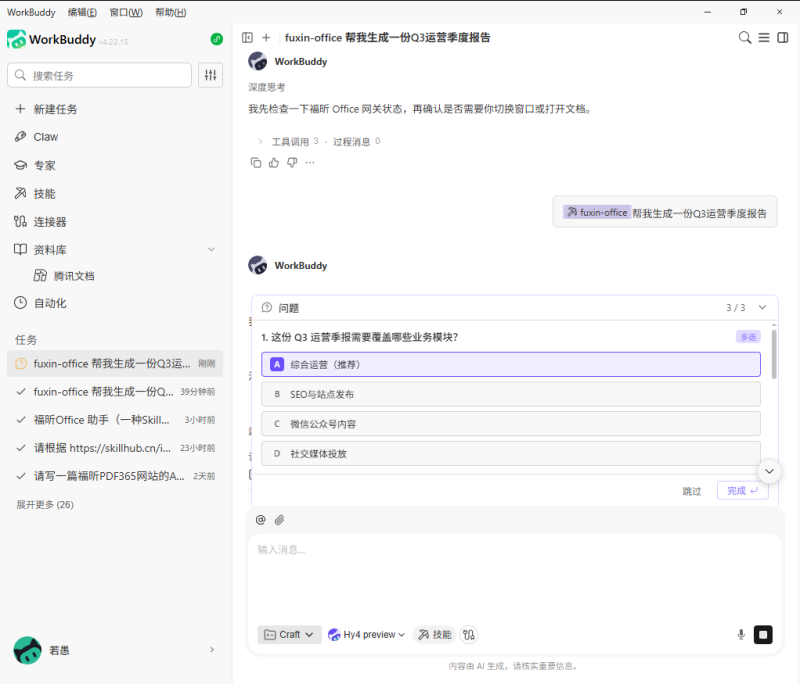
福昕 Office 助手(fuxin-office)的"表格助编"能力,专门处理这类"按规则批量分类标色"的活。用户在 Agent 对话框说一句指令,Agent 通过 MCP 连接本机福昕 Office 客户端,直接在真实 Excel 里筛选、标色、汇总,成果落在文档里,而不是只回一段文字。整个过程走本机回环(127.0.0.1),反馈数据不出本机、不上云。
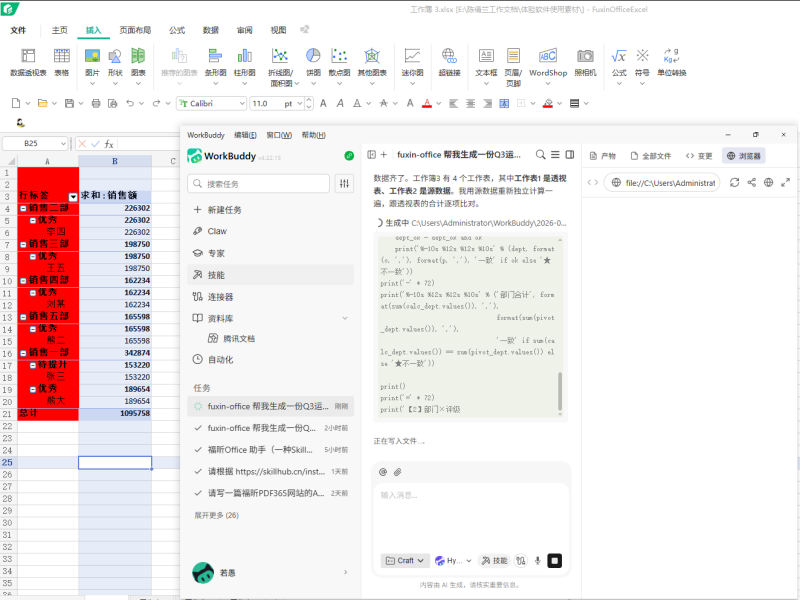
"条件高亮"是本次更新的重点。它支持按数值区间、文本匹配、日期区间三类规则批量着色,一次设置、多行同时生效:
· 差评与低分标红:评分列小于等于 2 分的行整行标红,一眼锁定需要优先回访的客户。
· 重复工单标黄:工单号或手机号重复出现的行标黄,提示运营先合并再处理,避免同一问题被反复跟进。
· 超期日期标灰:承诺时限早于今天的行标灰,提醒客服该催办了。
有的团队还会按客户等级再叠一层:VIP 客户的差评即使评分不算低,也一并标红优先跟进。规则之间互不干扰,命中哪条就显示哪条的颜色。规则由你定义,颜色由你选,设置一次即可覆盖整表,比手动逐格标色省时得多。
1. 预检环境:对 Agent 说"帮我检查一下福昕 Office 装好没、MCP 通不通",确认客户端在运行、MCP 网关畅通。
2. 抽列汇总:说"打开客服反馈表.xlsx,抽出工单号、客户名称、反馈类型、评分、提交时间、承诺时限六列,把重复的工单号先去重,再按客户名称生成一张分类汇总表",Skill 在真实工作表里完成抽取与建表。
3. 套用高亮:追加"评分小于等于 2 分的行标红,工单号重复的行标黄,承诺时限早于今天的行标灰,并列出各类别条数",工作簿里就多出一张已标色的成品表。
若分类结果还要给管理层看分布,可顺势说"按反馈类型统计条数并生成饼图",表格助编的批量建图会一并画出。万一某条规则定错了,说一句"撤销刚才对文档的全部修改",文档回溯能按批次撤回标色与抽列,不必手动逐格改回。

客服组的日清会,可以对着标色后的表逐色过一遍:红色是当天必须回访的差评,黄色是要合并的重复工单,灰色是临近超期的催办项,谁负责哪条一目了然。到了周会,把一周的标色表汇总看趋势,判断差评集中在哪种反馈类型,再决定是优化产品还是加强话术培训。运营同学不必再手工拉透视表,一句"按反馈类型汇总本周差评条数"即可拿到结果。月度还可以把四周的标色表串起来看,差评率是升是降、哪类问题的红点在变多,一眼就能看出趋势。
需要说明的是,条件高亮的匹配依赖表头列名与你指令里的名称一致,列名带空格或全角半角混用时,会提示"未找到该列";另外它只对当前打开的这张表生效,跨多份文件的统计最好先合并成一张表再处理。
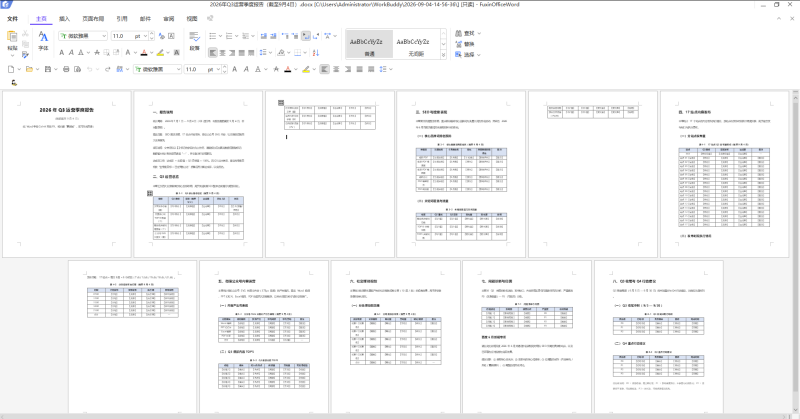
版本要求:Windows 系统,并已安装福昕 Office 客户端 11.0.10620.36863 及以上版本,使用期间请保持客户端运行。
安装方式一 · Agent 指令安装(推荐),在对话框输入: 请根据 https://skillhub.cn/install/skillhub.md,安装 @org-sd52yaru/fuxin-office。

安装方式二 · 技能市场:在腾讯 Skillhub、WorkBuddy 技能市场、Clawhub 或 GitHub 搜索"福昕 Office 助手"。
安装方式三 · 官网详情页:在福昕官网产品详情页"福昕 Office Skill"面板获取,或联系客服获取 fuxin-office.zip 离线包(不解压,拖入对话框后输入"帮我安装福昕 Office 助手 Skill")。
MCP 配置(以 WorkBuddy 为例):依次进入连接器 → 自定义连接器 → 配置 MCP,粘贴以下配置并保存,随后打开开关:
{
"mcpServers": {
"fuxin-office-mcp": {
"url": "http://127.0.0.1:58688/mcp",
"type": "http"
}
}
}
若连接失败,用记事本打开 C:\ProgramData\Foxit Software\Fuxin Office\MCP\MCPServerPort.ini,查看 ListenPort 实际值(例如 58689),把上方 URL 的端口替换后重新启用即可。

· MCP 配置后始终无法启用:多为本地监听端口与配置端口不一致,读 MCPServerPort.ini 替换端口后重新启用。
· 提示无法在文档内工作:客户端未运行,启动福昕 Office 客户端后重试。
· 提示版本不支持:客户端版本过低,升级至 11.0.10620.36863 及以上即可。
· 多次高亮相互覆盖:后一次会覆盖前一次的颜色,建议先把三类规则想清楚,用一条指令一次套用。
· 想换高亮颜色:Skill 支持自定义颜色,按团队统一的色卡设定即可,改完记得在团队内同步。
把分类与标色交给 Skill,反馈数据始终留在你本机,几步拿到的就是一张能直接进日清会的成品表——快,且稳。
本文地址:https://www.foxitsoftware.cn/company/product/16322.html
版权声明:除非特别标注,否则均为本站原创文章,转载时请以链接形式注明文章出处。