软件产品
 PDF阅读
PDF阅读  PDF编辑
PDF编辑  PDF转换
PDF转换
 视频创意
视频创意  实用工具
实用工具
政企采购

 个人中心
个人中心 退出登录
退出登录
登录
注册
软件产品
PDF转换
实用工具
政企采购
退出登录
低至
3.8折

季度营销节点收尾,市场部最难的不是分析数据——是把数据"出图"。十几个渠道、跨三场活动的报名表、订单表、投放表散在四五张表里,运营要把参与人数、转化人数、活动 GMV 按月汇总成柱状图,再把不同渠道的贡献拆成饼图,用折线图观察日维度趋势。手动建图最怕两处:选错数据范围导致柱状图横轴缺一个月;条件高亮规则设一次改一次,来回返工。
更要紧的是,活动报名数据带用户手机号、报名时间、支付金额,把含敏感字段的原始表拖到外部 AI 工具出图,企业内审通不过;线下用 PPT 截图拼接更慢,也不利于复盘文档迭代。
福昕 Office 助手 Skill 的"表格助编"能力,把"按维度汇总 + 批量建图 + 条件高亮"串成一句自然语言指令。它通过 MCP 连到本机福昕 Office 客户端,在真实 Excel 里动手汇总、出图、标色,数据全程走 127.0.0.1 本地回环,文档不出本机,活动数据这种带敏感字段的表最该留在本地处理。

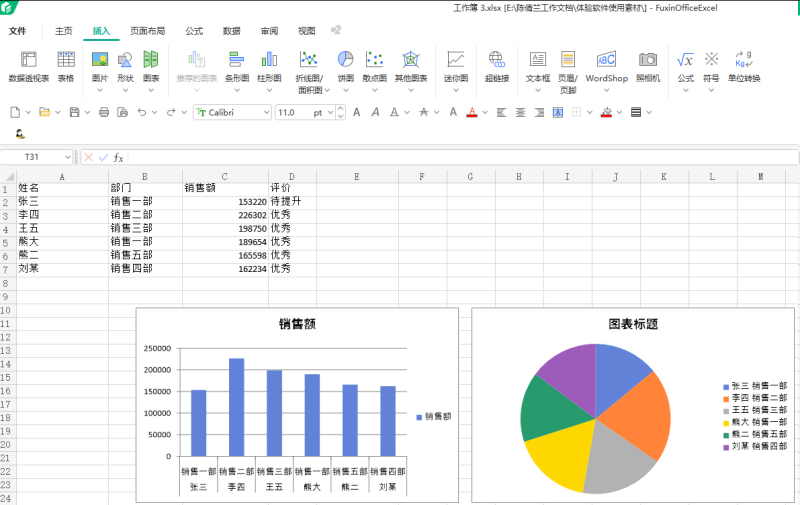
表格助编的批量建图支持柱状图、折线图、饼图三大主图类型,常见组合是:按月份汇总活动 GMV 用柱状图、看每日新增报名用折线图、按渠道拆分参与人数占比用饼图。所有图表以新工作表落盘,便于直接贴到季度复盘 PPT。
Agent 接到的指令可包含三个维度:汇总口径(按月/按渠道/按日)、图表类型(柱/折/饼)、目标 Sheet 名。Skill 在本地 Excel 里执行 SUMIFS/透视逻辑后绘制图表,并把数据源与图表对象绑定在同一工作簿,避免复制粘贴丢图。
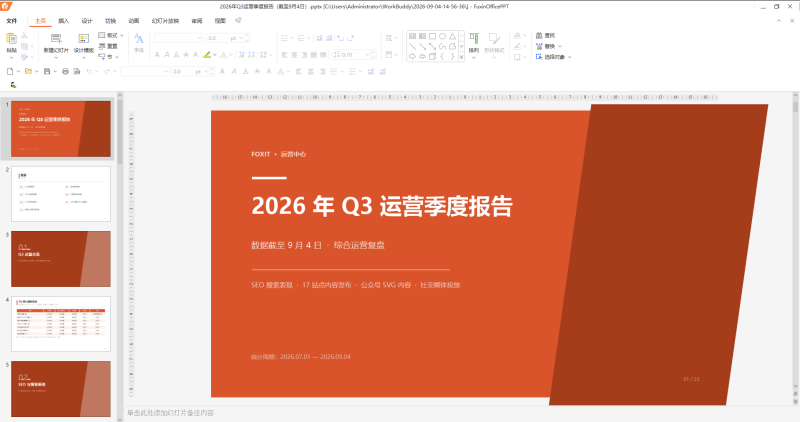
步骤一:打开福昕 Office 客户端,确认客户端为 11.0.10620.36863 及以上版本、处于运行状态。步骤二:在 Agent 对话框输入"打开 Q3 活动复盘.xlsx,新建一张汇总表,按月份汇总各渠道活动 GMV,结果生成柱状图放在新 Sheet;按渠道汇总参与人数,生成饼图;按日汇总新增报名,生成折线图"。步骤三:追加条件高亮指令"GMV 大于等于 50 万的月份标绿、小于 20 万的月份标红、报名日期晚于 9 月 30 日的行标蓝"。步骤四:另存为 Q3 活动复盘_已出图.xlsx,复盘文档即可直接附图。
条件高亮支持按数值区间、文本匹配、日期区间批量着色。常见规则有数值型(GMV、转化率)、文本型(渠道标签)、日期型(活动截止线)。Skill 一次设置多行同时生效,比手动逐格标色快几十倍。
口径核对建议在出图后立刻做:检查汇总维度(按月还是按周)、百分比口径(订单数 / 报名数)、口径切换前后是否一致。智能问答可对当前打开的表直接提问,例如"按月汇总 GMV 合计与各月相加是否一致""饼图各渠道占比是否加和到 100"。整个问答过程只读本地、不上传云端,敏感字段全程不出本机。
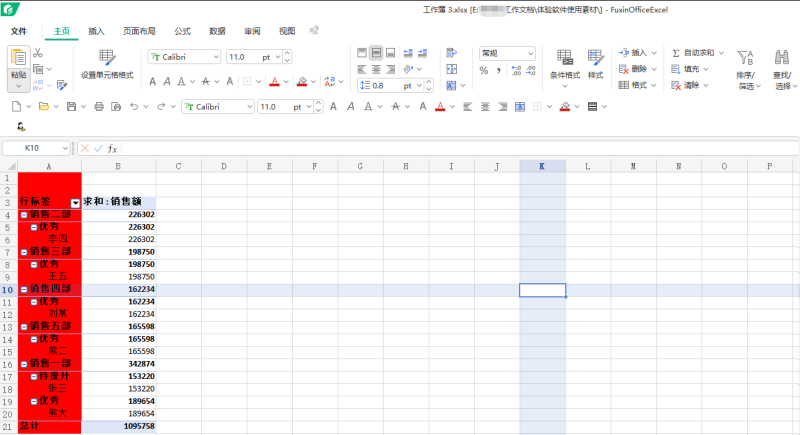
活动方往往不止一场。把 Q2、Q3 两场复盘表用同一套规则处理(按月汇总柱状图 + 渠道饼图 + 日维折线图 + 三类条件高亮),生成的图在版式、配色、字段命名上保持一致,便于季度复盘文档横向对比。Skill 还支持"文档回溯",发现某条规则错了,一句"撤销刚才对文档的全部修改"即可按序撤销,不必手动逐格改回。
需说明的是,批量建图与条件高亮只对当前打开的工作簿生效。跨多份 Excel 做汇总,得先把数据合并到同一张表再下发指令;条件高亮依赖列名与原文一致,含空格或不可见字符时也会触发"未找到该列"提示。建议在指令前用 `excel_normalize_types` 统一列名格式。
版本要求:Windows 系统 + 福昕 Office 客户端 11.0.10620.36863 及以上版本,操作前保持客户端运行。
安装方式一 · Agent 指令安装(推荐),在 Agent 对话框输入: 请根据 https://skillhub.cn/install/skillhub.md,安装 @org-sd52yaru/fuxin-office。
安装方式二 · 技能市场:在腾讯 Skillhub、WorkBuddy、Clawhub 或 GitHub 搜索"福昕 Office 助手",按平台提示安装。
安装方式三 · 官网详情页:在福昕官网产品详情页"福昕 Office Skill"面板获取,或联系客服获取 fuxin-office.zip 离线包。
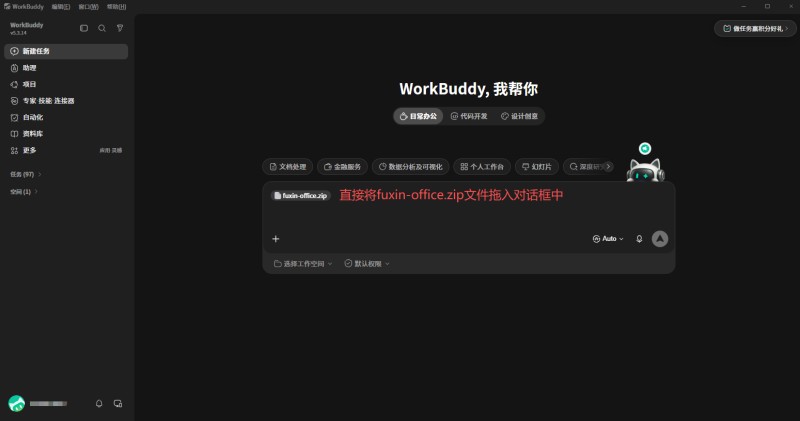
MCP 配置(以 WorkBuddy 为例):连接器 → 自定义连接器 → 配置 MCP,粘贴并打开开关:
{
"mcpServers": {
"fuxin-office-mcp": {
"url": "http://127.0.0.1:58688/mcp",
"type": "http"
}
}
}
若连接失败,用记事本打开 C:\ProgramData\Foxit Software\Fuxin Office\MCP\MCPServerPort.ini,查看 ListenPort 实际值(例如 58689),将上方 url 端口替换后重新启用。

问:图表生成后样式不是想要的?答:柱状图、折线图、饼图默认配色符合汇报场景,需要自定义可在指令中追加"图表配色用深蓝主色 + 灰色辅色"。问:条件高亮只标了部分行?答:检查列名是否含空格或全角字符,与指令中字段保持一致即可。问:跨表汇总没有出图?答:先把多表合并到一张表再下发指令,Skill 默认作用于当前工作簿。问:AI 改错了想反悔?答:用文档回溯一句"撤销刚才对文档的全部修改"恢复。
把活动复盘的汇总、出图、高亮交给 Skill,敏感字段留在本机,四步拿到的就是一份能直接进月会的成品图。快,且稳。
本文地址:https://www.foxitsoftware.cn/company/product/16317.html
版权声明:除非特别标注,否则均为本站原创文章,转载时请以链接形式注明文章出处。