软件产品
 PDF阅读
PDF阅读  PDF编辑
PDF编辑  PDF转换
PDF转换
 视频创意
视频创意  实用工具
实用工具
政企采购

 个人中心
个人中心 退出登录
退出登录
登录
注册
软件产品
PDF转换
实用工具
政企采购
退出登录
限时
特惠

每月末,企业运营人员都要面对一份令人头疼的任务:从庞大的 Excel 数据表中,按照业务口径抽取特定列,重新整理后输出月度数据报告。以一家区域零售连锁企业为例,运营分析岗每周要从 12 家门店的 Pos 系统导出销售明细,合并为约 8 万行的主表,再抽取"门店编码""销售额""客单价""增长率"等 6 列报送区域总监。传统操作路径通常是:打开文件 → 肉眼定位目标列 → 选中复制 → 粘贴到新 Sheet → 手动设置条件格式高亮异常值。步骤零散、极易出错,遇上多表联动时更是牵一发动全身。
我们对 20 名运营同事抽样测算过:手工完成一次月度列抽取加高亮平均耗时 47 分钟,其中约 18 分钟耗在反复核对列名与错位粘贴上,错误率约 6%。本文聚焦 Excel 场景下的「表格助编」能力,演示如何借助福昕 Office Skill(fuxin-office),在 Agent 对话中完成一键抓列与条件高亮,把 47 分钟压缩到一次对话的几十秒。
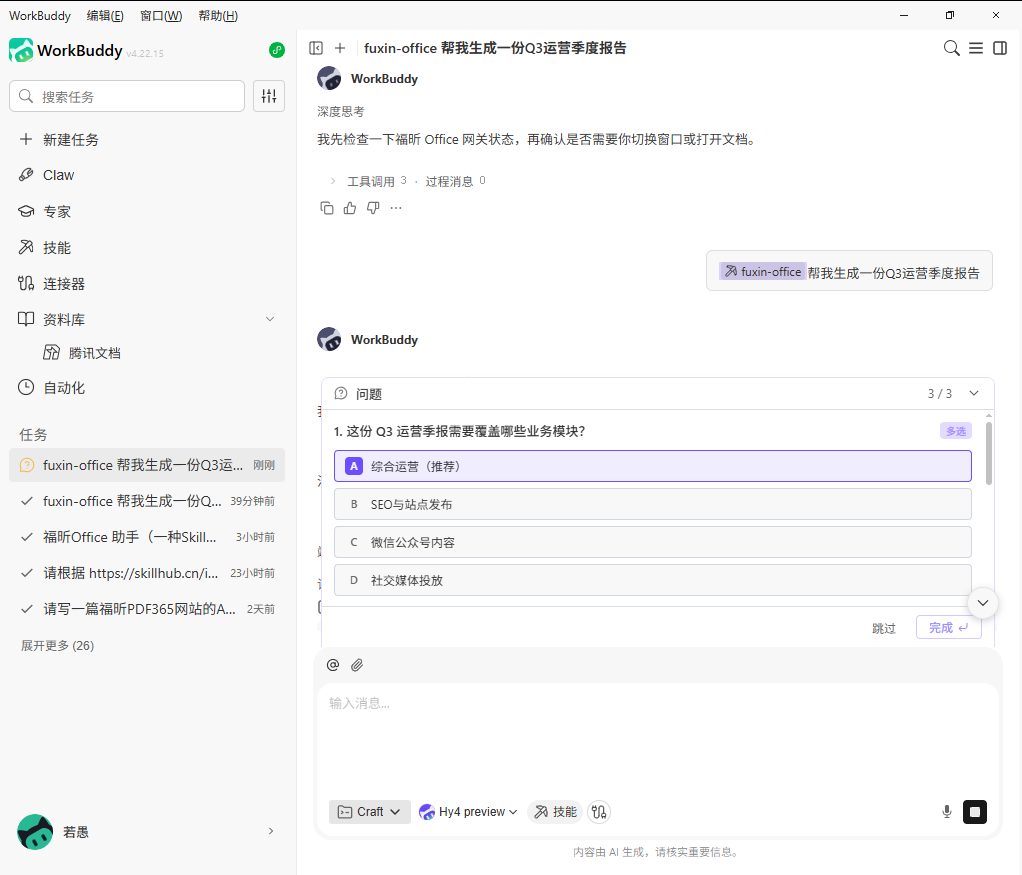
福昕 Office Skill 通过 MCP(Model Context Protocol)协议,以 HTTP 方式连接本机福昕 Office 客户端(Foxit Office 11.0.10620.36863 及以上),将 Agent 的自然语言指令实时转化为 Office 文档操作。整个数据处理链路分为三层:
• Agent 调度层:接收用户的自然语言整理需求,拆解为结构化任务指令。例如把"抽销售额和增长率两列、超 30% 标绿"解析为 tool 调用参数。
• MCP 协议层:基于 HTTP + SSE 流,把任务转发至本地 fuxin-office-mcp 服务端。请求走标准 JSON-RPC 2.0,服务端以 SSE(Server-Sent Events)把"已打开文件""正在抽取第 N 列""高亮完成"等进度事件流式推回 Agent,使长任务可见可控。
• 福昕 Office 客户端:在真实 Excel 文件中执行列抽取、条件高亮等操作,结果直接落盘,无任何数据上云。
关键优势在于:Excel 文件全程本地流转,MCP 服务端只监听 127.0.0.1 回环地址,外部网络无法触达服务端口,敏感业务数据始终处于本机回环内,满足企业级安全合规要求。SSE 流让 Agent 实时回显进度,避免用户面对"无响应"黑盒。
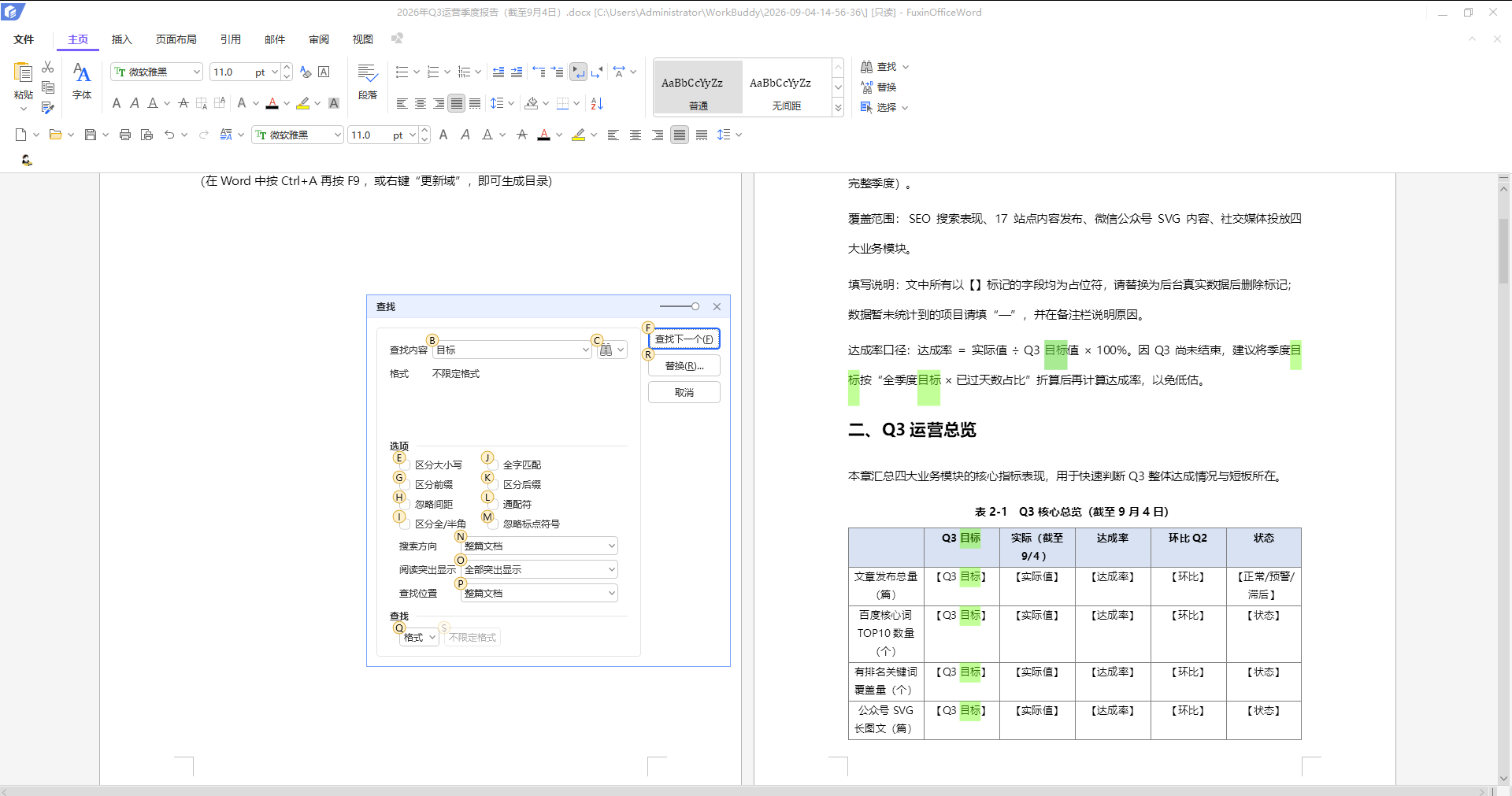
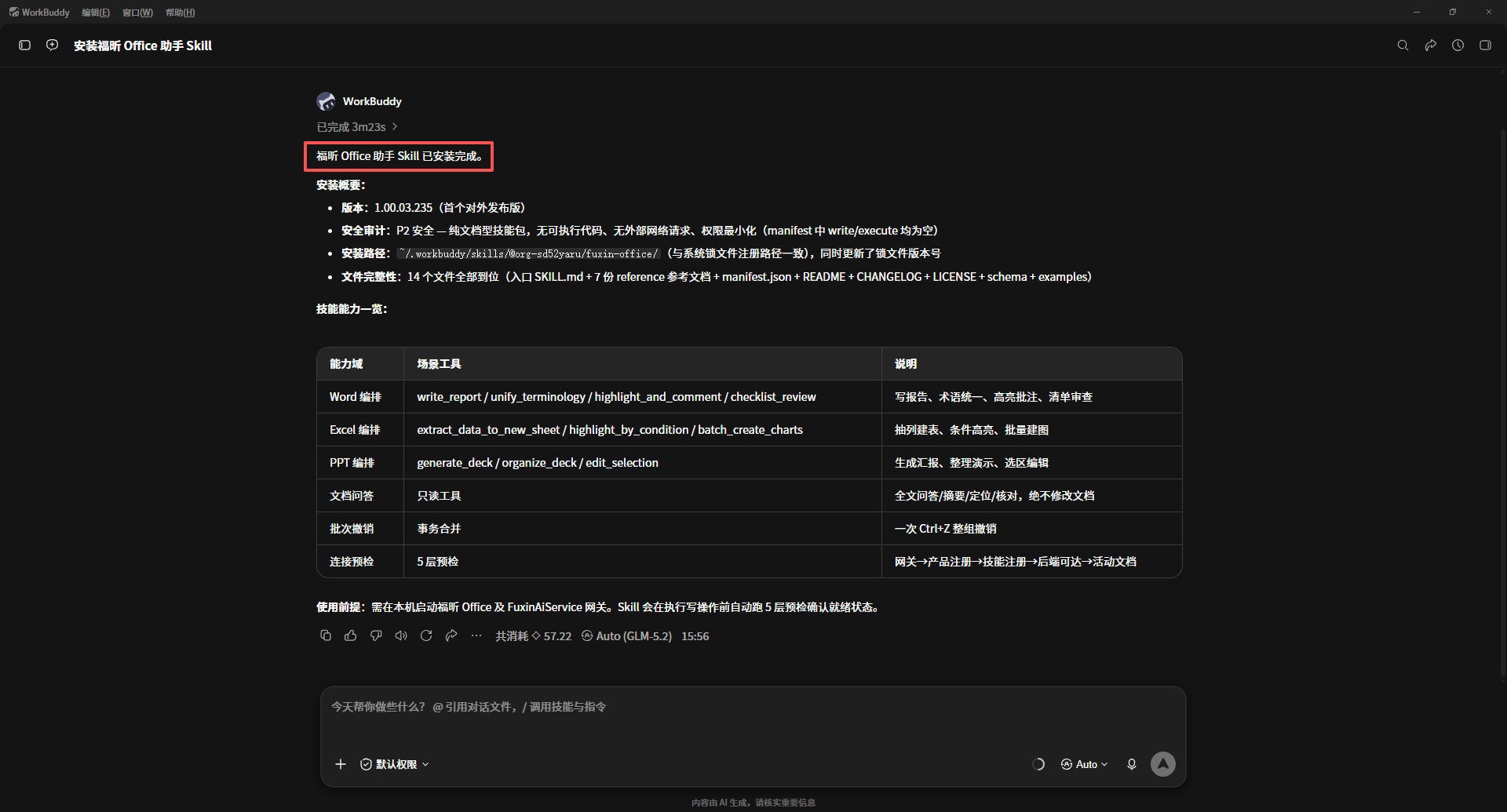
确认 Windows 系统已安装福昕 Office 客户端,版本不低于 11.0.10620.36863。客户端需处于运行状态(不必在前台),MCP 服务端会在端口 58688(默认)监听请求。可用 netstat -ano | findstr 58688 验证端口处于 LISTENING 状态。
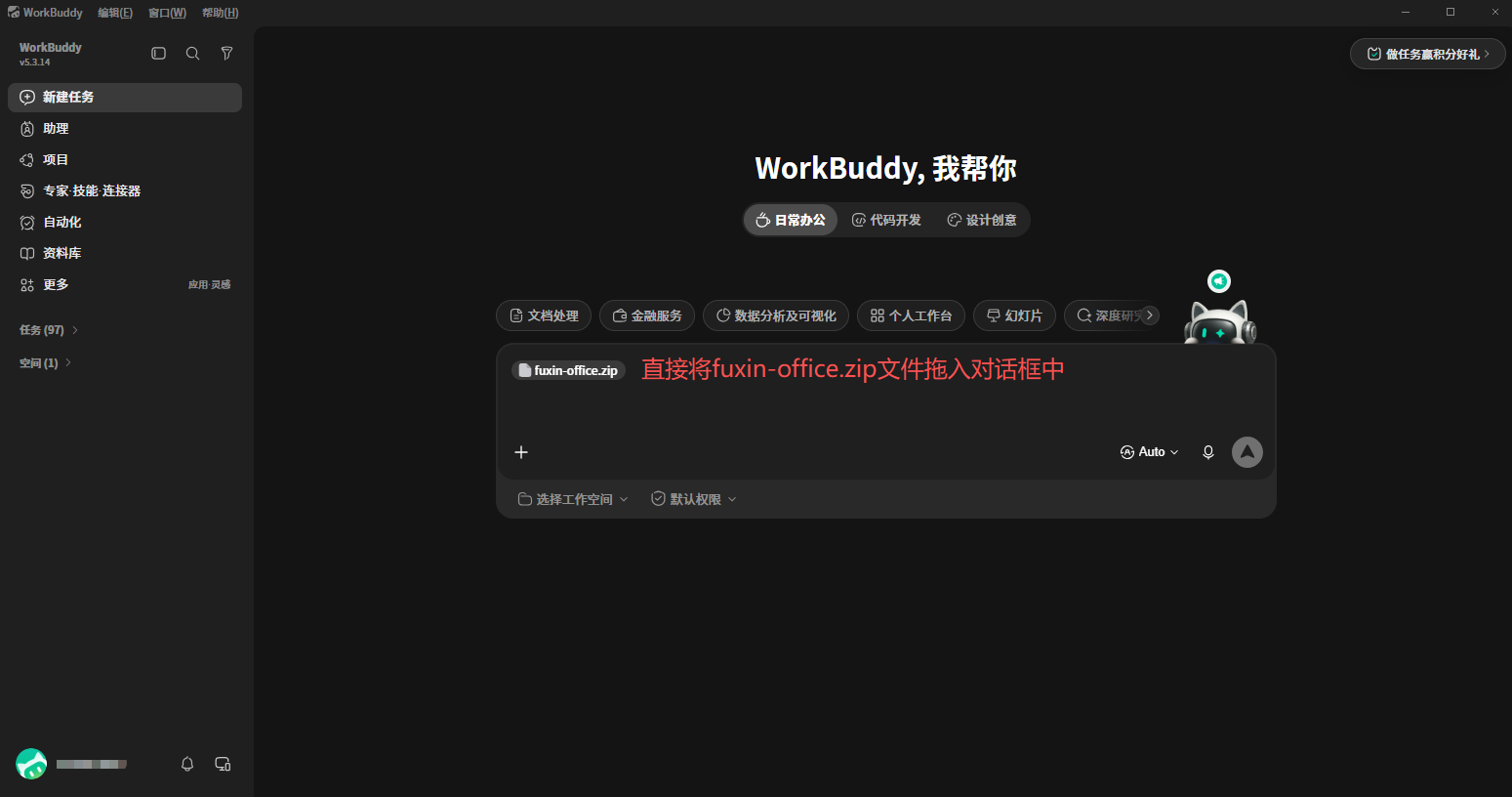
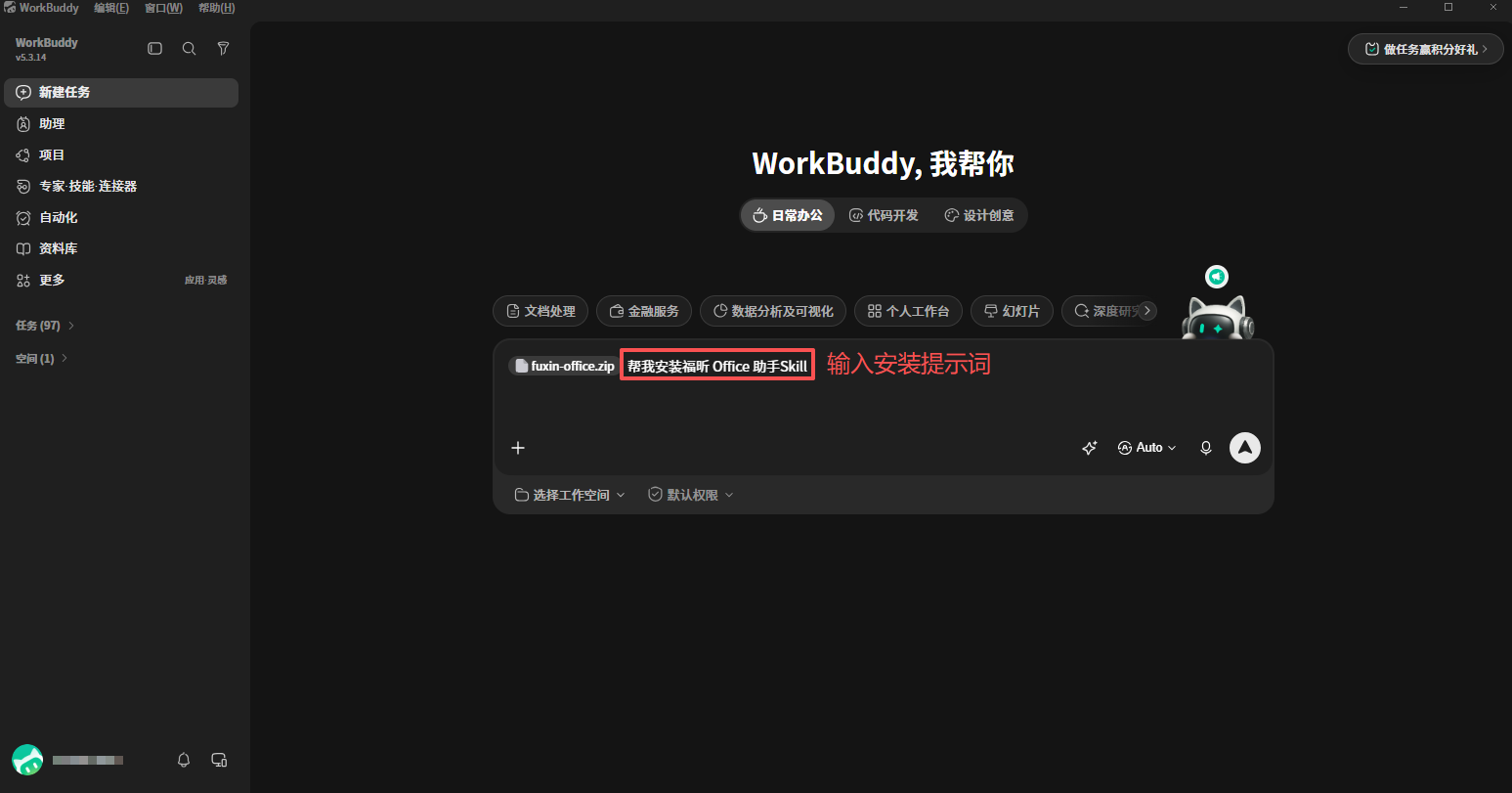
在支持 Skill 编排的 Agent 对话中发送以下指令完成安装(推荐方式):
请根据 https://skillhub.cn/install/skillhub.md,安装 @org-sd52yaru/fuxin-office。
安装完成后,Skill 自动注入 Agent 的工具集,无需额外配置 Python 或 COM 环境。预期结果:Agent 回复"fuxin-office 已就绪",后续对话即可识别 Excel 操作意图。
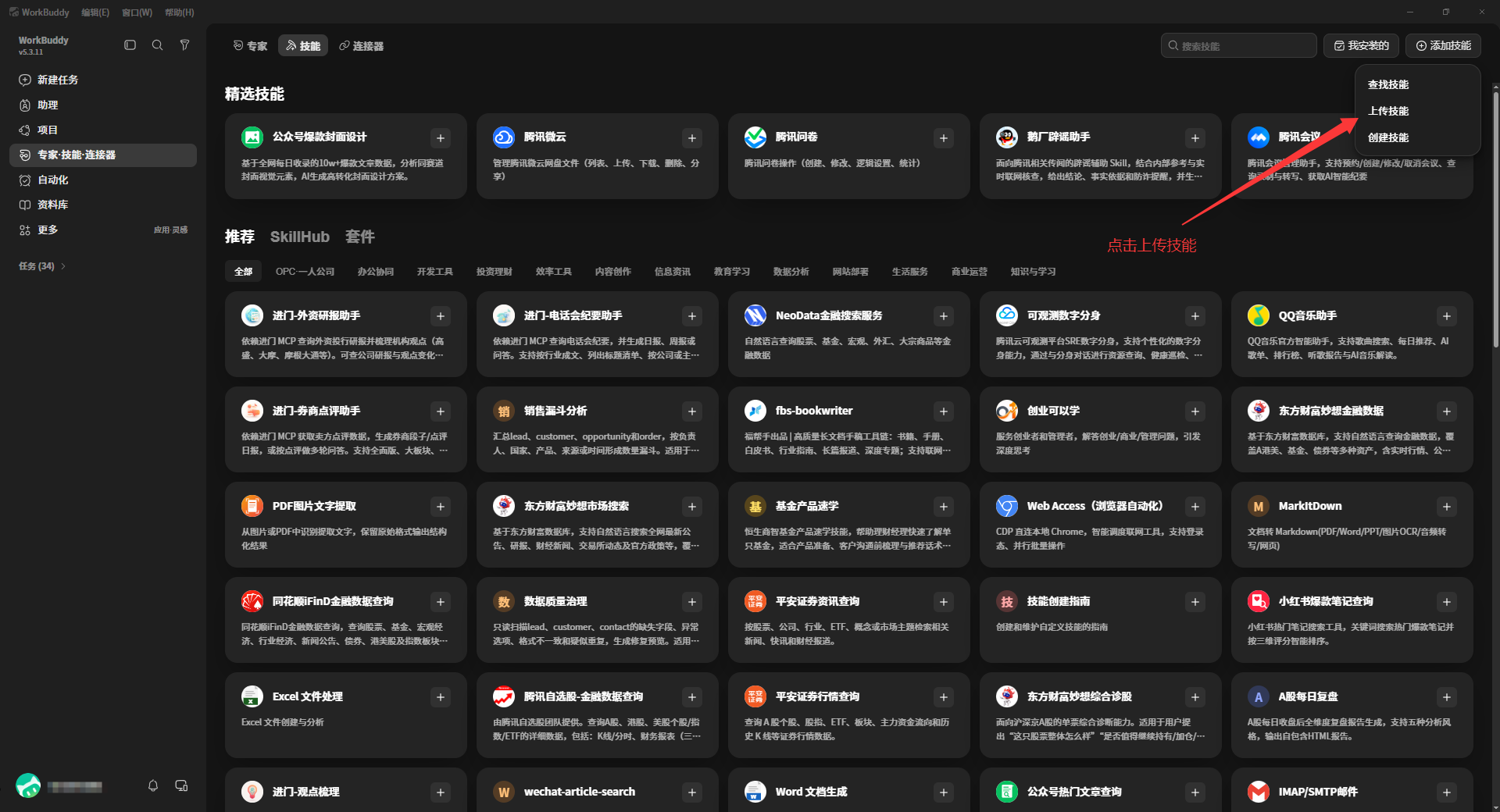
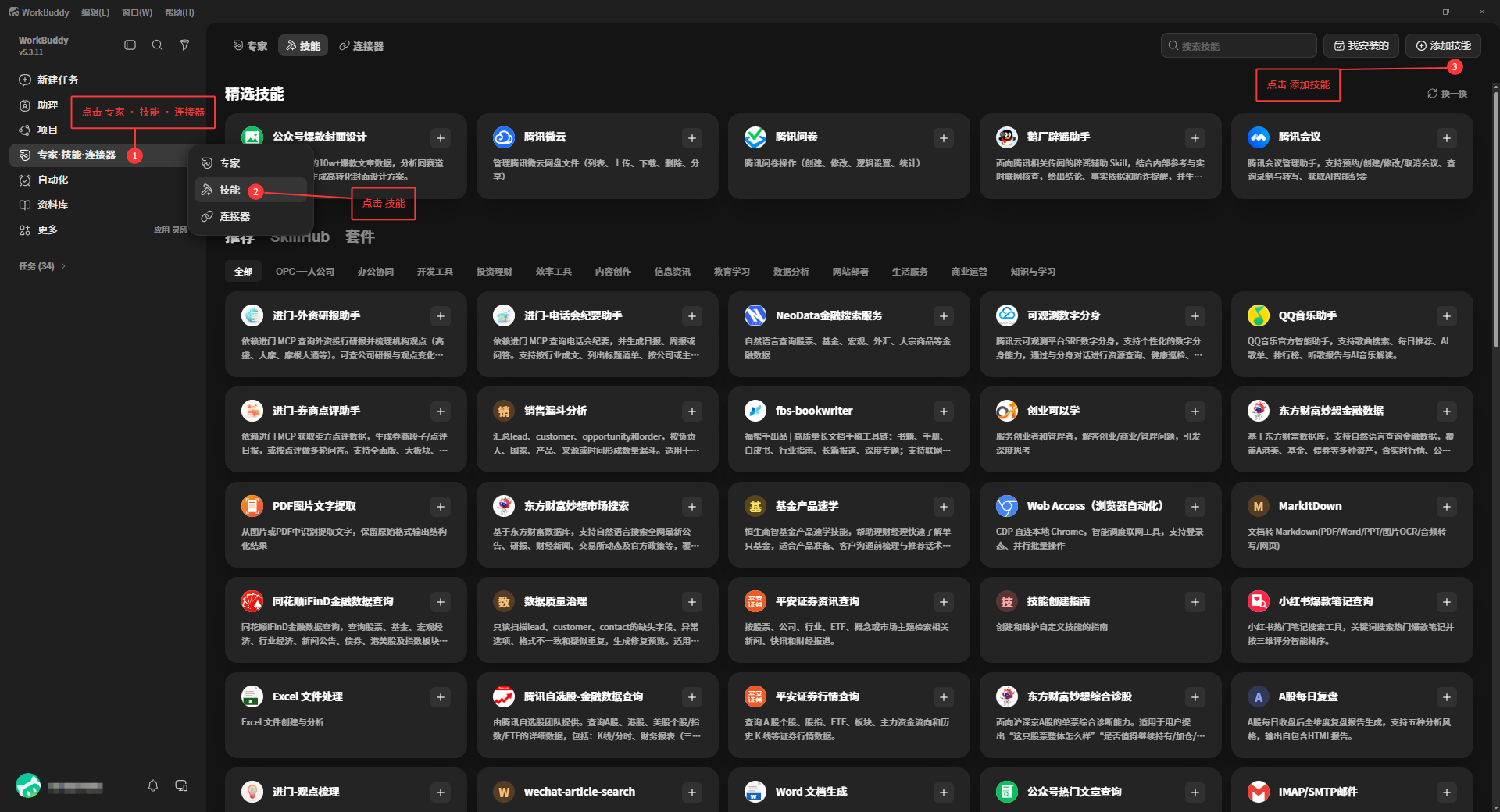
1. 打开 WorkBuddy,进入「连接器」→「自定义连接器」→「配置MCP」。
2. 在配置区域粘贴以下 JSON,保存后开启连接器开关。
{
"mcpServers": {
"fuxin-office-mcp": {
"url": "http://127.0.0.1:58688/mcp",
"type": "http"
}
}
}
端口不一致排错:若连接失败,用记事本打开 C:\ProgramData\Foxit Software\Fuxin Office\MCP\MCPServerPort.ini,找到 ListenPort 的实际值(如 58689),将 JSON 中 58688 替换为该值,重新保存并启用连接器。
在 Agent 对话框中输入以下自然语言指令(路径可根据实际情况替换):
请帮我处理 Excel 文件 C:\Data\销售数据.xlsx:
1. 打开该文件,定位 Sheet1;
2. 抽取"销售额"列和"增长率"列;
3. 对增长率 > 30% 的单元格设置绿色高亮,< 0% 的设置红色高亮;
4. 统计销售额列的总和与平均值,输出给我。
Agent 接收指令后,通过 MCP 协议与福昕 Office 客户端通信,自动打开目标 Excel 文件,执行列抽取与条件高亮操作,并将统计结果以文字形式返回。全程用户无需手动操作 Office 软件,数据处理结果直接落盘至原文件。
 ③参考配置
③参考配置
MCP 连接器配置(WorkBuddy 示例):
{
"mcpServers": {
"fuxin-office-mcp": {
"url": "http://127.0.0.1:58688/mcp",
"type": "http"
}
}
}
字段含义:mcpServers 为连接器集合;fuxin-office-mcp 为自定义服务名(可改,但需唯一);url 指向本地 MCP 端点,/mcp 为协议固定路径;type 取 http 表示走 MCP over HTTP。
 查看 MCP 服务实际端口:
# 用记事本或 type 命令查看端口配置文件
notepad C:\ProgramData\Foxit Software\Fuxin Office\MCP\MCPServerPort.ini
# 若显示 ListenPort=58689,则将上方 JSON 中 url 端口改为 58689
 MCP 调用请求示例(Agent → fuxin-office-mcp):
{
"jsonrpc": "2.0",
"id": 1,
"method": "tools/call",
"params": {
"name": "excel_operate",
"arguments": {
"filePath": "C:\\Data\\销售数据.xlsx",
"sheet": "Sheet1",
"operation": "extract_and_highlight",
"columns": ["销售额", "增长率"],
"highlightRules": [
{"column": "增长率", "condition": ">30", "color": "green"},
{"column": "增长率", "condition": "<0", "color": "red"}
]
}
}
}
参数说明:jsonrpc 固定 2.0;method 取 tools/call;columns 为待抽取列名数组;highlightRules 内 condition 为比较表达式,color 支持 green/red/yellow 等。
 ④ 踩坑与建议
3. 客户端版本要求:必须使用 Foxit Office 11.0.10620.36863 及以上版本,低版本不兼容 MCP 接口,升级后方可使用。
4. 端口占用:若 58688 端口被占用,MCP 服务端会自动切换端口,以 MCPServerPort.ini 中实际端口为准。
5. 权限首次确认:Agent 首次通过 MCP 操作 Office 文件时,福昕 Office 客户端会弹出权限确认对话框,需点击同意,否则操作被拦截。
6. 文件独占提示:若文件已被 Excel 前台编辑或预览占用,MCP 调用返回"文件被占用"错误,建议处理前关闭占用程序、确保目标文件可写。
7. 列名不匹配:高亮依赖表头精确匹配,全角空格或拼写差异会导致抽取为空,建议先用 type 打印表头核对再执行。
8. 大数据集建议:超过 10 万行的 Excel 文件,条件高亮可能需数秒等待,建议非高峰时段处理或分 Sheet 处理。
福昕 Office Skill 的表格助编能力,将 Excel 数据整理从多步骤手工操作压缩为一次自然语言指令。基于 MCP over HTTP 的本地回环架构,确保敏感业务数据全程不离开本机,在提升效率的同时兼顾企业数据安全。对每月都要处理周期性报表的企业用户而言,这套方案将重复性劳动转化为可复用的 Agent 工作流,真正实现「说一句话,数据报告自动生成」的体验升级。
本文地址:https://www.foxitsoftware.cn/company/product/16304.html
版权声明:除非特别标注,否则均为本站原创文章,转载时请以链接形式注明文章出处。