软件产品
 PDF阅读
PDF阅读  PDF编辑
PDF编辑  PDF转换
PDF转换
 视频创意
视频创意  实用工具
实用工具
政企采购

 个人中心
个人中心 退出登录
退出登录
登录
注册
软件产品
PDF转换
实用工具
政企采购
退出登录
限时
特惠

上周五下班前,领导甩过来一份PDF说:"明天汇报用,做成PPT。"当时我内心是崩溃的——四十多页PDF,一页页截图得截到几点?后来发现根本不用那么傻,PDF转PPT有现成工具,几分钟就能出成品。我把自己的方法整理出来,你遇到同样情况直接用。
福昕PDF编辑器个人版支持把PDF直接转成PPT,转出来的幻灯片内容可编辑,文字、图片都能在PPT里继续调整。
**详细操作步骤:**
1. 打开福昕PDF编辑器个人版,载入PDF文件;
2. 点击"转换"选项卡,选择"到PPT";
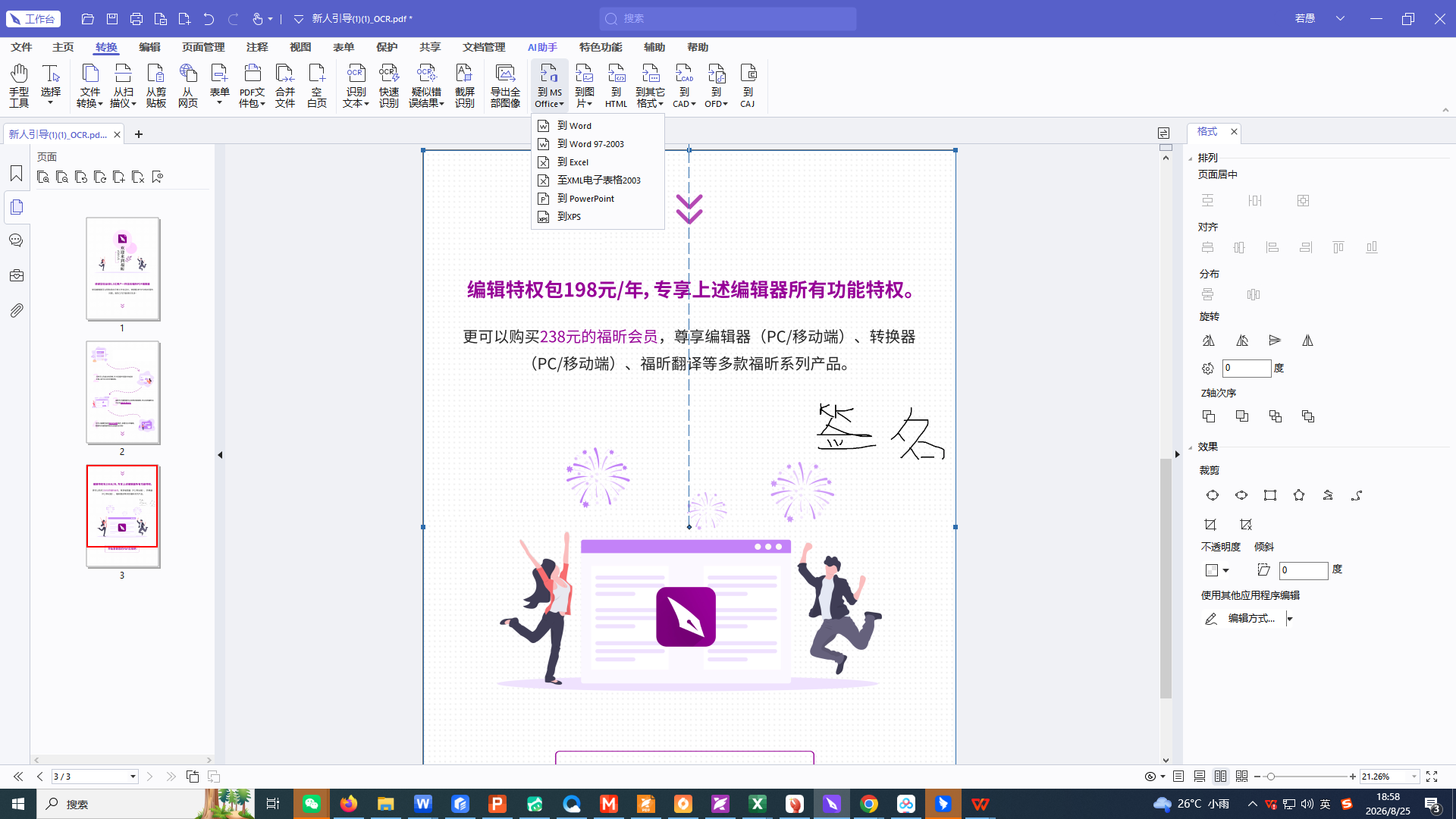
3. 点击"开始转换";
4. 转换完成后点击"保存",PPT就生成好了;
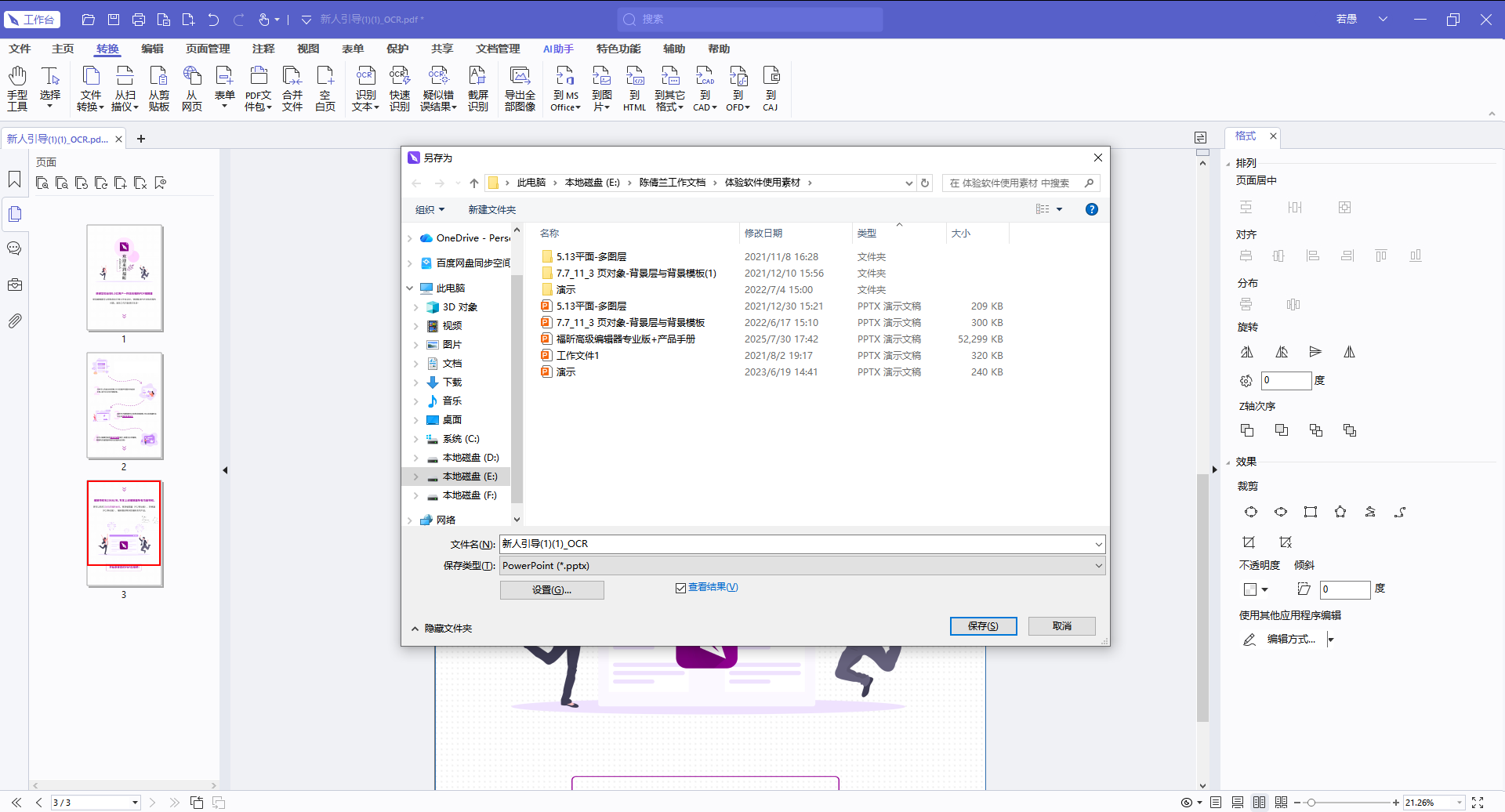
5. 用PowerPoint打开,按需微调文字和图片。
转换后每一页PDF对应一张幻灯片,版式基本保留,省去大量重新排版的时间。
福昕PDF阅读器同样提供转PPT功能,日常轻量使用足够,而且免费。
**详细操作步骤:**
1. 用福昕PDF阅读器打开PDF;
2. 点击"转换"选项卡,选择"到PPT";
3. 设置保存位置,点击转换;
4. 完成后用PowerPoint打开检查即可。
Smallpdf:在线转PPT,免费应急
Smallpdf支持PDF转PPT,网页直接操作,转换质量中等,适合简单文档。免费用户每天有次数限制。
iLovePDF:免费额度多,操作简单
iLovePDF的转PPT功能免费额度比较大方,上传PDF→选择"转PPT"→下载,三步完成,适合偶尔用一用。
Adobe Acrobat在线版:复杂排版还原度最高
Adobe的转换引擎是公认最强的,复杂图表、多栏排版转成PPT后还原度最高。缺点还是那个——免费限额少,重度使用得付费。
WPS Office:国人的老朋友
如果你装了WPS,它自带PDF转PPT功能,直接右键PDF文件选择"打开方式"里的WPS,再用转换功能导出PPT。对经常用WPS的人来说最顺手,免费基础版够用。
---
经常做汇报的,电脑里装个福昕PDF编辑器个人版最划算,转换+编辑一条龙;偶尔应急用iLovePDF或Smallpdf;追求最高还原度选Adobe。下次再收到"PDF转PPT"的需求,别一页页截图了,工具两分钟就搞定。你平时做汇报PPT多吗?
## 常见问题
**1. PDF转PPT后动画会保留吗?**
不会。PDF本身是静态格式,没有动画概念,转出来的PPT每页是静态内容。需要动画效果的话,转换后在PowerPoint里自己添加。
**2. 转出来的PPT文字能编辑吗?**
能。福昕PDF编辑器个人版转出的PPT文字、图片都是可编辑元素,可以直接在PowerPoint里修改,这也是转PPT的意义所在。
**3. 转PPT会不会很慢?**
取决于文件大小和页数。几十页的PDF一般一两分钟能完成,属于正常速度。如果特别慢,可能是文件里有大量高清图片,稍等即可。
**4. 转完PPT后版式不好看怎么办?**
转出来的PPT只是内容底稿,建议转换后套用PowerPoint的模板或主题美化一下,或者直接调整字体、配色,让它符合汇报场景。
## 避坑指南
- 转PPT前先在PDF里删掉无关页面(目录、空白页),转换后幻灯片更干净;
- 转出的PPT记得用PowerPoint的"设计"功能换个模板,直接拿原始版式汇报会显得很随意;
- 图片特别多的PDF转PPT后文件会很大,汇报前先压缩一遍,避免现场打不开的尴尬。
## 最后帮你捋一下:转PPT怎么选
| 工具 | 适合场景 | 费用情况 |
|---|---|---|
| 福昕PDF编辑器个人版 | 转换+后续编辑美化 | 免费体验,按需付费 |
| 福昕PDF阅读器 | 免费转PPT基础版 | 完全免费 |
| Smallpdf | 在线应急 | 免费限额 |
| iLovePDF | 在线免费额度大 | 免费限额 |
| Adobe在线版 | 复杂排版还原度最高 | 免费额度小 |
转PPT的提醒就一句:**转出来的是底稿,汇报前记得美化。** 工具只是帮你省掉截图时间,最终效果还得靠PPT本身。你最近一次"PDF转PPT"是为了什么汇报?可以聊聊,我帮你优化流程。
本文地址:https://www.foxitsoftware.cn/company/product/16280.html
版权声明:除非特别标注,否则均为本站原创文章,转载时请以链接形式注明文章出处。