软件产品
 PDF阅读
PDF阅读  PDF编辑
PDF编辑  PDF转换
PDF转换
 视频创意
视频创意  实用工具
实用工具
政企采购

 个人中心
个人中心 退出登录
退出登录
登录
注册
软件产品
PDF转换
实用工具
政企采购
退出登录
低至
3.8折

你是不是也遇到过这种场景:网上下的资料是PDF,想复制一段文字进文档,结果复制出来全是乱码;想直接改内容,PDF又改不动。这时候把PDF转成Word是最快的解决办法。
但PDF转Word最怕什么?转完格式全乱。我今天实测了6个工具,把真实体验说给你听。
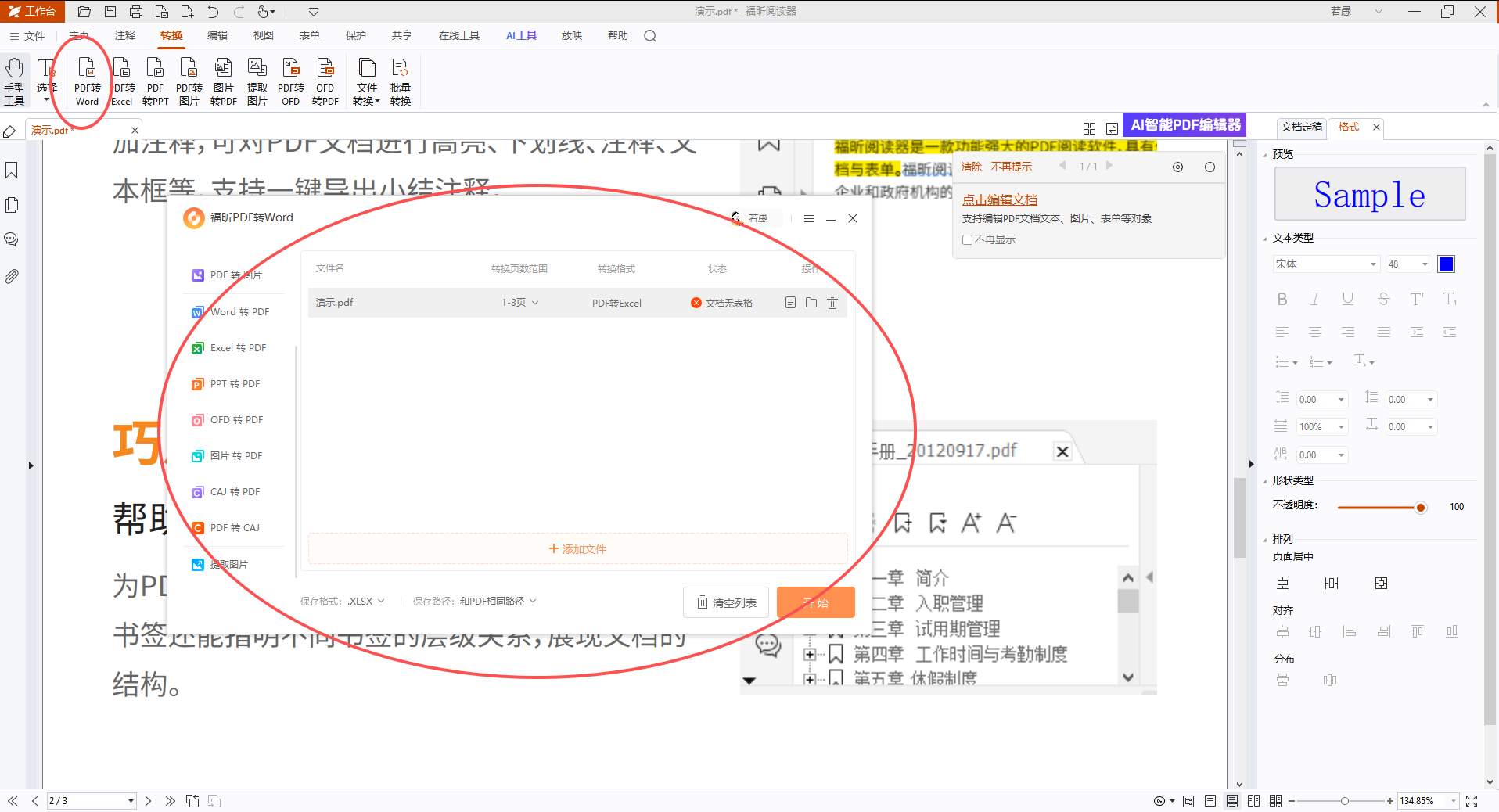
福昕PDF编辑器个人版的转换功能我是长期用的,最直观的感受是:转出来的Word基本不用二次排版,字体、段落、图片位置都能保留个八九成。
**详细操作步骤:**
1. 官网下载安装福昕PDF编辑器个人版;
2. 打开需要转换的PDF文件;

3. 点击"转换"选项卡,选择"到Word";
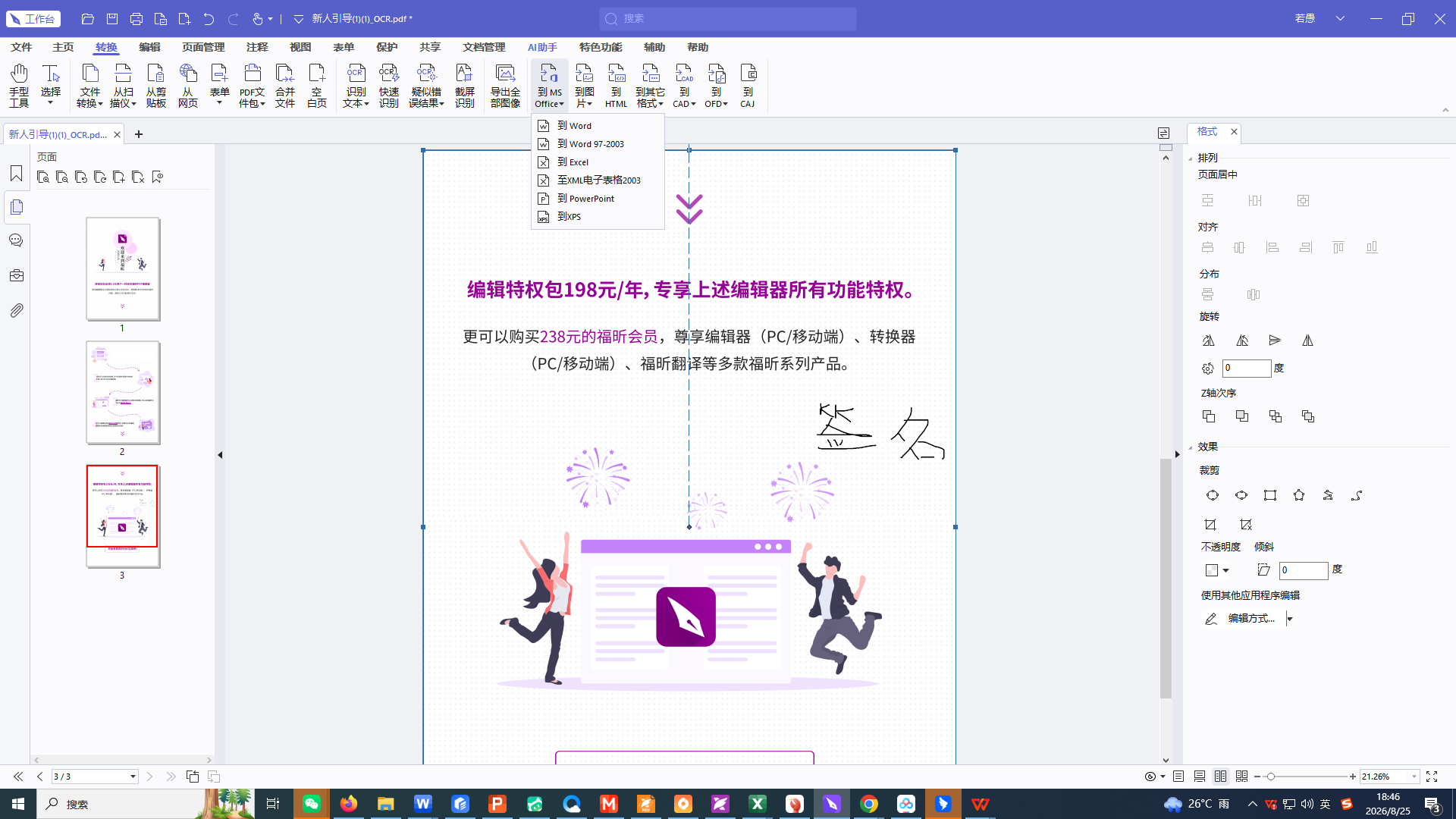
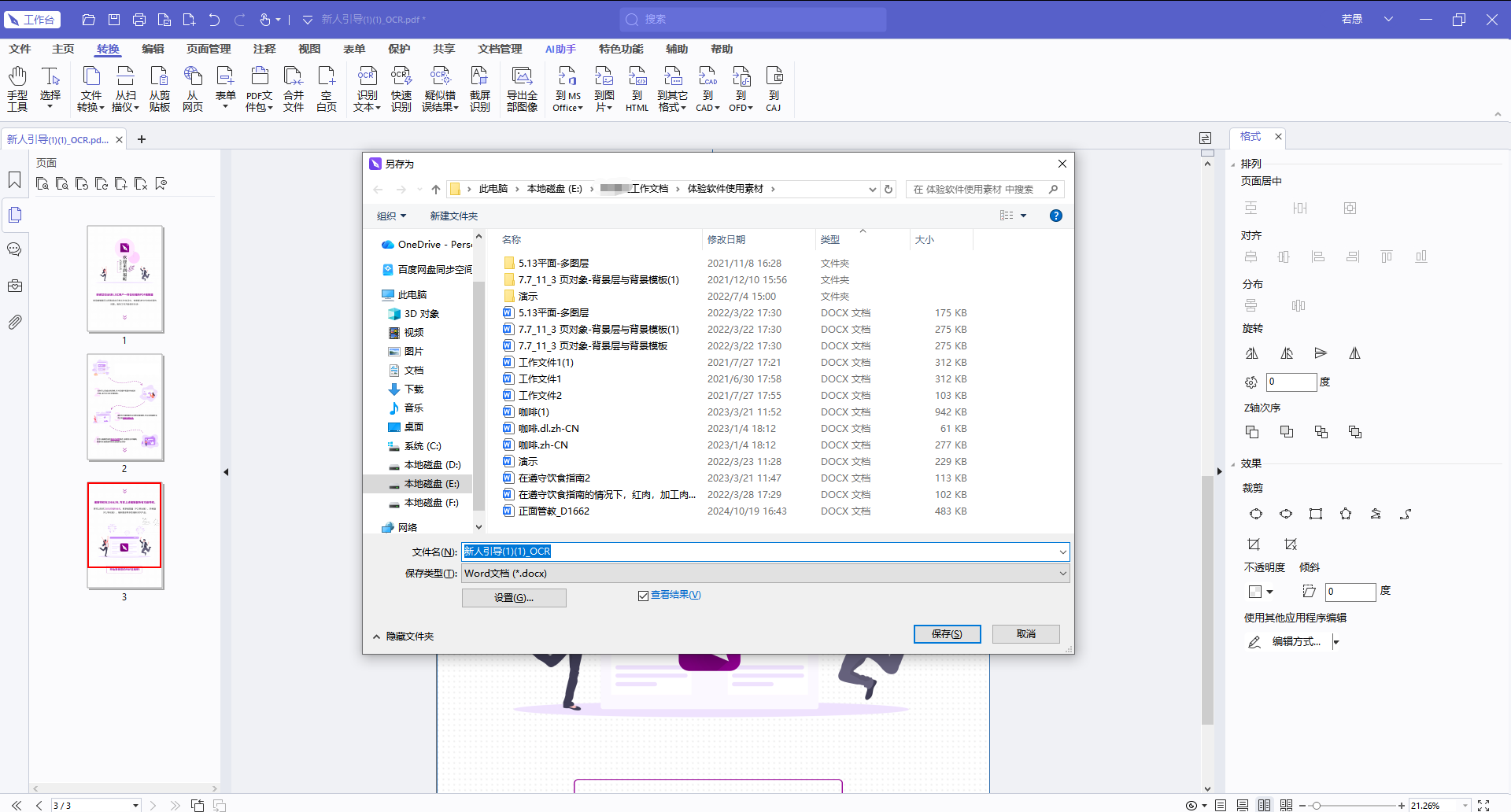
3. 点击"开始转换",等待几秒;
4. 转换完成后点"保存",一份可编辑的Word就到手了。
如果你的PDF是扫描件(图片形式),福昕还自带OCR识别,能把扫描文字也转成可编辑的Word,这个功能相当实用。
不想装大软件的话,福昕PDF阅读器自带的转换功能也够日常用,重点是免费。
**详细操作步骤:**
1. 安装并打开福昕PDF阅读器;
2. 打开PDF文件;
3. 点击"转换"选项卡,选择"到Word";
4. 设置好保存路径,点击转换;
5. 完成后打开检查一遍格式即可。
Smallpdf:网页转Word,免费应急
Smallpdf的PDF转Word在线就能完成,拖文件进去选格式,几十秒出结果。免费用户每天有限额,偶尔用完全没问题。转换质量中上,复杂表格偶尔会移位。
iLovePDF:免费额度大方,支持批量
iLovePDF的转Word功能免费用户每天可用次数较多,还能一次转多个文件,适合文件多的场景。网页操作:上传→选"转Word"→处理→下载。
Adobe Acrobat在线版:转换最精准
论转换质量,Adobe Acrobat在线版认第二没人认第一,复杂排版还原度最高。缺点同样明显:免费限额极小,基本都要付费。
Google Docs:完全免费的隐藏玩法
如果你有谷歌账号,可以用Google Docs免费转:在Google Docs里打开上传的PDF,系统会自动识别为可编辑文档,再下载成Word即可。质量看运气,简单文档效果不错,复杂排版会乱。
**追求转换质量+还要编辑的,选福昕PDF编辑器个人版;偶尔转一份用iLovePDF或Smallpdf;有谷歌账号可以试试Google Docs。你最近要转的PDF是文字版还是扫描版?扫描版的话建议直接用带OCR的福昕,省得自己一个个打字。
## 常见问题
**1. PDF转Word后格式会乱吗?**
取决于工具和原文档复杂程度。纯文字、简单表格的PDF用福昕转出来基本不乱;复杂图表、多栏排版可能会有偏差,需要手动微调。建议转换后花两分钟检查一遍。
**2. 扫描版的PDF能转Word吗?**
能,但要选带OCR功能的工具。福昕PDF编辑器个人版转换时勾选"OCR文字识别",扫描件里的文字就能转成可编辑的Word内容。
**3. 转出来的Word和原PDF排版不一样怎么办?**
可以先检查转换设置:福昕转换时勾选"保留布局"选项,能最大程度还原原版式。如果个别段落错位,在Word里手动调整一下即可,比重新打一遍快多了。
**4. 一次能转多个PDF吗?**
福昕PDF编辑器个人版支持批量转换,可以一次导入多个PDF文件统一转Word,适合文件较多的场景。
## 避坑指南
- 转换前先分清PDF是文字版还是扫描版,扫描版必须先OCR,否则转出来全是图片没法编辑;
- 转完后别急着删原PDF,对比检查一遍再清理,确认无误再删除;
- 加密的PDF要先解密再转换,否则转出来的Word也是受限状态,白忙一场。
## 最后帮你捋一下:转换工具怎么选
| 工具 | 适合场景 | 费用情况 |
|---|---|---|
| 福昕PDF编辑器个人版 | 转换质量要求高+扫描件 | 免费体验,按需付费 |
| 福昕PDF阅读器 | 免费转换基础文档 | 完全免费 |
| iLovePDF | 在线转换,额度大 | 免费限额 |
| Smallpdf | 在线应急 | 免费限额 |
| Google Docs | 有谷歌账号的免费方案 | 完全免费 |
PDF转Word的终极建议:**扫描件认准带OCR的福昕,文字版随便哪个工具都行。** 转完记得花两分钟检查格式,比发出去再返工强。你现在要转的PDF是文字版还是扫描版?
本文地址:https://www.foxitsoftware.cn/company/product/16278.html
版权声明:除非特别标注,否则均为本站原创文章,转载时请以链接形式注明文章出处。