软件产品
 PDF阅读
PDF阅读  PDF编辑
PDF编辑  PDF转换
PDF转换
 视频创意
视频创意  实用工具
实用工具
政企采购

 个人中心
个人中心 退出登录
退出登录
登录
注册
软件产品
PDF转换
实用工具
政企采购
退出登录
低至
68折

打开一份重要的PDF文档,文字小得几乎看不清,却发现自己无法随心所欲地放大页面?其实,PDF页面能否放大,不仅关系到阅读体验,更影响信息的获取效率。无论是工作报告还是学习资料,灵活调整页面大小都能让你轻松捕捉每一个细节。今天,就让我们一起揭开PDF页面放大的秘密,让每一次阅读都变得舒适又高效!
很多小伙伴们都以为PDF编辑器只能对PDF文件内容进行编辑,其实PDF编辑器除了编辑PDF文件之外,还能够对PDF文件的页面尺寸进行调整哦。我们今天就让各位小伙伴们来了解一下如何使用PDF编辑器来放大PDF页面。这是一个PDF文件的基本操作,小伙伴们来学一下吧。
福昕PDF编辑器是福昕旗下最具代表性的PDF编辑工具。我们常见的PD文件操作都可以通过福昕PDF编辑器实现,主要包括PDF文件编辑、PDF文件合并拆分、PDF格式转换、PDF增删水印以及其他一些操作。下面主要展示PDF放大页面的方法。

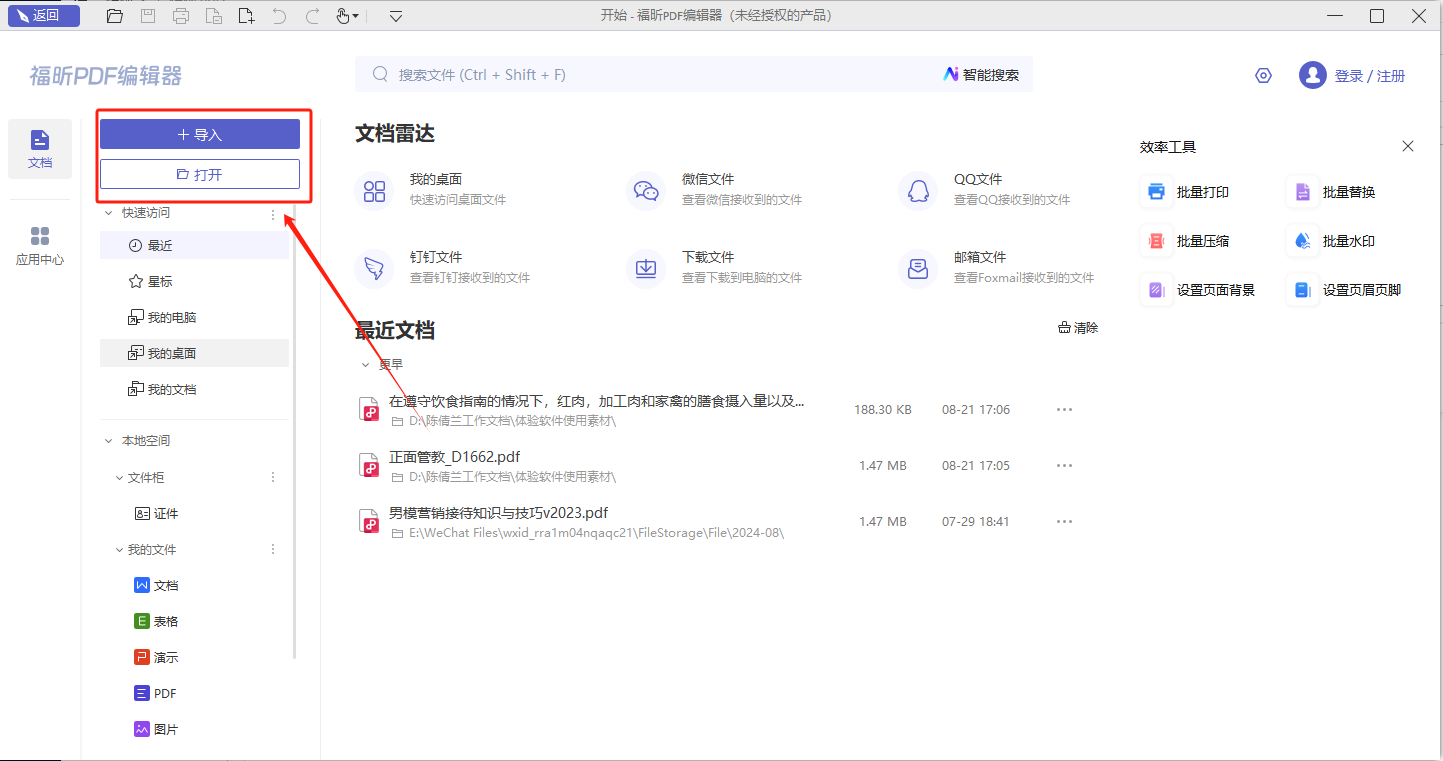
步骤一:将PDF文件打开
首先需要下载【福昕PDF编辑器】,下载完毕,安装在电脑上即可。双击打开【福昕PDF编辑器】,点击打开,将PDF文件打开。
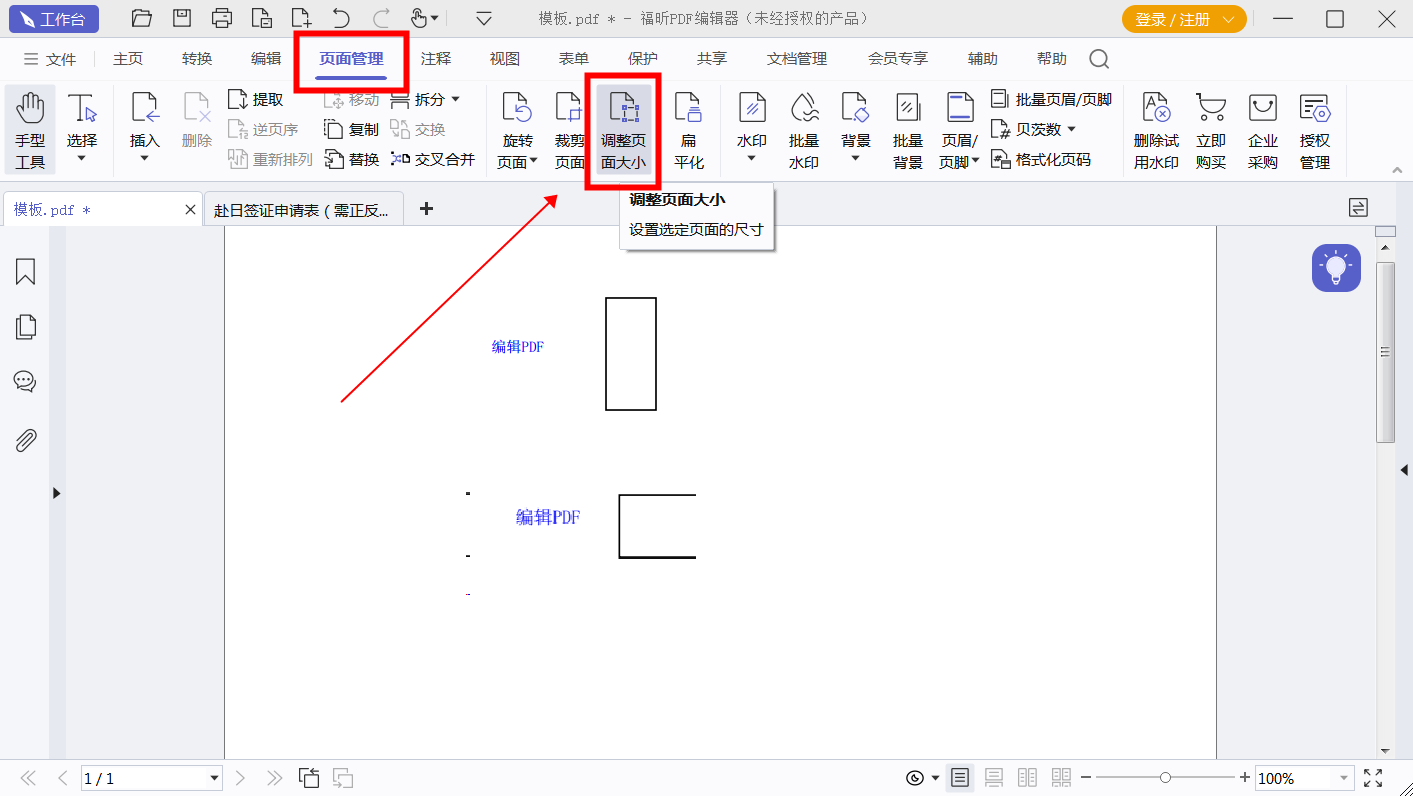
步骤二:【页面管理】-【调整页面大小】
我们完成PDF文档的导入后,在PDF编辑器的页面顶部找到【页面管理】栏,点击之后再找到【调整页面大小】选项并单击这个选项。
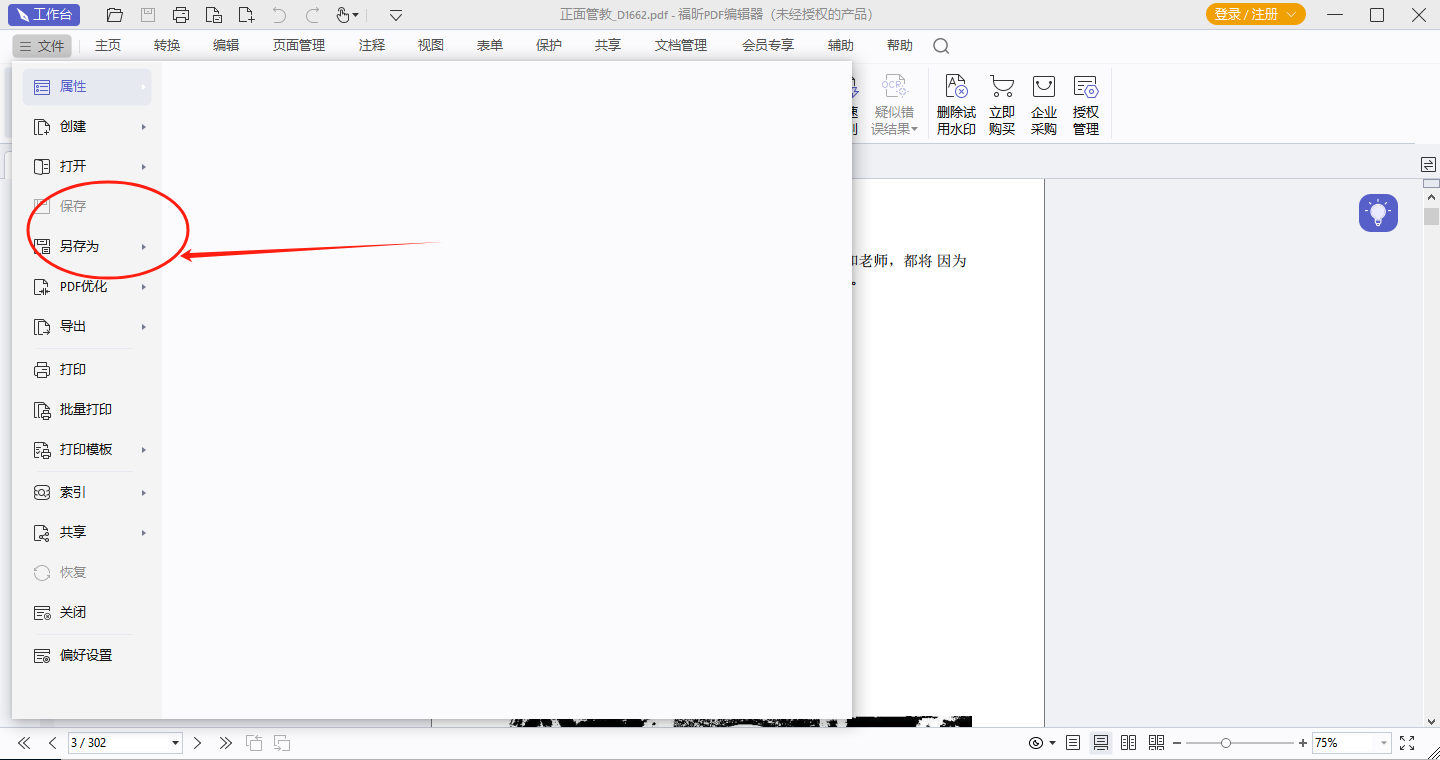
步骤三:保存PDF文件
在放大好了页面之后,小伙伴们记得要保存PDF文件哦,不然之前就白操作了哦。
虽然在PDF文件生成时,页面尺寸是固定的,但我们可以通过PDF阅读器中的设置进行相应的修改。没错!就是可以修改成任意你需要的尺寸哦。那么问题就来了,想要放大PDF页面,需要我们怎么做呢?放大PDF页面大小的图文教程安排上了!
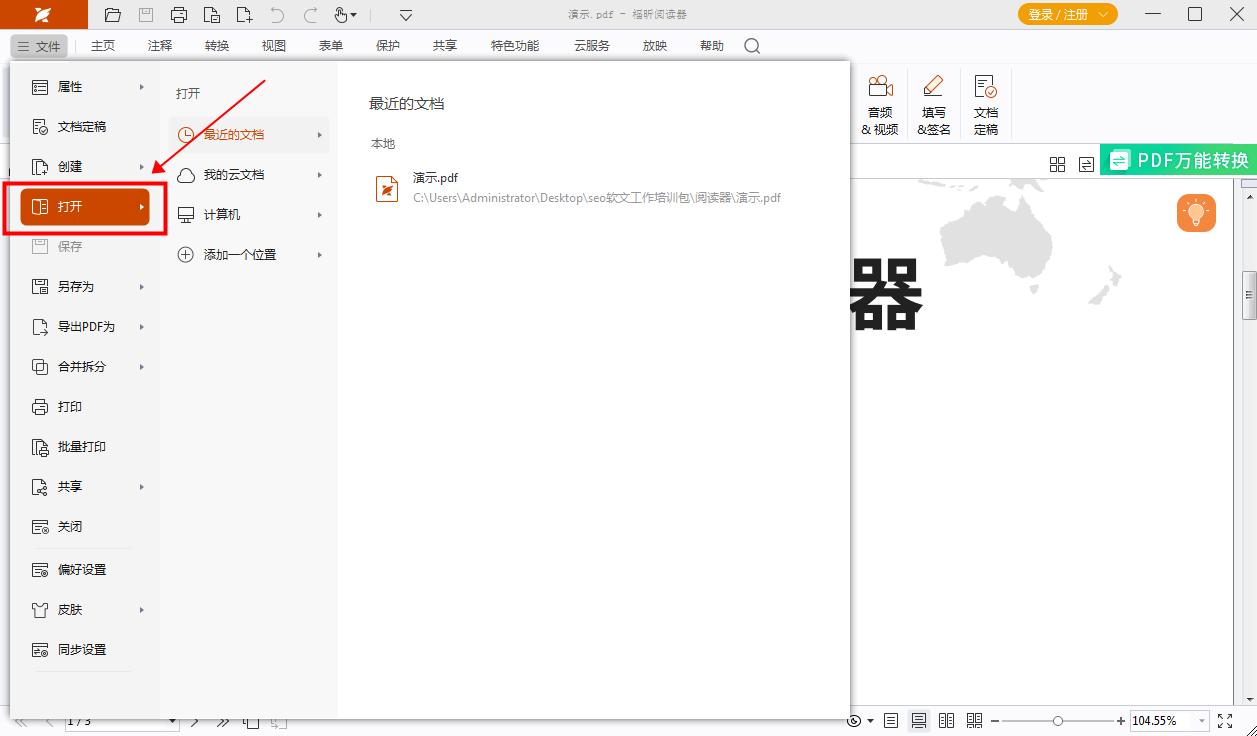
步骤一:将PDF文件打开
首先需要下载【福昕PDF阅读器】,下载完毕,安装在电脑上即可。双击打开【福昕PDF阅读器】,点击打开,将PDF文件打开。
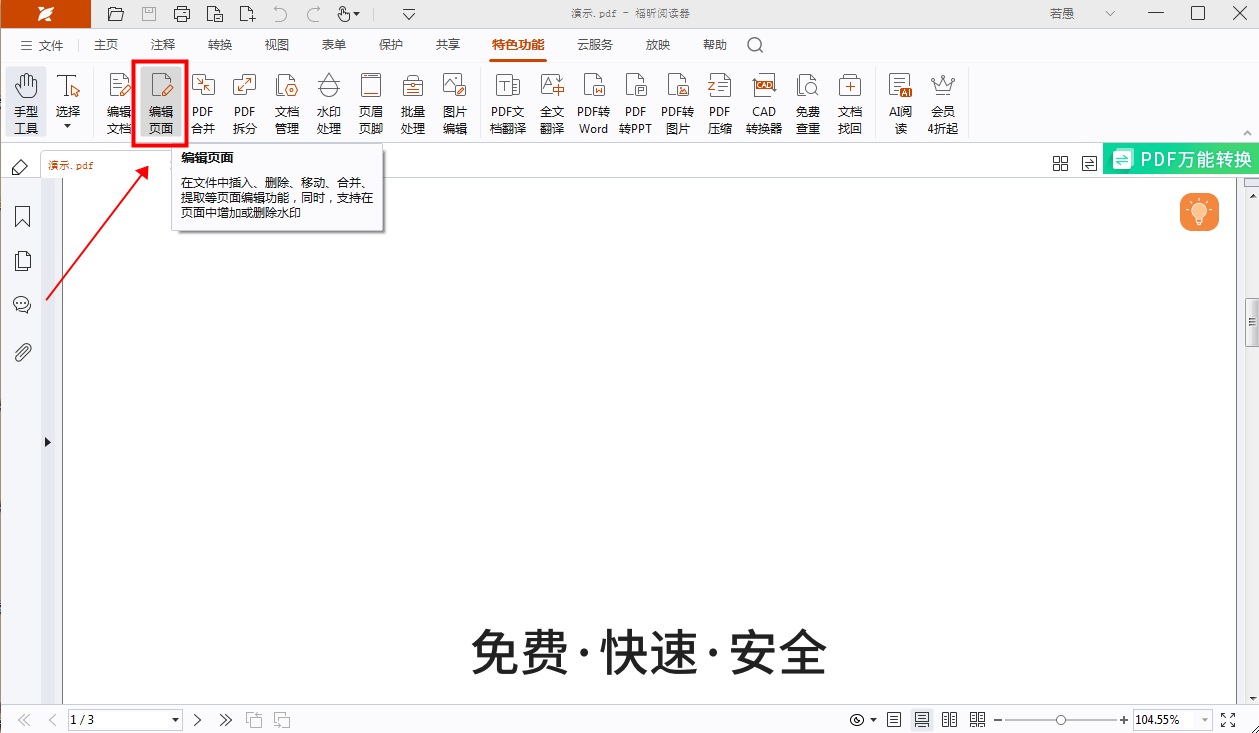
步骤二:【特色功能】-【编辑页面】
我们完成PDF文档的导入后,在PDF阅读器的页面顶部找到【特色功能】栏,点击之后再找到【编辑页面】选项并单击这个选项。
福昕PDF编辑器具备灵活的页面浏览功能,用户可以轻松调整PDF文档的查看比例,实现页面放大或缩小操作,方便细节查看和内容编辑。该软件支持多种放大方式,如鼠标滚轮缩放、工具栏缩放按钮以及快捷键调整,提升了操作的便捷性和效率。此外,放大后的页面依然保持清晰度,保证阅读体验不受影响。无论是查看图表、文字还是图片内容,这个工具都能满足用户对页面显示大小的个性化需求,助力更精准的文档处理和审阅。
本文地址:https://www.foxitsoftware.cn/company/product/16241.html
版权声明:除非特别标注,否则均为本站原创文章,转载时请以链接形式注明文章出处。