软件产品
 PDF阅读
PDF阅读  PDF编辑
PDF编辑  PDF转换
PDF转换
 视频创意
视频创意  实用工具
实用工具
政企采购

 个人中心
个人中心 退出登录
退出登录
登录
注册
软件产品
PDF转换
实用工具
政企采购
退出登录
低至
3.8折

当你手握一份内容丰富的PDF文件,想要让它看起来更专业、更易于查阅时,添加页码无疑是个妙招。可是,面对各种编辑工具和复杂的操作步骤,是不是感觉有点头大?别担心,其实给PDF文件加页码并没有想象中那么难,无论是用免费的在线工具,还是借助简单的软件,都能轻松搞定。接下来,让我们一起揭开PDF页码添加的秘诀,让你的文档瞬间焕发新活力!
PDF文档编辑修改可以通过PDF编辑器进行操作,那么如果需要插入PDF页码呢?PDF文档中的页面有时需要插入PDF页码进行快速翻页操作。今天跟大家分享福昕PDF编辑器的插入页码功能应该怎么使用,有需要的小伙伴可以直接点开看哦。
福昕PDF编辑器是福昕旗下最具代表性的PDF编辑工具。我们常见的PD文件操作都可以通过福昕PDF编辑器实现,主要包括PDF文件编辑、PDF文件合并拆分、PDF转Word、PDF转Excel、PDF转PPT以及其他一些操作。下面主要展示PDF添加页码的方法。


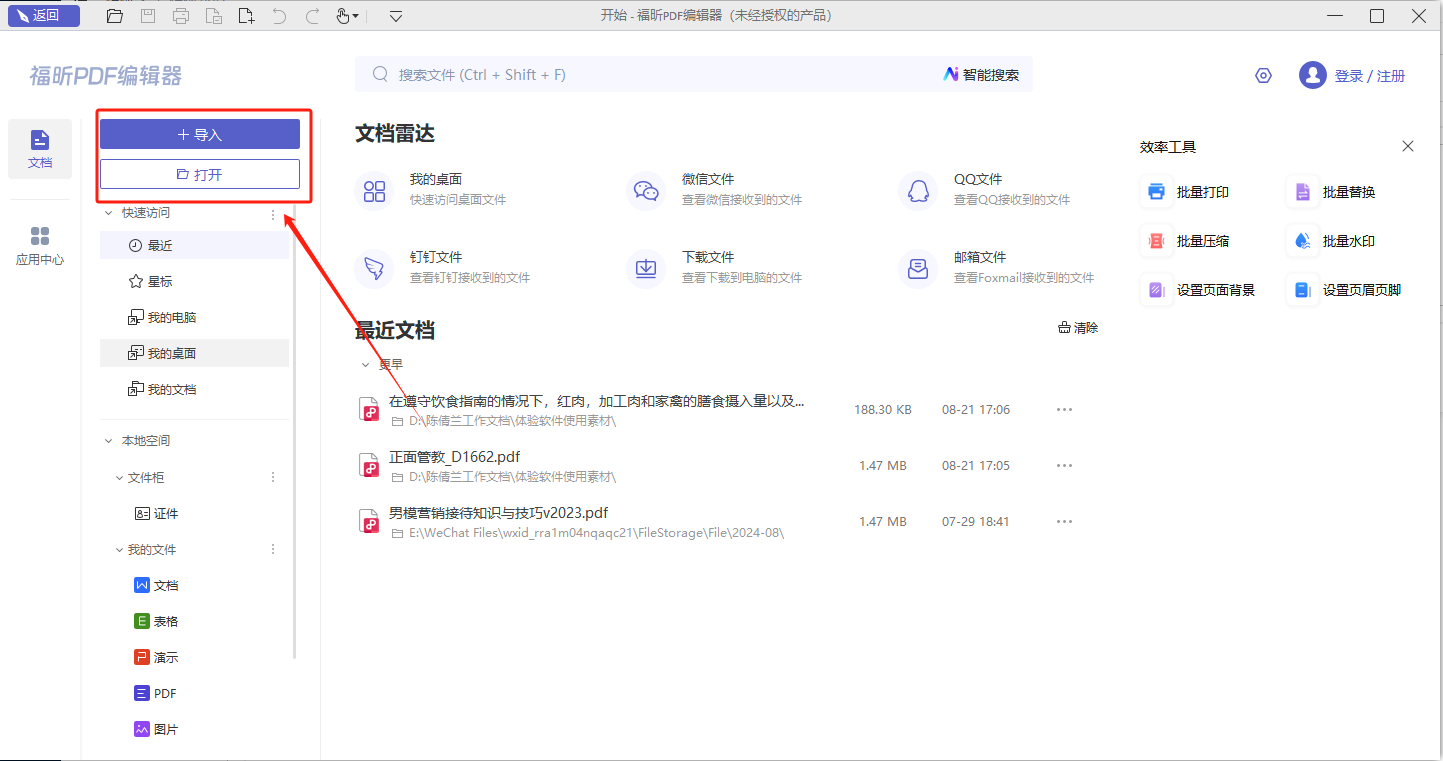
步骤一:将PDF文件打开
首先需要下载【福昕PDF编辑器】,下载完毕,安装在电脑上即可。双击打开【福昕PDF编辑器】,点击打开,将PDF文件打开。
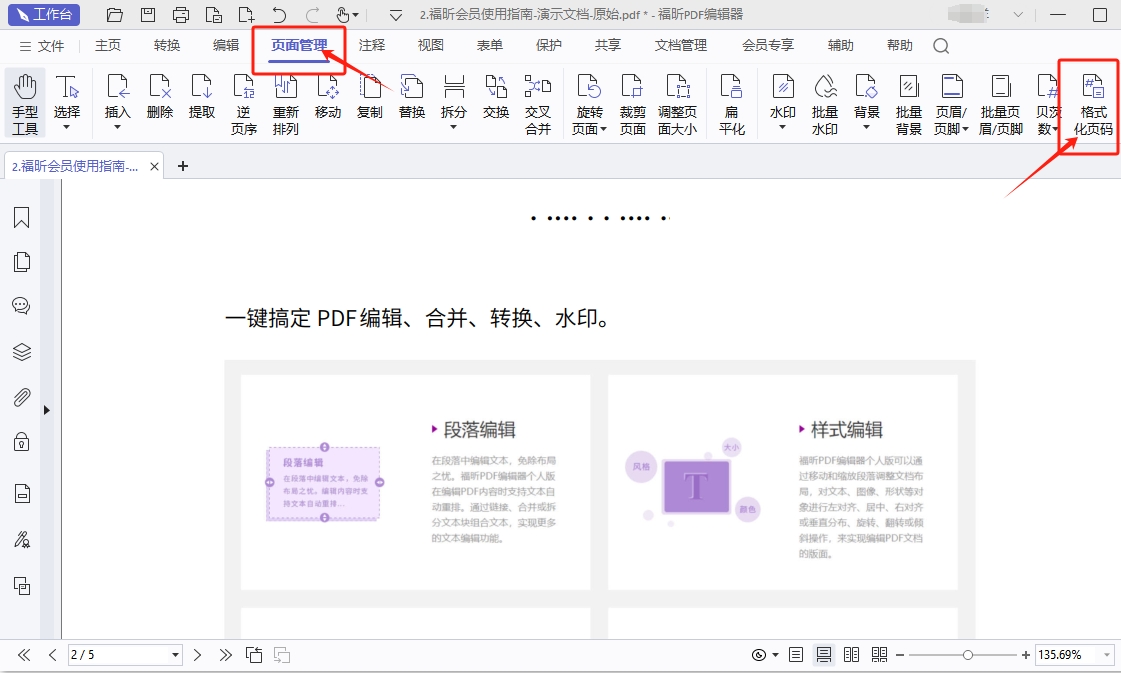
步骤二:在“页面管理”中点击“格式化页码”
我们在打开了需要进行操作的PDF文档之后,按照下图所示,在“页面管理”中点击“格式化页码”选项,点击该选项即可开始对页码进行添加。
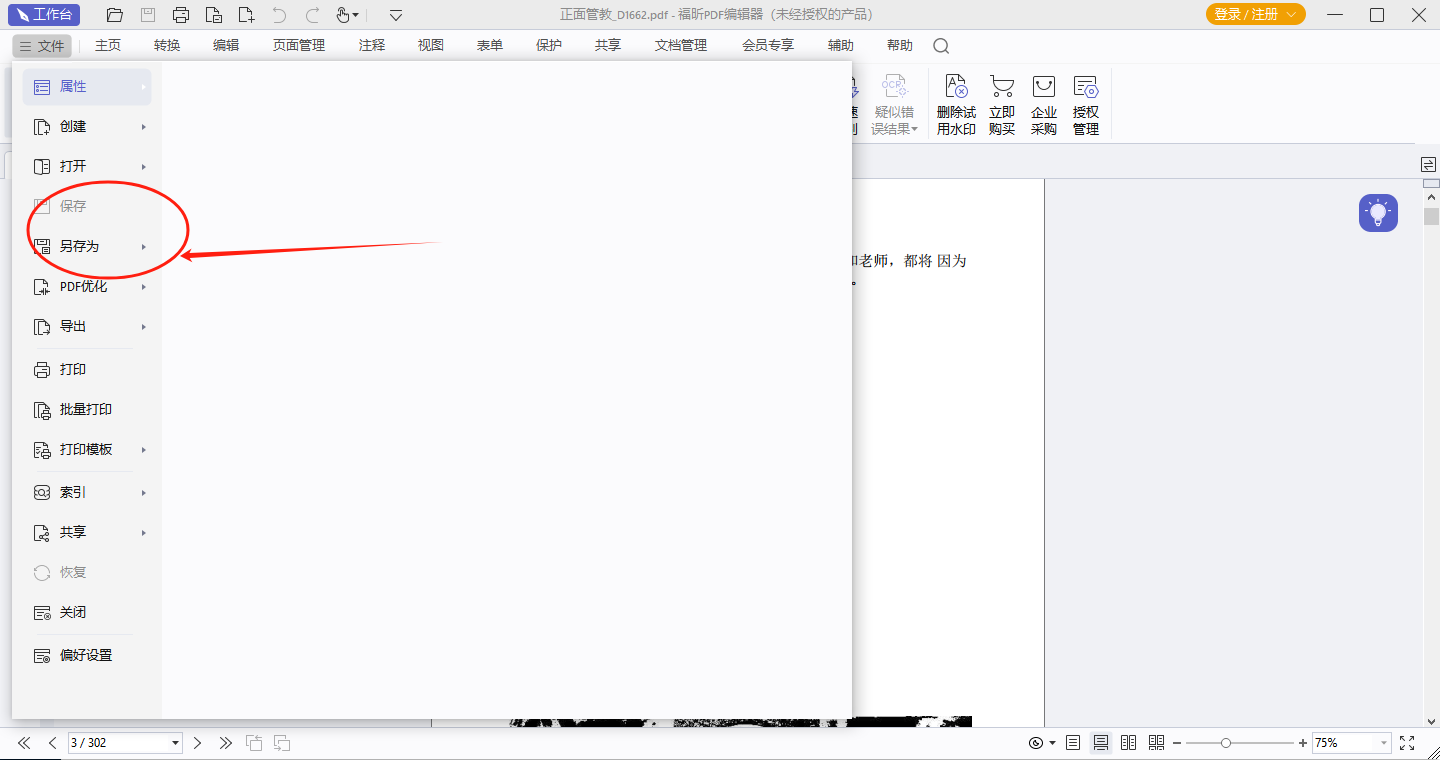
步骤三:保存PDF文件
对PDF文件进行操作之后,小伙伴们记得要保存PDF文件哦,不然之前就白操作了哦。
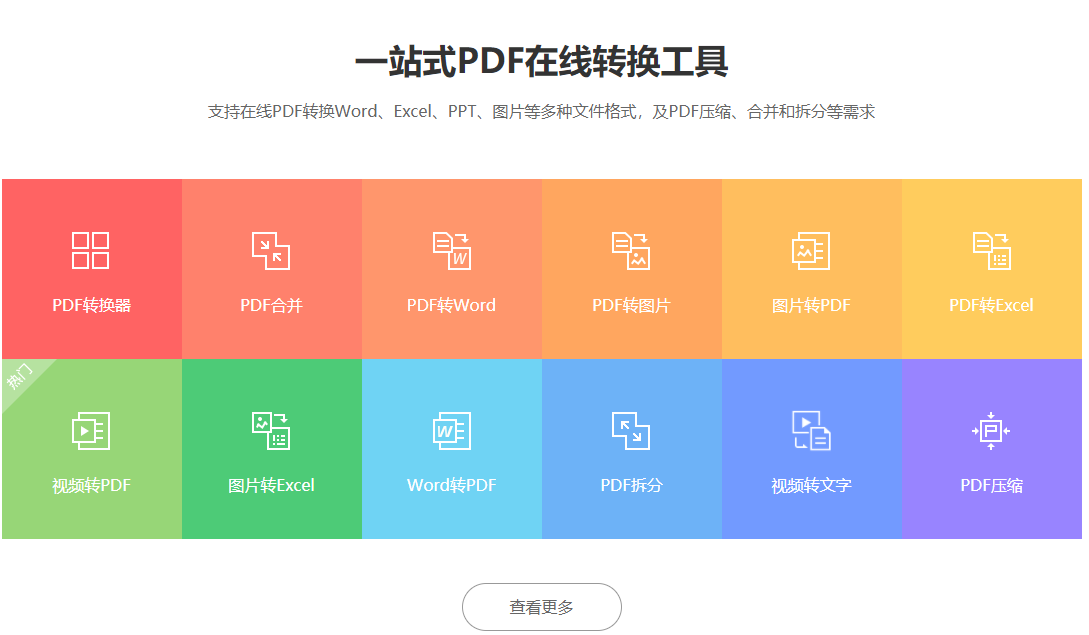
我们今天就来了解一下如何在电脑中对PDF文件的页面插入页码吧。今天我们要使用到的PDF工具是福昕PDF365在线网站,各位小伙伴别总以为只要PDF软件才能对PDF文档进行操作哦。小编我真的强烈推荐大家尝试使用一下福昕PDF365在线网站。好啦,我们现在赶紧一起来看教程吧。
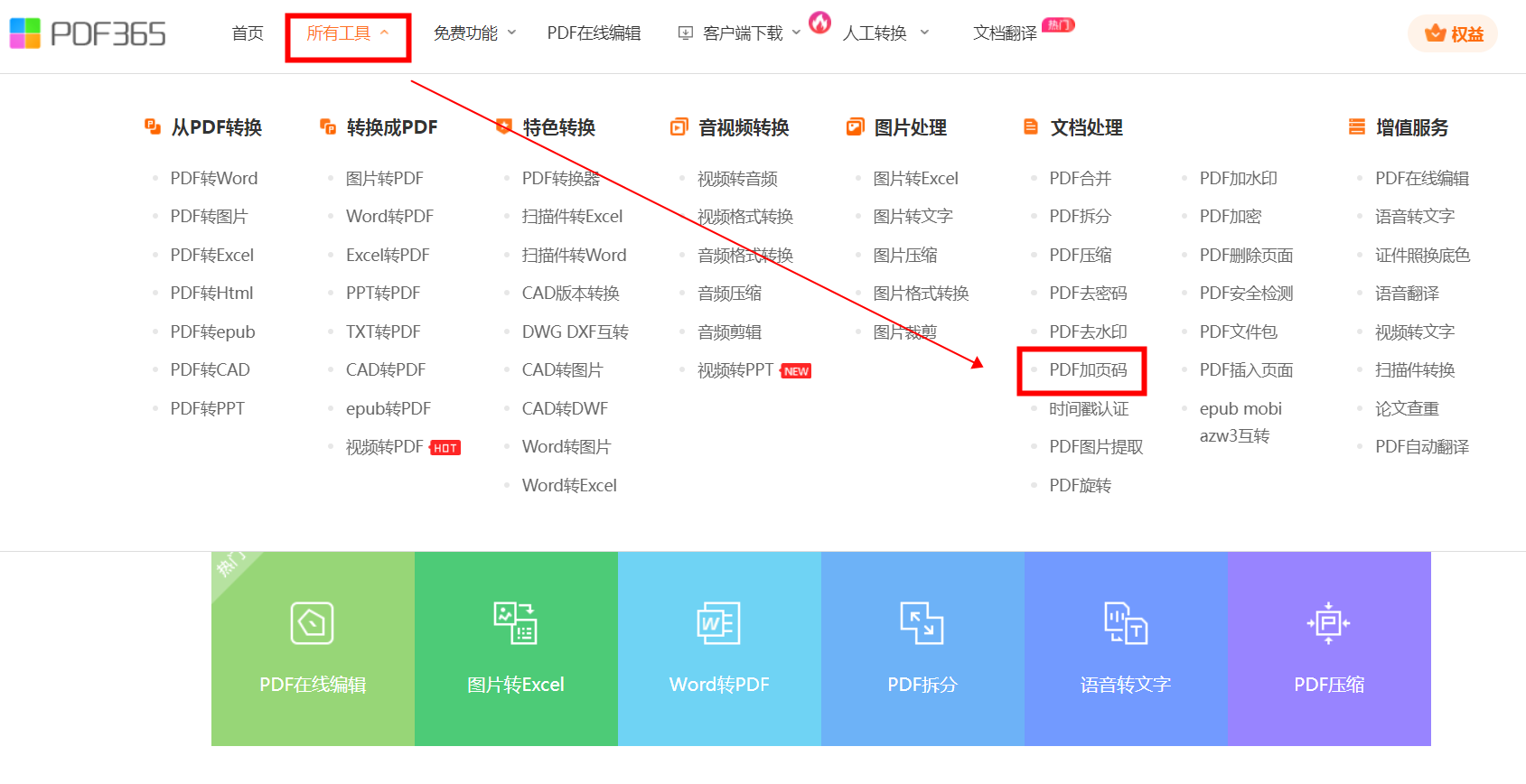
一、选择【PDF加页码】
打开福昕PDF365的网址之后我们可以在其中找到【PDF加页码】的选项并选择。
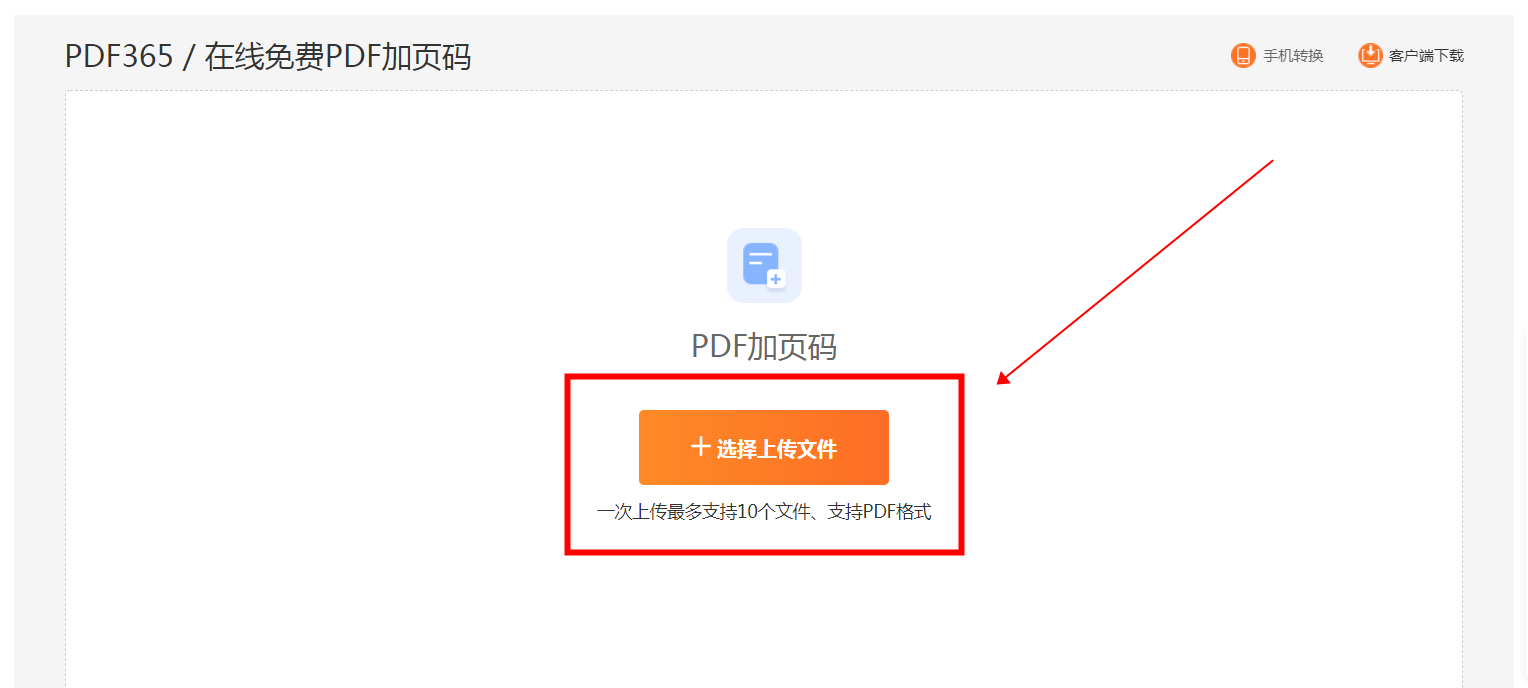
二、选择要加页码的PDF文件
如下图所示,我们可以通过点击如下按钮来选择要加页码的PDF文件。
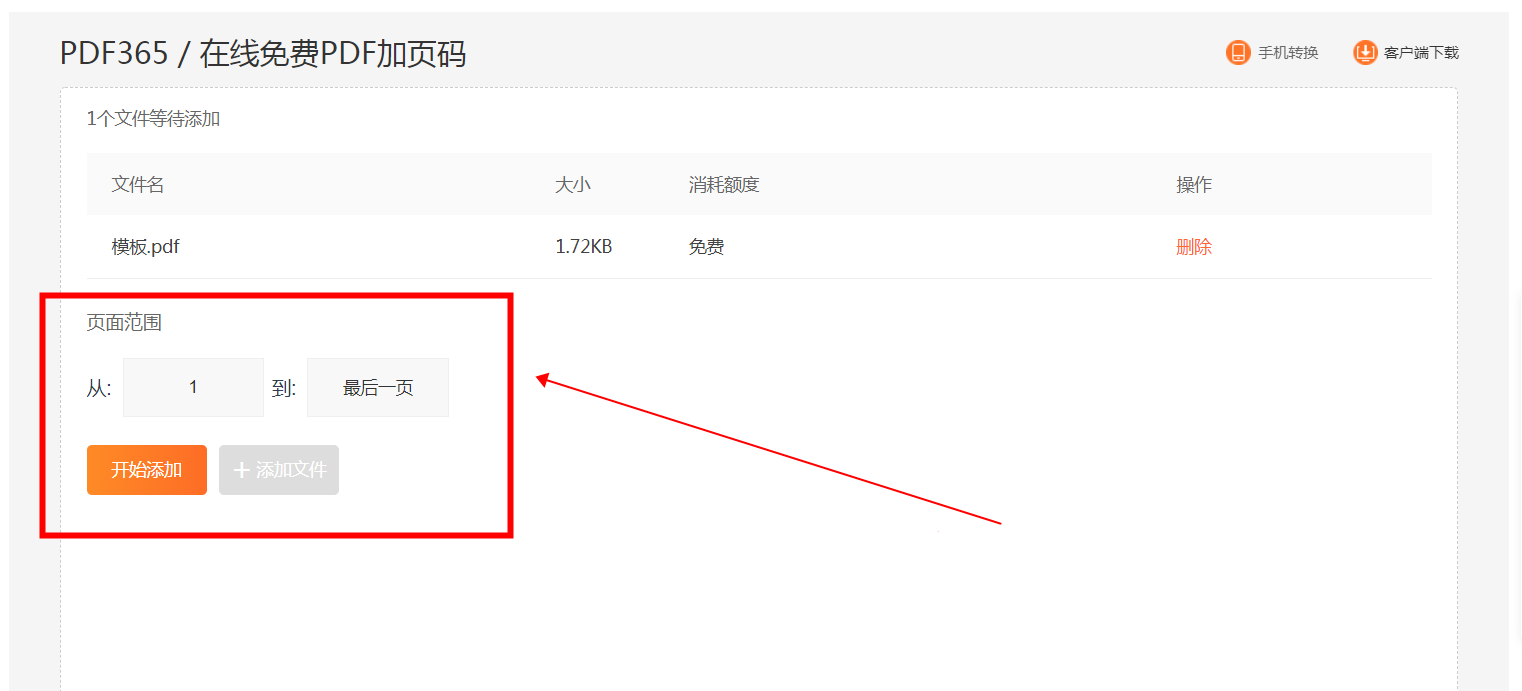
三、点击【开始添加】
完成PDF文件的导入之后,我们就可以在选择需要添加页码的页面数之后点击【开始添加】,这样可以开始进行PDF加页码的操作啦。
福昕PDF编辑器提供了便捷且高效的页码添加功能,适用于各种PDF文件编辑需求。用户只需打开目标文档,进入页眉页脚或页码设置选项,即可自定义页码的样式、位置和起始页码,满足不同格式要求。操作界面直观,支持批量处理,节省时间且保证排版整齐。此外,此工具兼容多种操作系统,性能稳定,能够在保持文档原有内容和格式的基础上,灵活调整页码显示,提升文件的专业性和易读性。无论是工作报告、电子书还是学术论文,均能轻松完成页码添加,提升文档管理效率。
本文地址:https://www.foxitsoftware.cn/company/product/16145.html
版权声明:除非特别标注,否则均为本站原创文章,转载时请以链接形式注明文章出处。