软件产品
 PDF阅读
PDF阅读  PDF编辑
PDF编辑  PDF转换
PDF转换
 视频创意
视频创意  实用工具
实用工具
政企采购

 个人中心
个人中心 退出登录
退出登录
登录
注册
软件产品
PDF转换
实用工具
政企采购
退出登录
低至
3.8折

PDF文件已成为信息传递的主力军,而给PDF加图章则像给文件戴上了“身份徽章”,瞬间提升专业感和权威性。无论是合同确认、文件审批,还是版权标注,一个恰到好处的图章能让你的PDF瞬间“活”起来,既美观又实用。不再局限于纸质签章,数字图章不仅节省时间,还能精准定位,让繁琐的文件处理变得轻松又有趣。掌握给PDF加图章的小技巧,让你的电子文件从此不再平凡。
想要在PDF文档中进行盖章操作的话,那必然是需要使用到PDF编辑器自带的插入PDF图章的功能。如果有需要进行PDF盖章的小伙伴,可以先过来学习一下PDF插入图章这个技能。只要学会这个PDF图章插入技能后,就可以进行盖章操作了。
福昕PDF编辑器是福昕旗下最具代表性的PDF编辑工具。我们常见的PD文件操作都可以通过福昕PDF编辑器实现,主要包括PDF文件编辑、PDF文件合并拆分、PDF格式转换、PDF增删水印以及其他一些操作。下面主要展示PDF添加图章的方法。

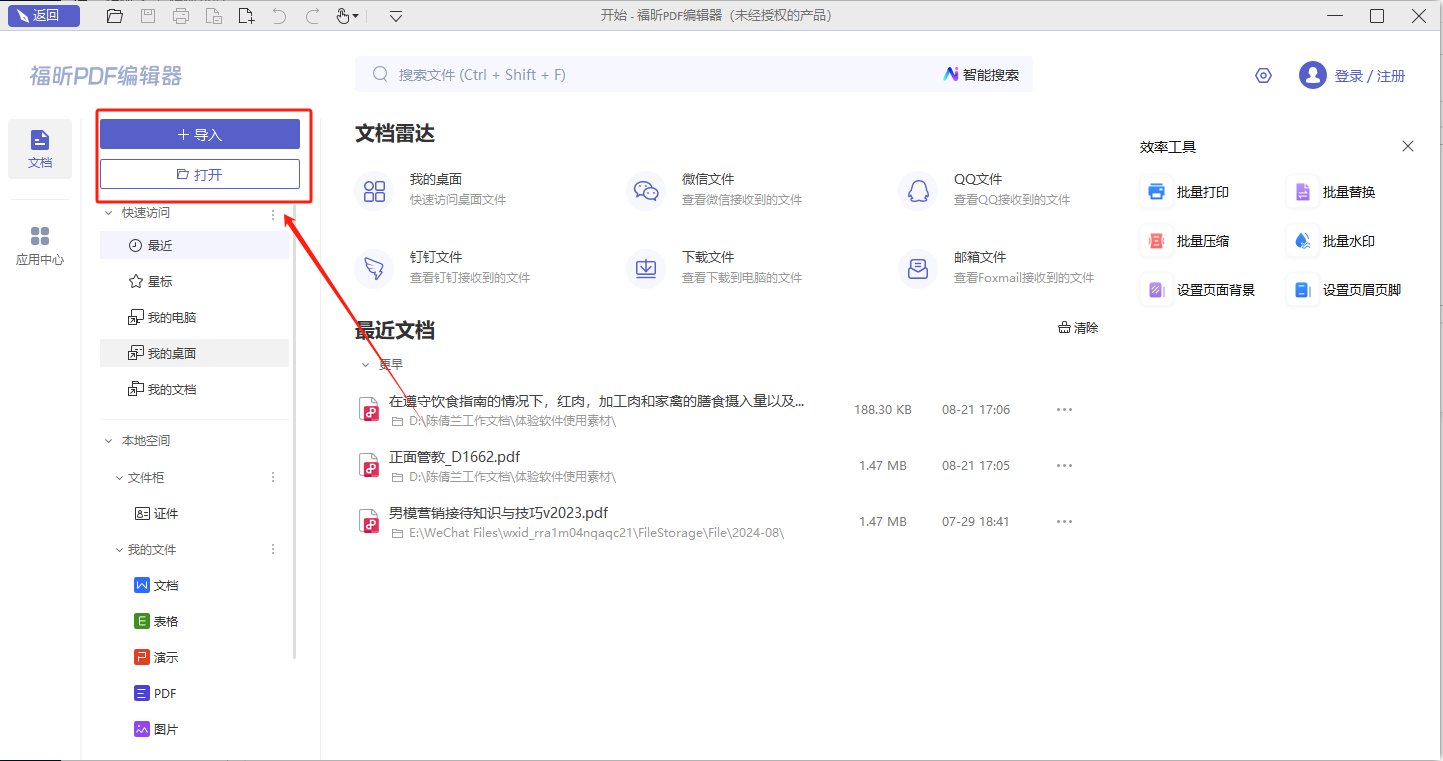
步骤一:将PDF文件打开
首先需要下载【福昕PDF编辑器】,下载完毕,安装在电脑上即可。双击打开【福昕PDF编辑器】,点击打开,将PDF文件打开。
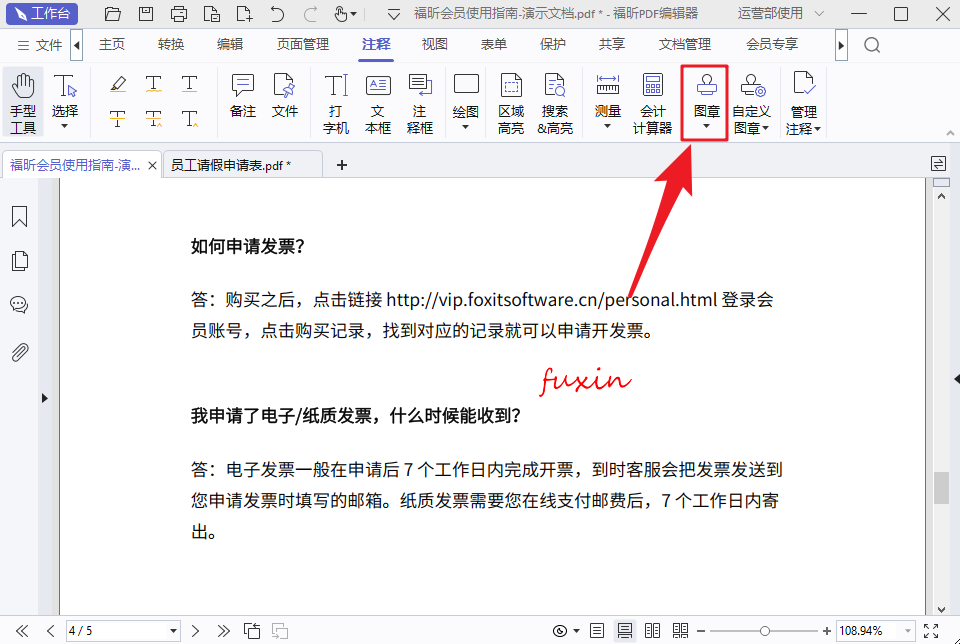
步骤二:【注释】-【图章】
各位小伙伴在PDF文档导入后,点击页面顶部【注释】栏,找到【图章】并单击,就可以开始添加图章啦。
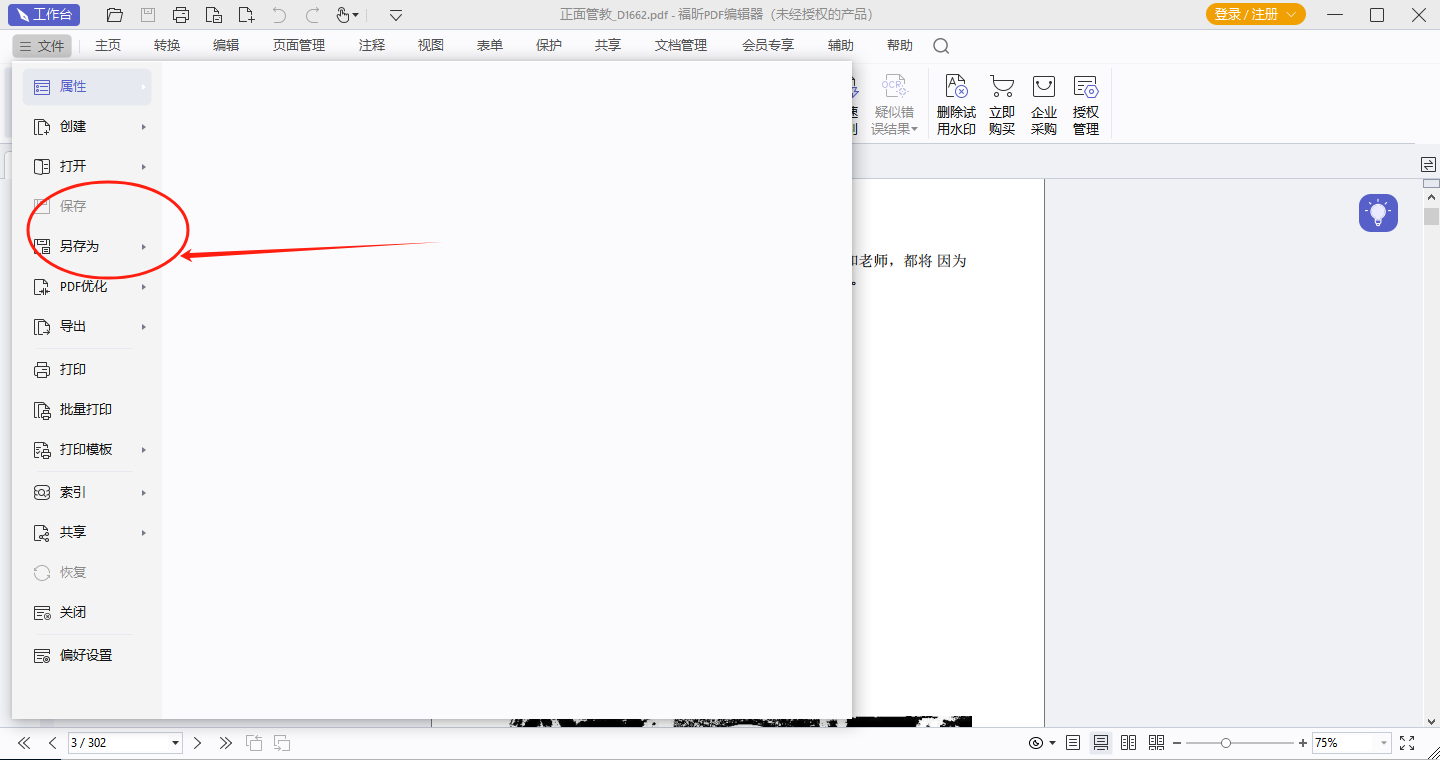
步骤三:保存PDF文件
在添加好了图章之后,小伙伴们记得要保存PDF文件哦,不然之前就白操作了哦。
关于如何插入PDF图章的操作步骤,小编已经为大家整理出一个完整的教程并且会将这个教程放在下方。想知道如何进行PDF图章添加的小伙伴,千万不要错过下面这个教程。教程中干货满满,相信大家只要打开观看就可以快速掌握了。

步骤一:将PDF文件打开
首先需要下载【福昕PDF编辑器MAC版】,下载完毕,安装在电脑上即可。双击打开【福昕PDF编辑器MAC版】,点击打开,将PDF文件打开。
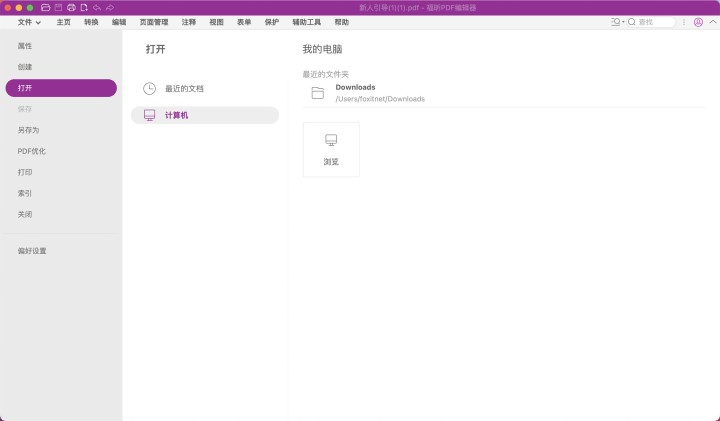
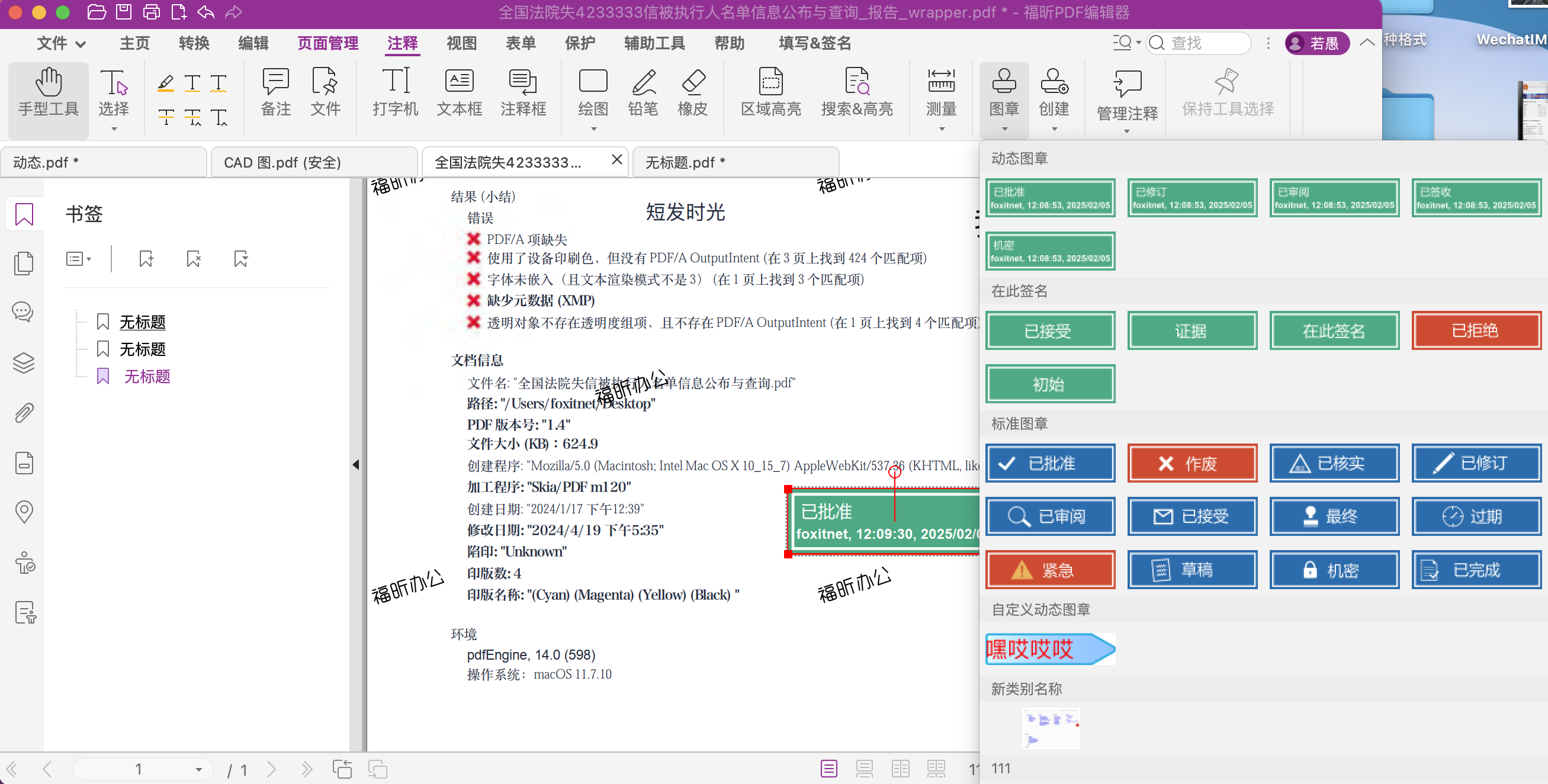
步骤二:【注释】-【图章】
各位小伙伴在PDF文档导入后,点击页面顶部【注释】栏,找到【图章】并单击,就可以开始添加图章啦。
PDF文件可以插入图章?其实,在PDF阅读器里有非常多的实用小工具,能够帮助我们更便捷地使用PDF文件,千万不要以为PDF阅读器只能用来阅读PDF文件哦。今天小编我就来介绍一下PDF自定义图章工具怎么使用吧。小伙伴们想不想要知道呢?

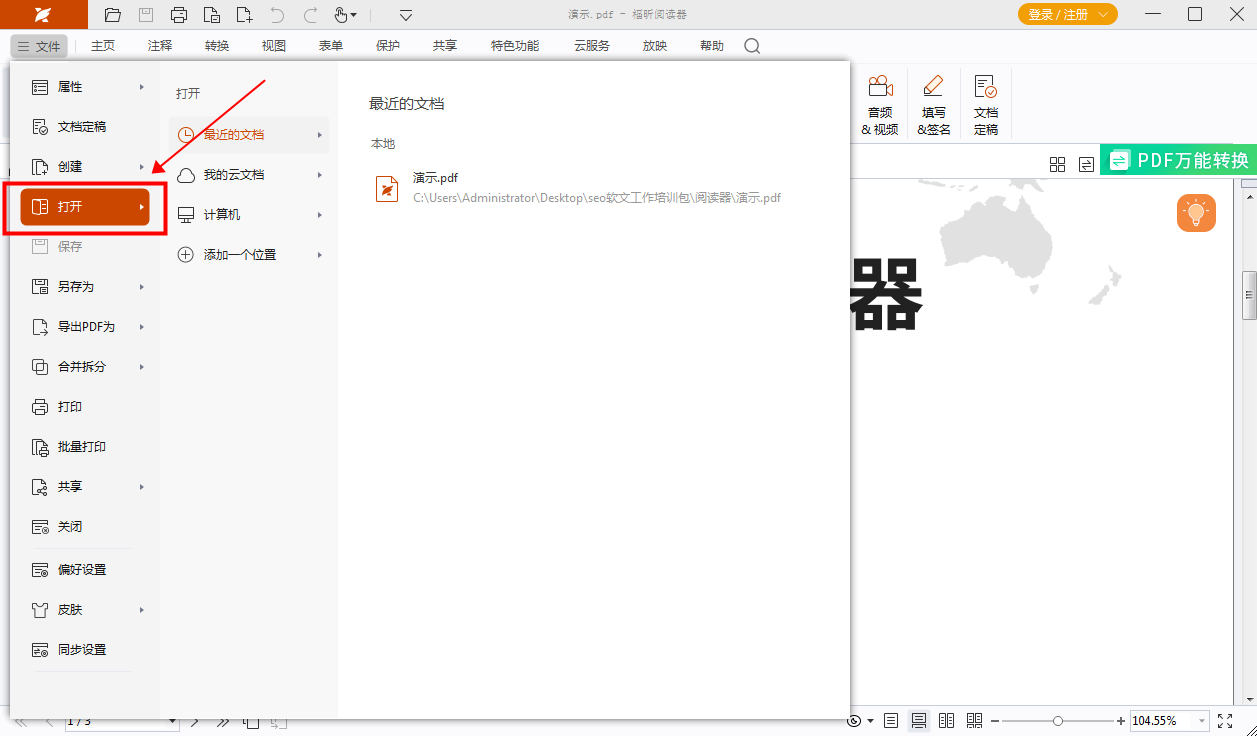
步骤一:将PDF文件打开
首先需要下载【福昕PDF阅读器】,下载完毕,安装在电脑上即可。双击打开【福昕PDF阅读器】,点击打开,将PDF文件打开。
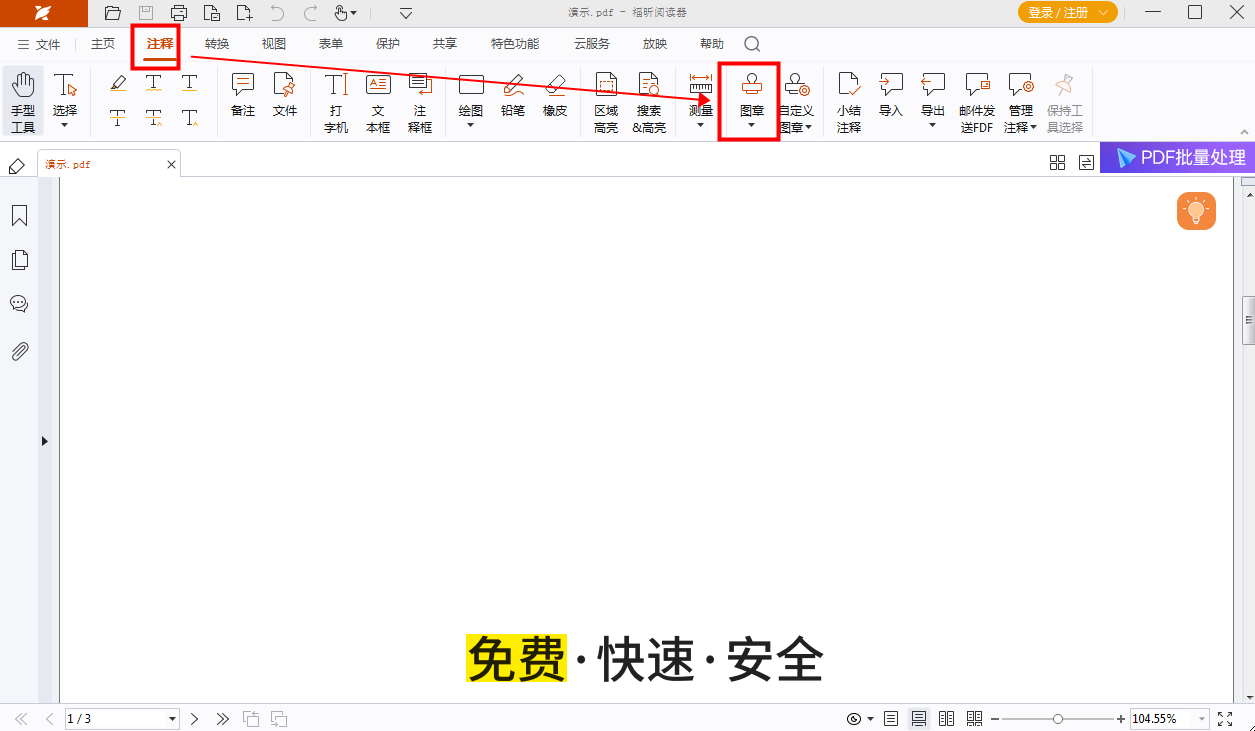
步骤二:【注释】-【图章】
各位小伙伴在PDF文档导入后,点击页面顶部【注释】栏,找到【图章】并单击,就可以开始添加图章啦。
福昕PDF编辑器提供了便捷且高效的功能,用户可以轻松地在PDF文件中添加个性化图章,提升文档的专业性和识别度。无论是公司印章、签名还是自定义标识,都能通过简单几步完成,支持多种样式和透明度调整,满足不同场景需求。同时,该软件操作界面友好,兼容性强,能够保证图章位置精准且不影响原有内容的排版,极大地优化了文档管理流程。借助这一工具,用户在审核、归档和共享PDF文件时,能够更加直观地传递信息和权威,提升工作效率与文档安全性。
本文地址:https://www.foxitsoftware.cn/company/product/15481.html
版权声明:除非特别标注,否则均为本站原创文章,转载时请以链接形式注明文章出处。