软件产品
 PDF阅读
PDF阅读  PDF编辑
PDF编辑  PDF转换
PDF转换
 视频创意
视频创意  实用工具
实用工具
政企采购

 个人中心
个人中心 退出登录
退出登录
登录
注册
软件产品
PDF转换
实用工具
政企采购
退出登录
限时
特惠

福昕在全球拥有7亿多用户,其中福昕PDF阅读器这个产品,再国内排行榜数一数二。你知道吗?很多隐藏功能可以代替PDF编辑器使用,一起看看都有哪些免费好用的功能吧~
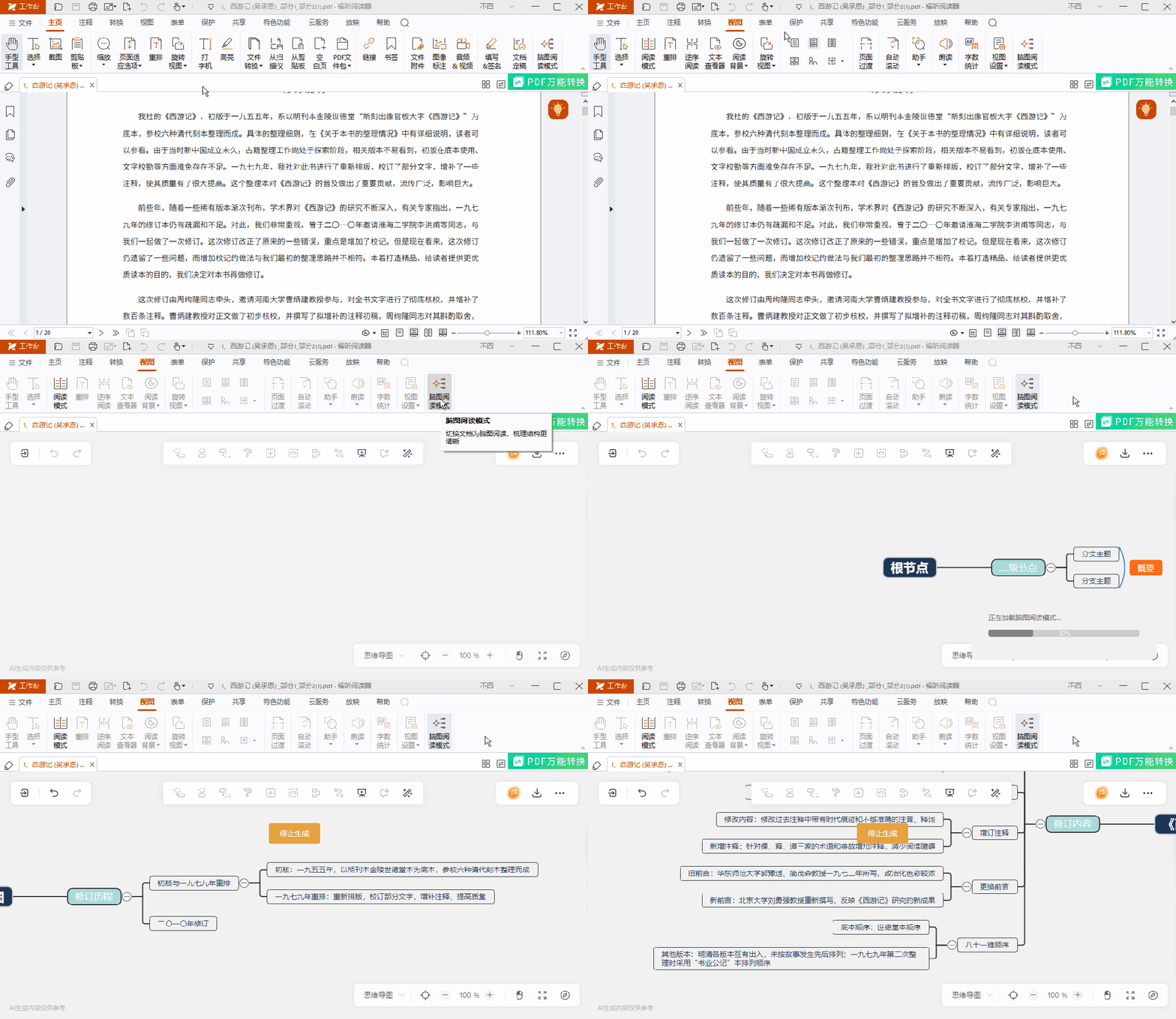
01 AI脑图阅读
在福昕阅读器中打开PDF/Word/PPT/Excel等文档,点击【视图】-【脑图阅读模式】,可以一键AI自动提炼,将文档转成脑图,并在阅读器内进行浏览和编辑。
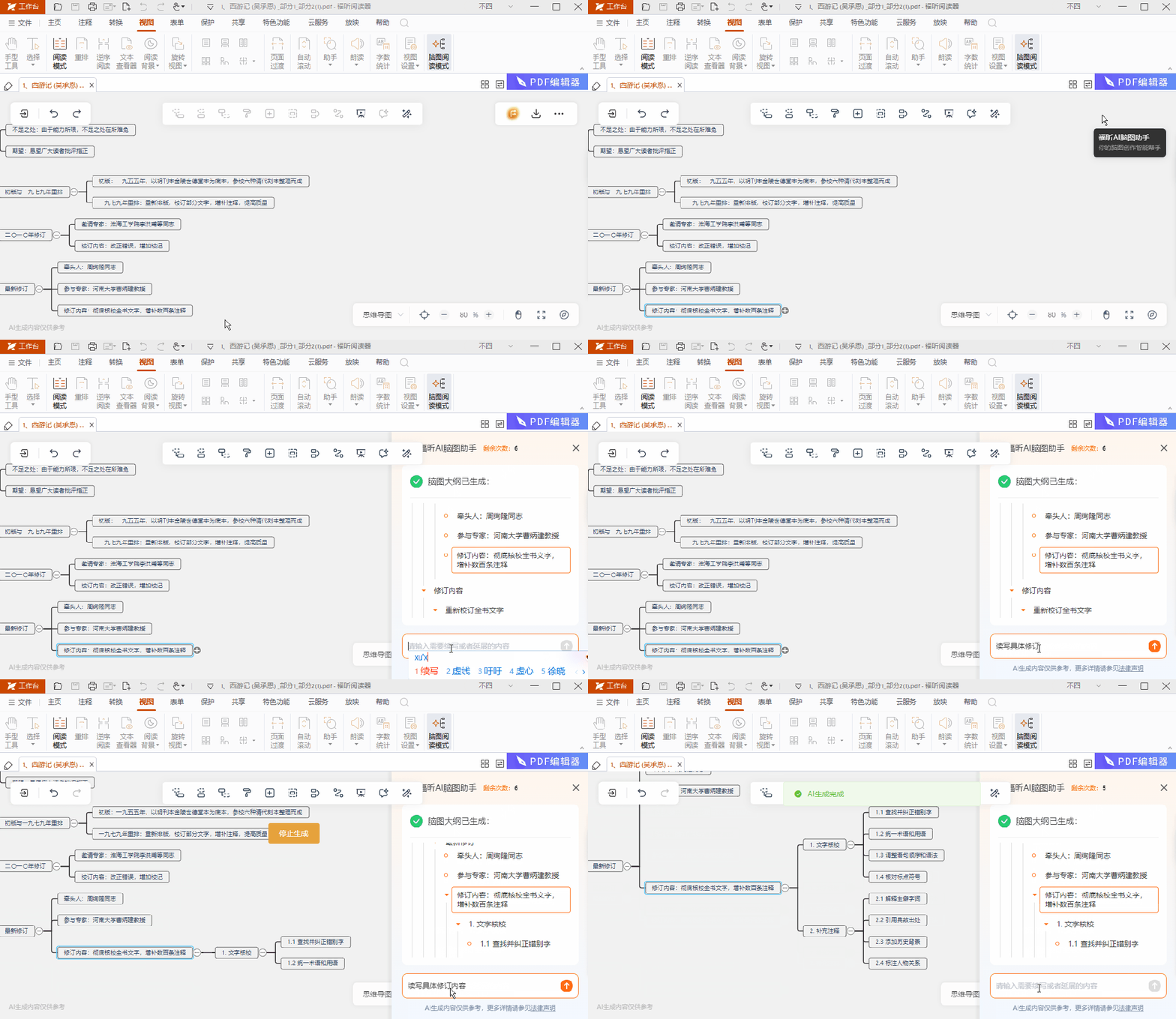
您还可以AI续写想要的节点,使内容更丰富,支持多格式导出,或者点击【阅读模式】即可回到PDF阅读。
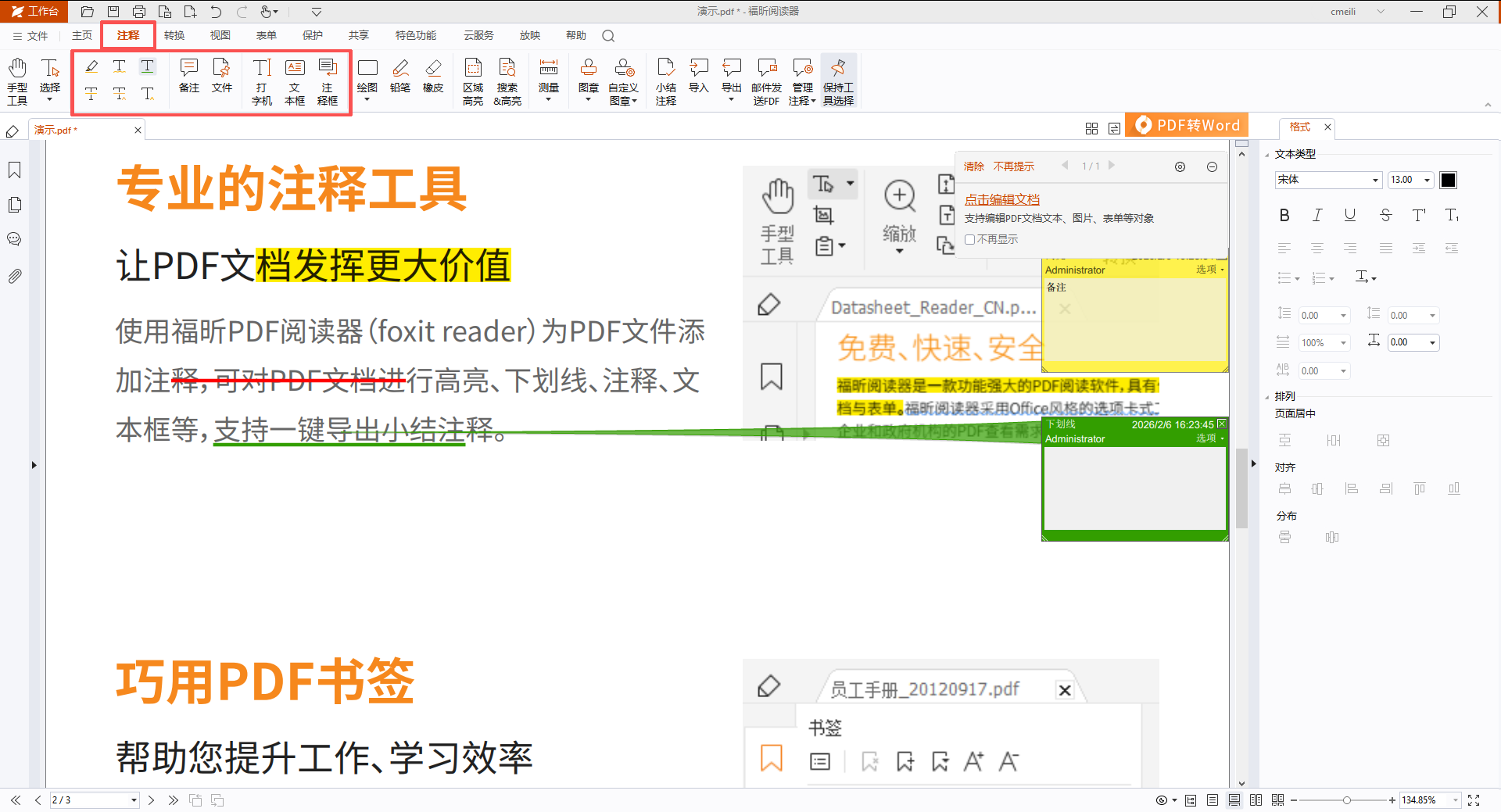
02 PDF添加注释做笔记
点击【注释】,有6款线型可以选择,也可以给PDF插入文字注释框、做pdf便签备注。
按住鼠标左键,在你想要的地方加上备注。加上备注后可编辑颜色和样式,最后别忘了保存哦。
03 提取PDF文字
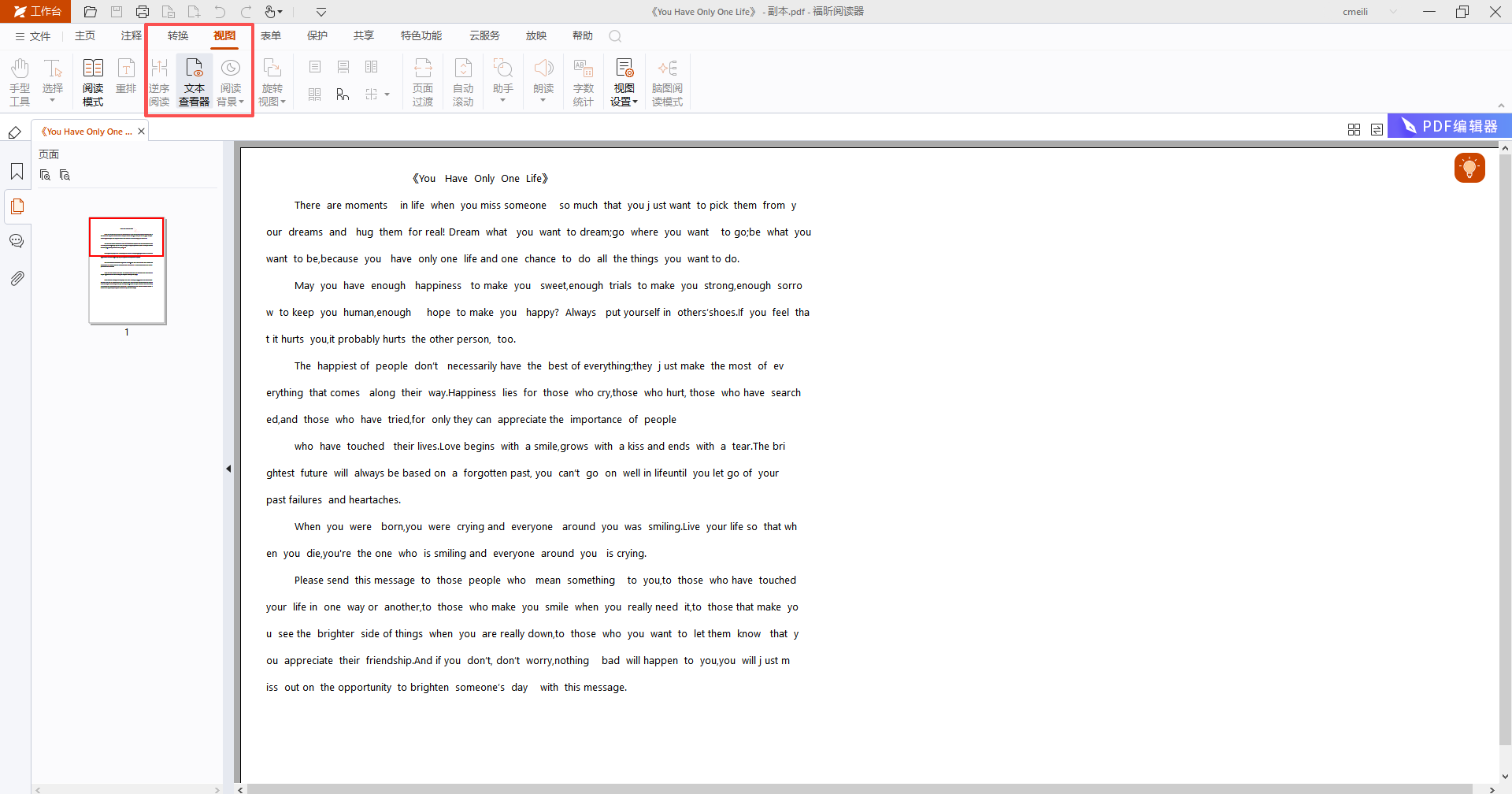
无需转成Word复制文字,直接在阅读器内,点击【视图】> 【文本查看器】,就可以看到所有文本内容啦!一键选中复制文字,比起一页页一行复制文字快许多。
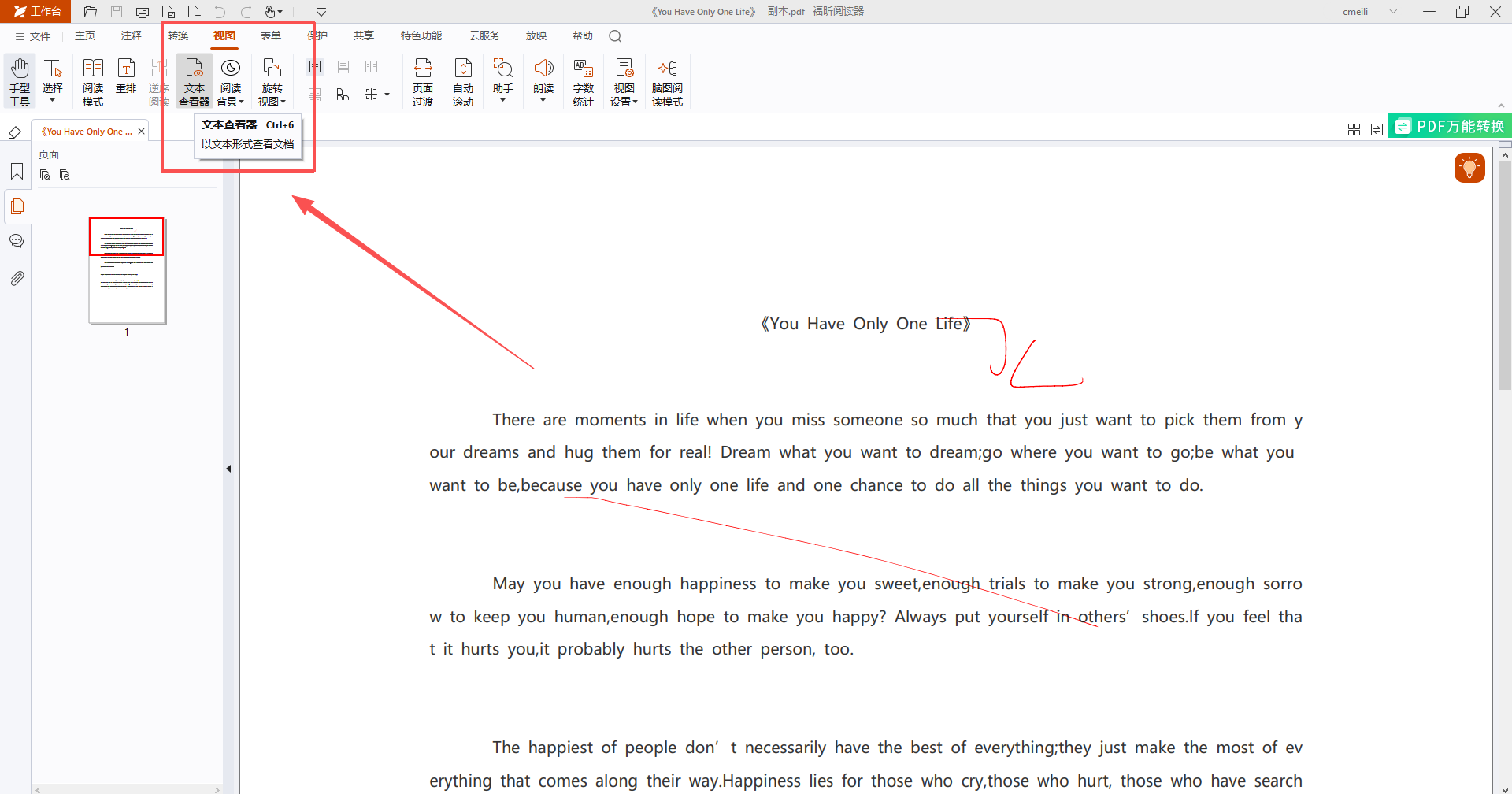
点击文本查看器后如下图:
04 PDF划词翻译
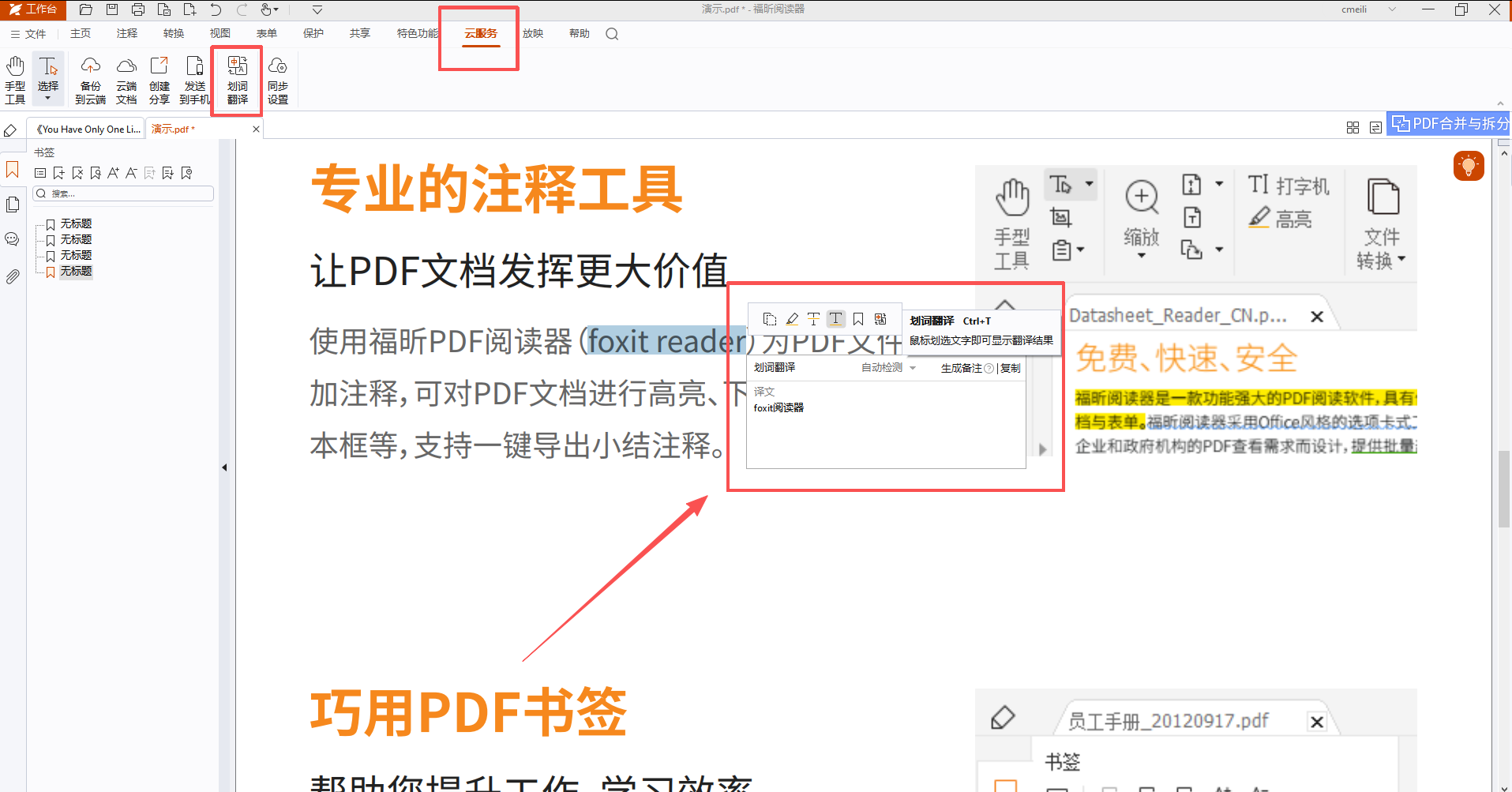
选中内容一键划词翻译,支持多国语言互译,特别适合用来看英文PDF原版读物。点击【云服务】-【划词翻译】,选中要翻译的词,就会自动进行翻译。
05 PDF签名
打开文件后,点击工具栏选择保护,点击【填写&签名】 功能。点击绿色加号“+”,添加签名,可以选择绘制签名或者本地导入。
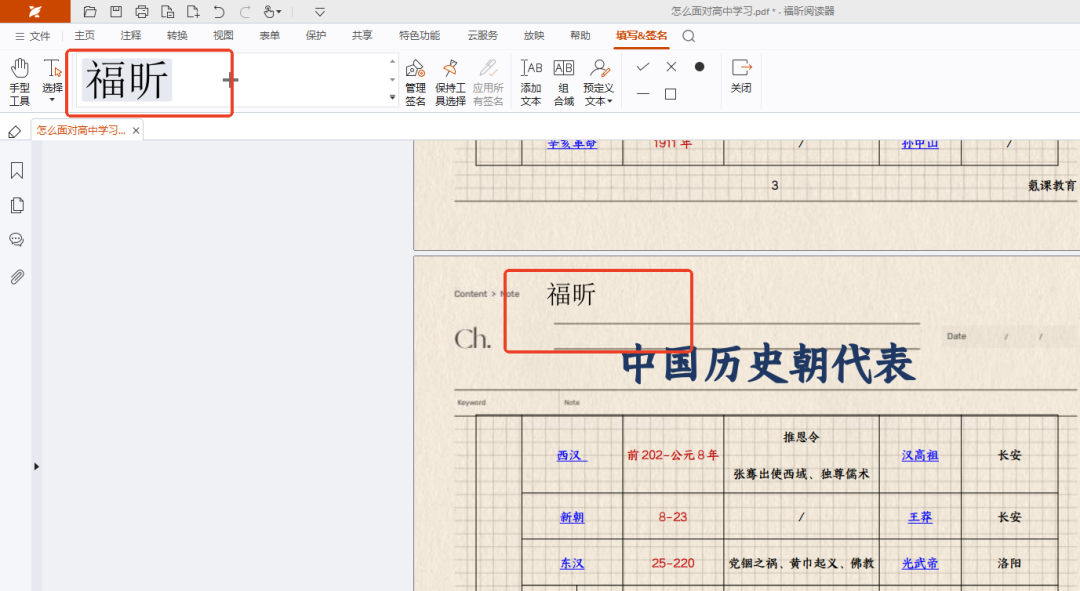
保存后,签名就会出现在工具栏中,点击签名,即可在PDF文档中添加签名啦,您可以通过拖动鼠标来控制签名的大小。
06 PDF字数统计
在软件界面顶部,点击 “视图” 选项,从下拉菜单中选择 “字数统计”。会弹出一个弹窗,弹窗中会显示 PDF文件的总字数,还可能会显示字符数、行数等其他相关统计信息。
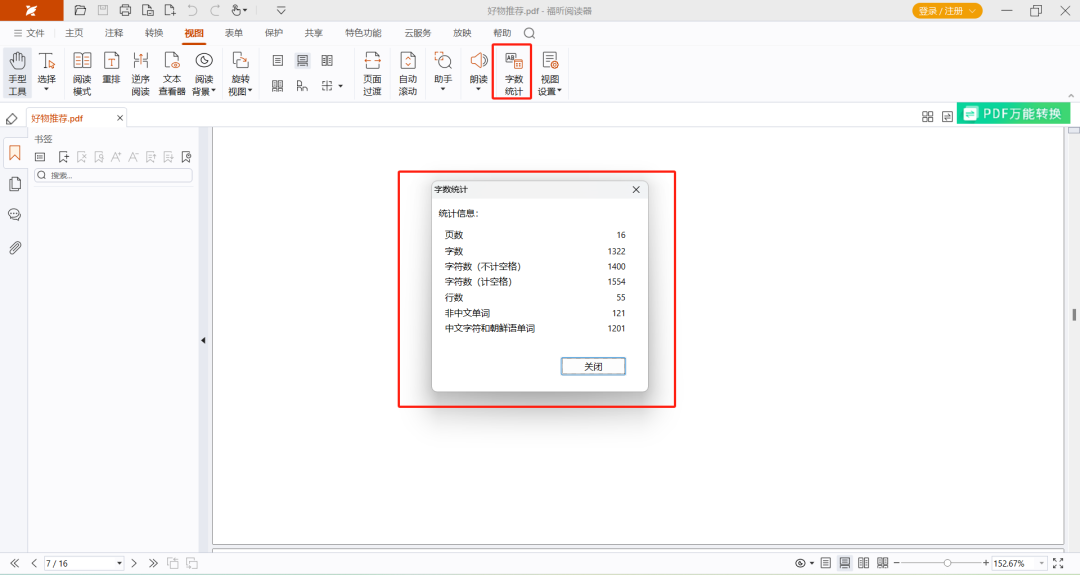
如果打开的 PDF 是扫描件,则可能会显示为 0,需要先使用软件的 OCR 识别功能将扫描件中的文字识别出来,再进行字数统计。
以上就是本期【福昕PDF阅读器】免费功能啦~更多好用免费PDF功能持续更新中……现在就去体验吧~
本文地址:https://www.foxitsoftware.cn/company/product/15292.html
版权声明:除非特别标注,否则均为本站原创文章,转载时请以链接形式注明文章出处。