软件产品
 PDF阅读
PDF阅读  PDF编辑
PDF编辑  PDF转换
PDF转换
 视频创意
视频创意  实用工具
实用工具
政企采购

 个人中心
个人中心 退出登录
退出登录
登录
注册
软件产品
PDF转换
实用工具
政企采购
退出登录
限时
特惠

在日常办公和学习中,Word文档的编辑灵活性让人爱不释手,但当需要分享或打印时,格式兼容和排版稳定性却成了难题。此时,“Word转PDF文档”就像一把神奇的钥匙,轻松锁定内容不变形,保障信息安全又方便阅读。不论是合同、报告还是简历,一键转换让你的文档瞬间提升专业感,告别字体错乱和格式跑偏的尴尬。想知道如何用最快捷的方法实现高质量转换?接下来,我们一起揭开Word转PDF的秘密,让你的文档焕发新活力!
Word文档和PDF文件之间是可以进行格式转换操作的,但是很多小伙伴们并不知道如何进行将Word文档格式转换为PDF文档的操作。今天就让小编我来和大家好好聊一聊Word转换PDF文件应该要怎么操作比较好吧。让我们接着往下看!
福昕PDF编辑器是福昕旗下最具代表性的PDF编辑工具。我们常见的PD文件操作都可以通过福昕PDF编辑器实现,主要包括PDF文件编辑、PDF文件合并拆分、PDF格式转换、PDF增删水印以及其他一些操作。下面主要展示Word转PDF的方法。

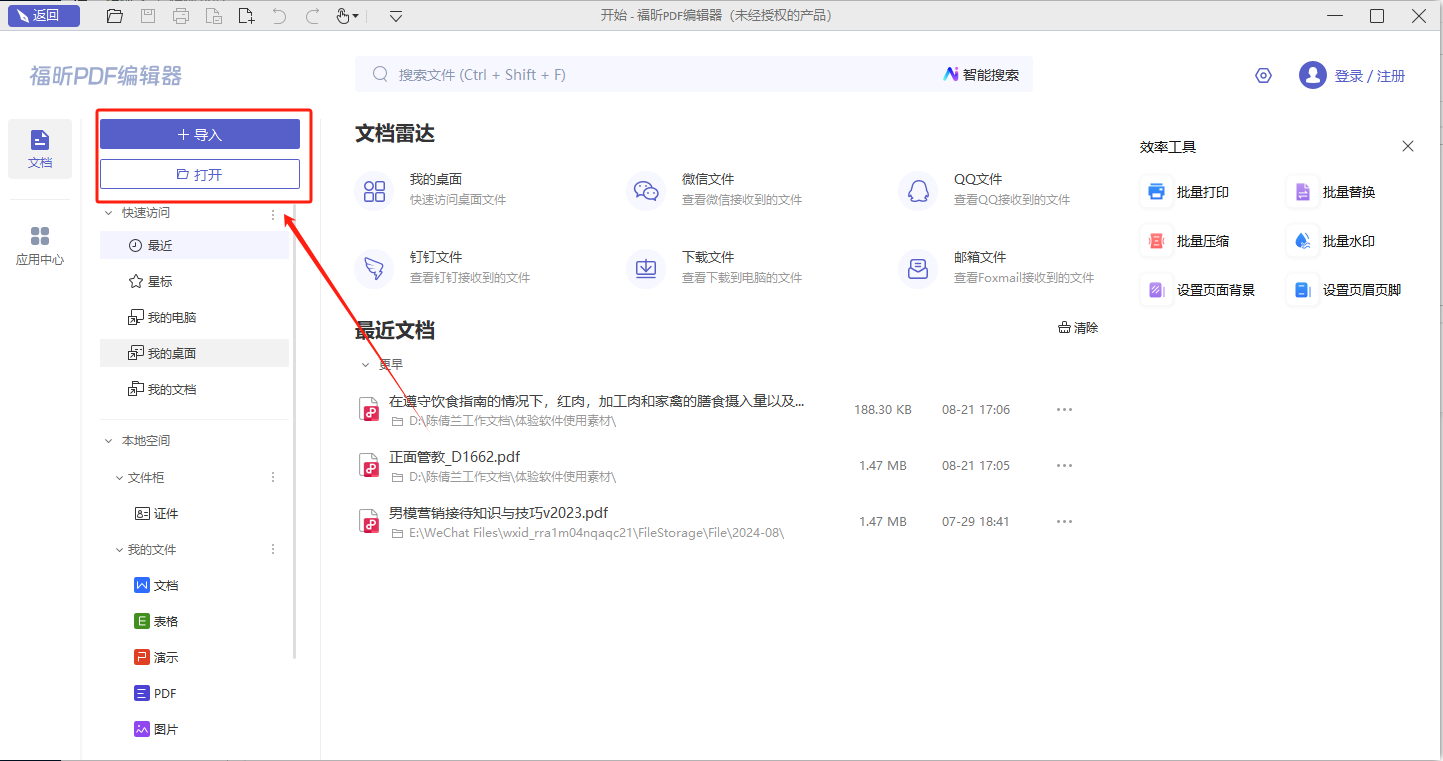
第一步,打开PDF文档
下载【福昕PDF编辑器】,完成安装并打开,点击页面上的【快速打开】,从文件夹中选中PDF文档,点击【打开】进行导入。
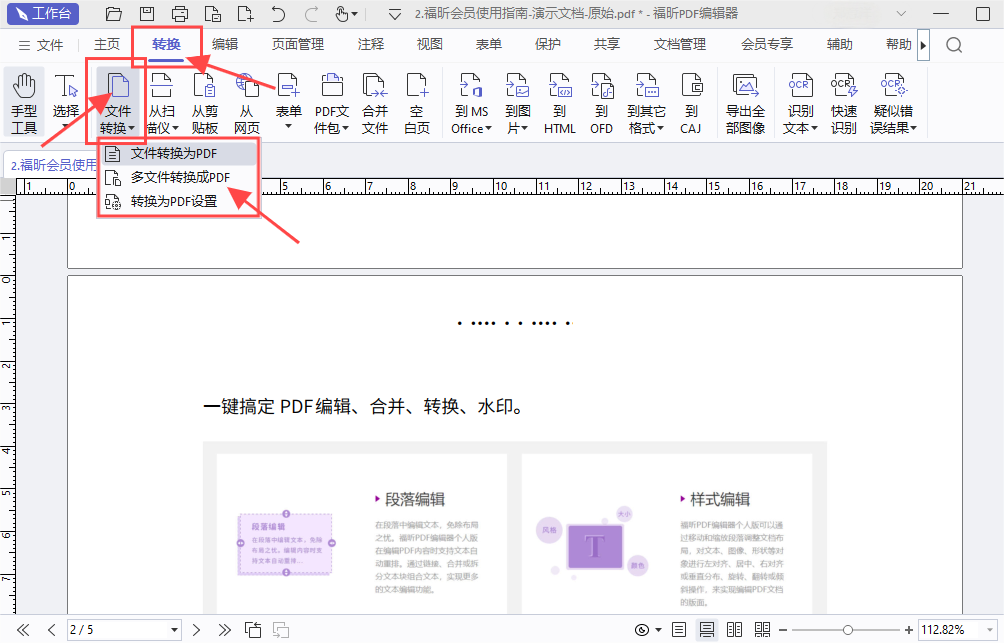
第二步,点击“将文件转换为PDF”
完成上一步操作之后,按下图所示点击“转换”栏里的“文件转换”的选项,再选择“多文件转换成PDF”,就可以将多个文件批量转为PDF文件了。
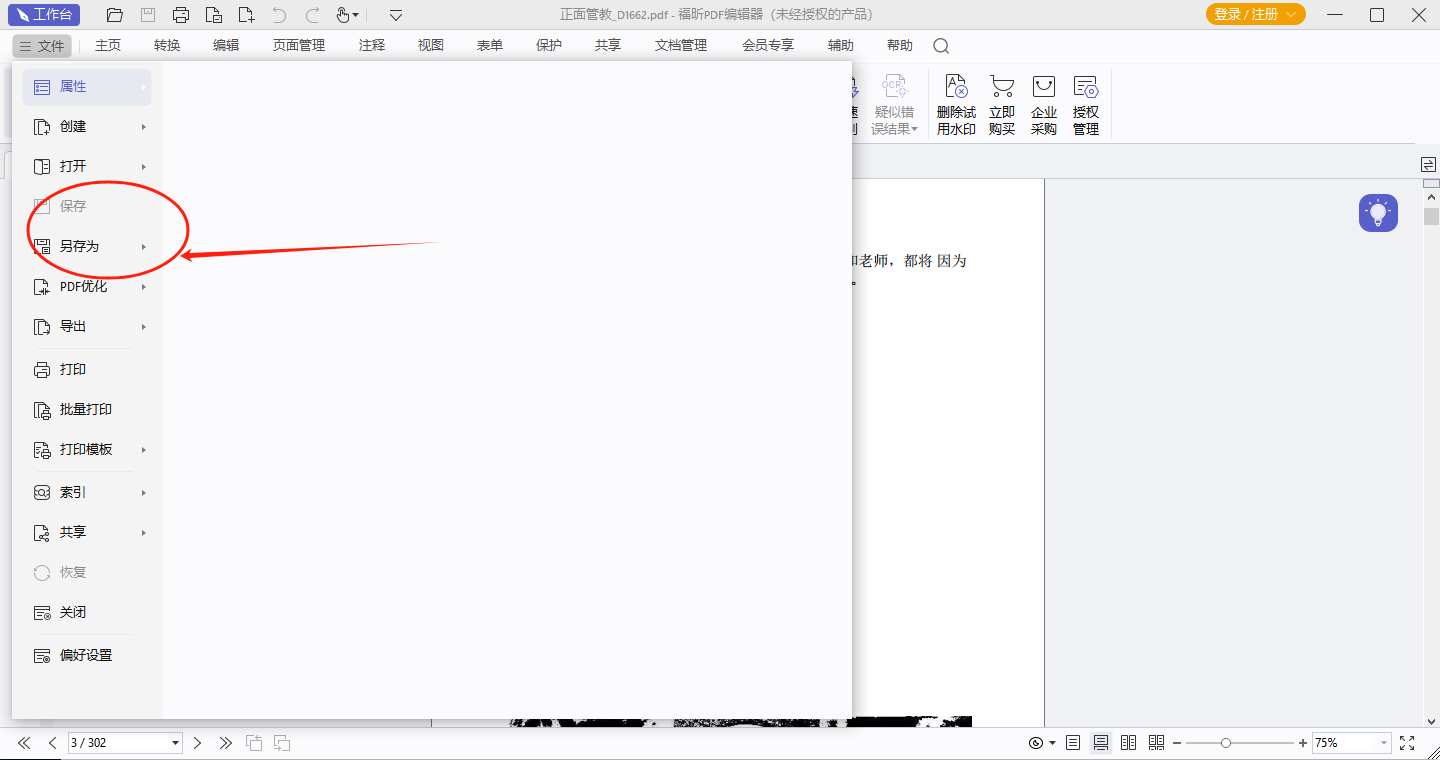
第三步,保存PDF文件
在完成格式转换之后,小伙伴们记得要保存PDF文件哦,不然之前就白操作了哦。
相信许多小伙伴会需要用到Word转PDF功能操作。那么怎样才可以进行word转PDF在线转换免费操作呢?其实word转PDF操作方法并不困难。只需要使用福昕PDF编辑器MAC版就可以一键进行快速转换。下面小编会跟大家来分享福昕PDF编辑器MAC版进行word转PDF在线转换免费操作方法哦。

第一步,点击“将文件转换为PDF”
按下图所示点击“转换”栏里的“文件转换”的选项,再选择“多文件转换成PDF”,就可以将多个文件批量转为PDF文件了。

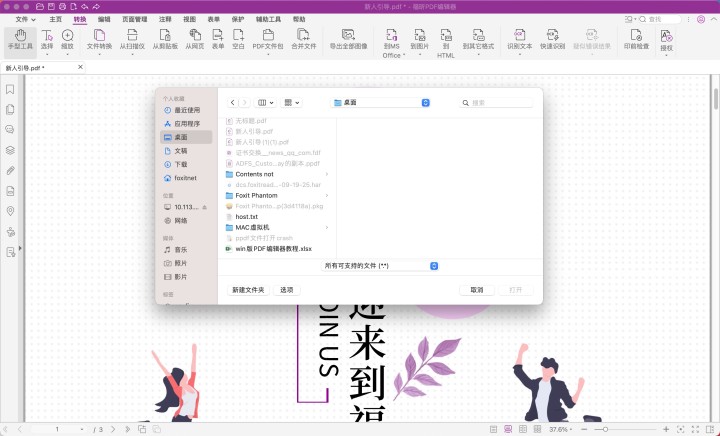
第二步,选择需要进行转换格式的文件
完成上一步操作之后会跳出弹窗,选择需要进行转换格式的文件,点击“确定”就可以开始转换啦。
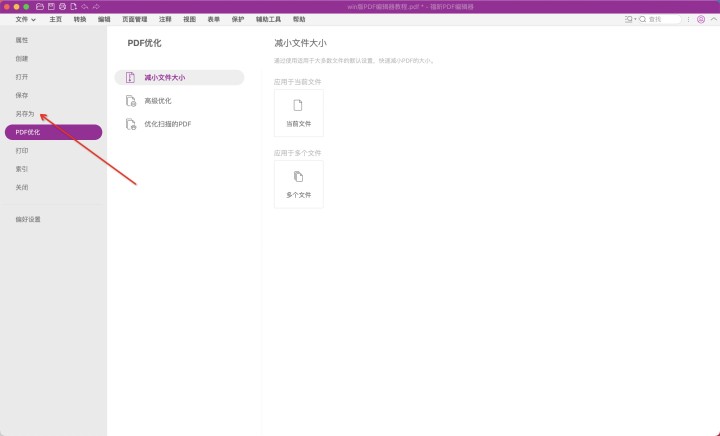
第二步,选择“另存为”
完成PDF格式转换之后就可以将转换后的文件保存起来了,按下图操作即可。
如果为了将Word转为PDF而单独下载一个PDF格式转换工具的话,小编我觉得这是很浪费电脑空间的,所以小编我推荐给大家一款带有PDF格式转换工具的PDF阅读器。为了让小伙伴们能更快掌握将Word文档转为PDF文档的操作方法,小编我为大家准备了word转pdf转换教程哦!
第一步,打开PDF软件
下载一个福昕PDF阅读器,如需福昕PDF阅读器,请到福昕官网下载正版软件使用。安装完成后,打开软件。
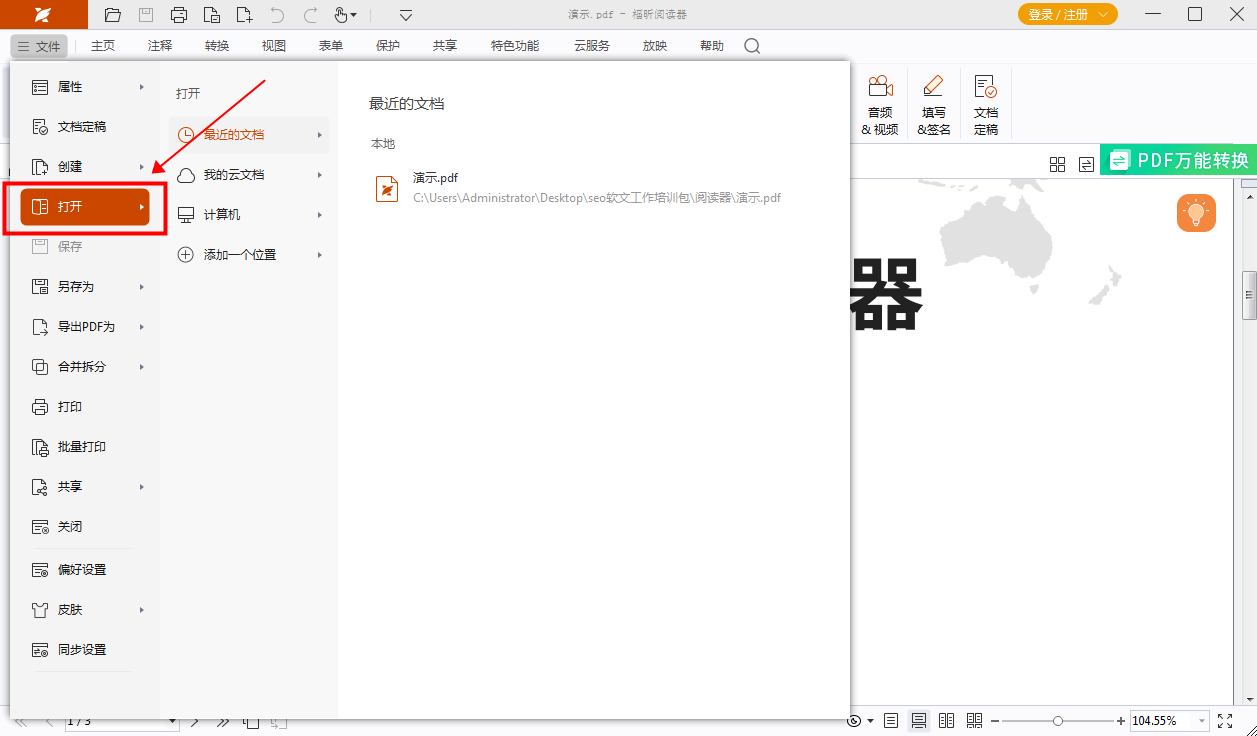
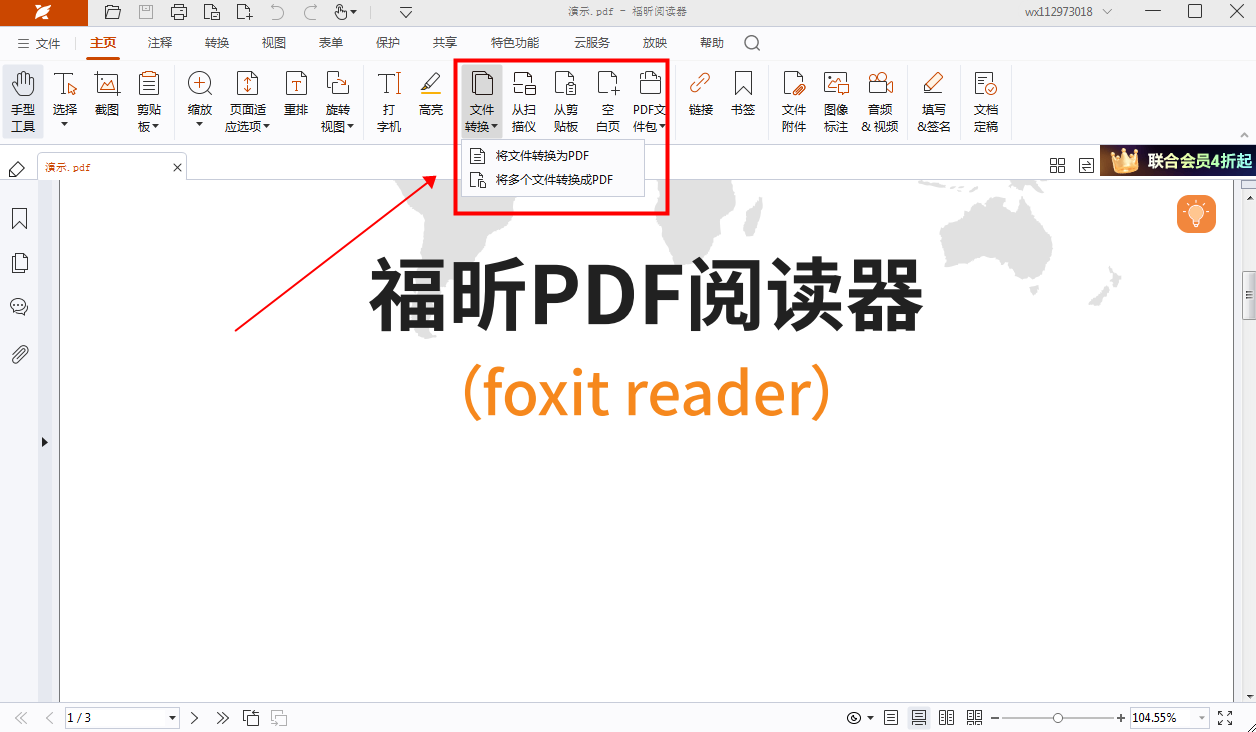
第二步,点击“将文件转换为PDF”
完成上一步操作之后,按下图所示点击“转换”栏里的“文件转换”的选项,再选择“多文件转换成PDF”,就可以将多个文件批量转为PDF文件了。
福昕PDF编辑器在处理Word转PDF文档方面表现出色,提供了高效且便捷的转换功能,确保文档格式和排版的高度还原。用户无需复杂操作,只需几步即可完成文件转换,极大提升工作效率。此外,该软件支持多种编辑工具,方便在转换后对PDF内容进行调整和优化,满足不同场景下的使用需求。其兼容性强,适用于各类办公环境,帮助用户轻松实现文档格式转换与管理,提升整体办公体验。
本文地址:https://www.foxitsoftware.cn/company/product/15175.html
版权声明:除非特别标注,否则均为本站原创文章,转载时请以链接形式注明文章出处。