软件产品
 PDF阅读
PDF阅读  PDF编辑
PDF编辑  PDF转换
PDF转换
 视频创意
视频创意  实用工具
实用工具
政企采购

 个人中心
个人中心 退出登录
退出登录
登录
注册
软件产品
PDF转换
实用工具
政企采购
退出登录
限时
特惠

在日常工作和学习中,面对一堆PDF文件,想要快速切换页面、顺畅放映似乎成了难题。其实,掌握几招“pdf快捷放映”技巧,不仅能让你的演示更加专业,还能节省大量时间,让文件浏览像看幻灯片一样顺畅自然。无论是会议汇报还是课堂展示,轻松一键,PDF瞬间变身高效利器,告别繁琐操作,从此放映快人一步,效率提升看得见。
PDF文件的放映功能跟PPT文件的放映功能是非常相似的,同样也可以全屏显示和添加一些动画操作。但不同的是PDF文件的显示效果比PPT文件更稳定,格式也更安全,不容易被篡改。那么小伙伴们知不知道PDF如何从当前页开始放映呢!
福昕PDF编辑器是福昕旗下最具代表性的PDF编辑工具。我们常见的PD文件操作都可以通过福昕PDF编辑器实现,主要包括PDF文件编辑、PDF文件合并拆分、PDF格式转换、PDF增删水印以及其他一些操作。下面主要展示PDF放映当前页的方法。


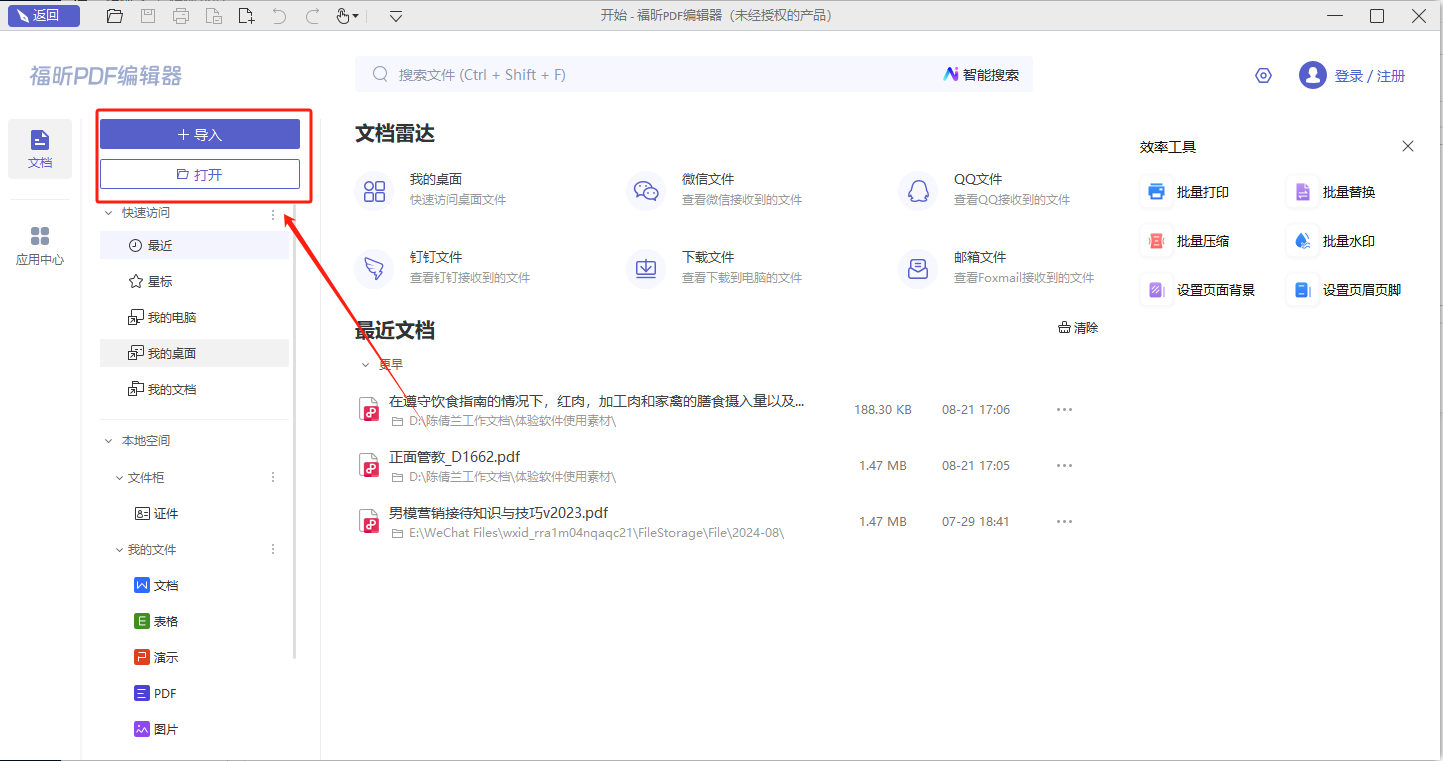
步骤一:将PDF文件打开
首先需要下载【福昕PDF编辑器】,下载完毕,安装在电脑上即可。双击打开【福昕PDF编辑器】,点击打开,将PDF文件打开。
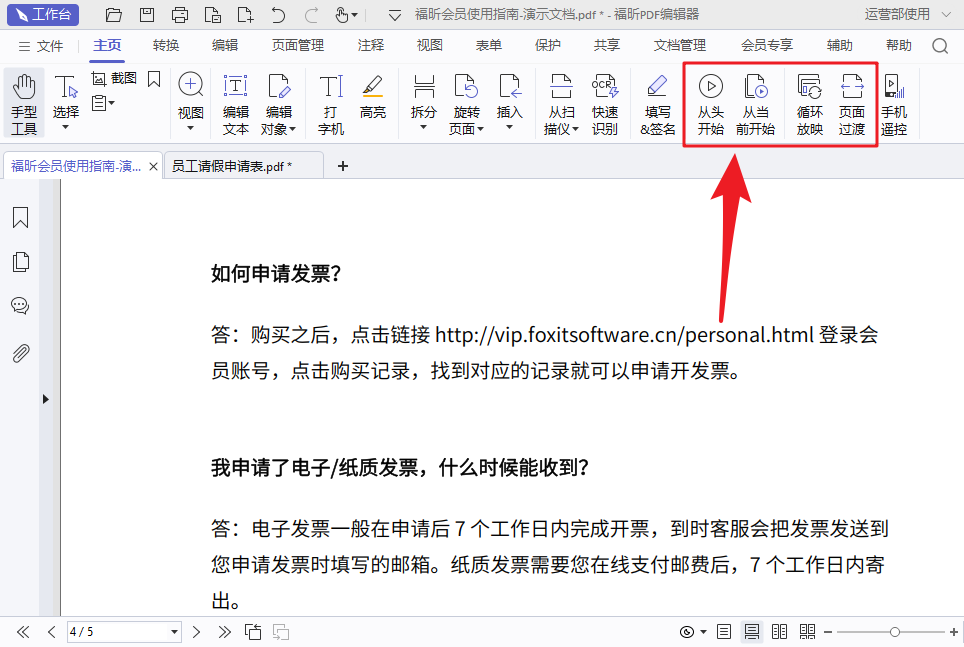
步骤二:【主页】-【从当前开始】
各位小伙伴在PDF文档导入后,点击页面顶部【主页】栏,再如图所示点击【从当前开始】,就可以从当前页面开始放映文件内容啦。
PPT格式的文件更换不同的显示设备容易出现不同程度的乱码,想要保证放映文件的过程中不出差错的话,小编我建议直接使用PDF的放映功能。PDF文件放映同样可以从当前页面开始放映文件内容,更安全更放心。PDF放映当前页面的教程学起来!

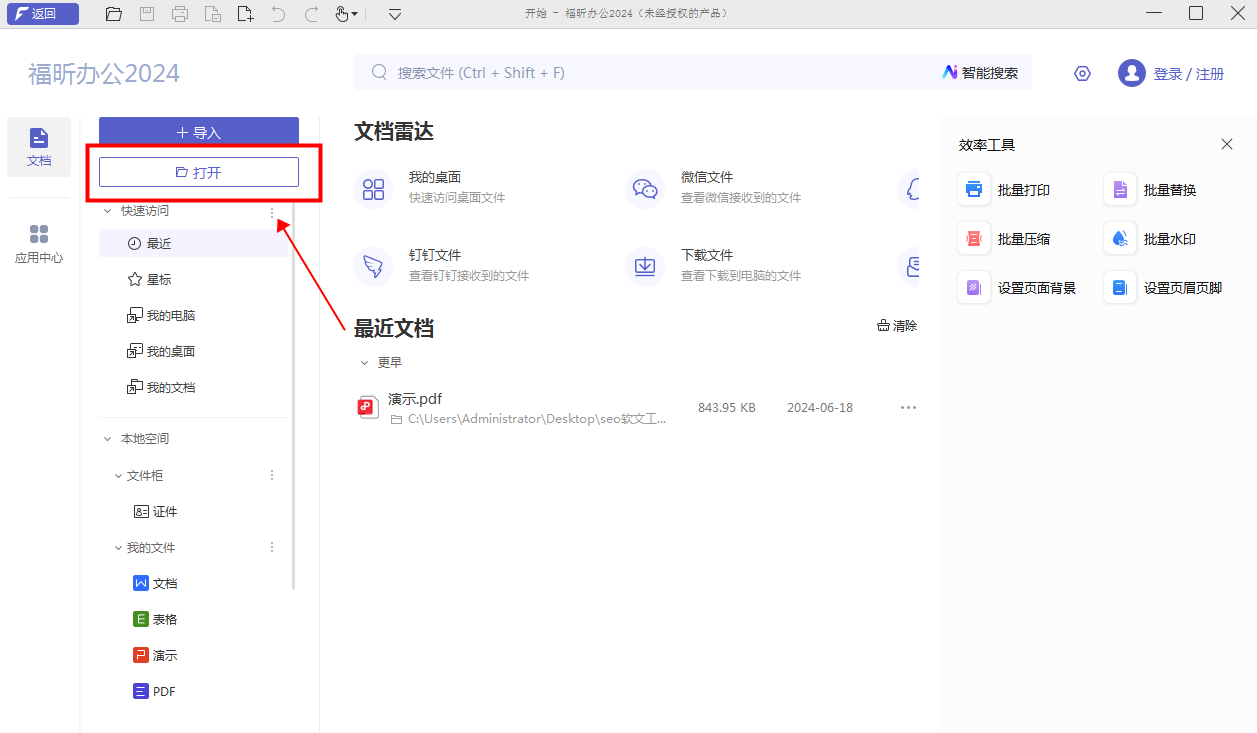
步骤一:将PDF文件打开
首先需要下载【福昕办公】,下载完毕,安装在电脑上即可。双击打开【福昕办公】,点击打开,将PDF文件打开。
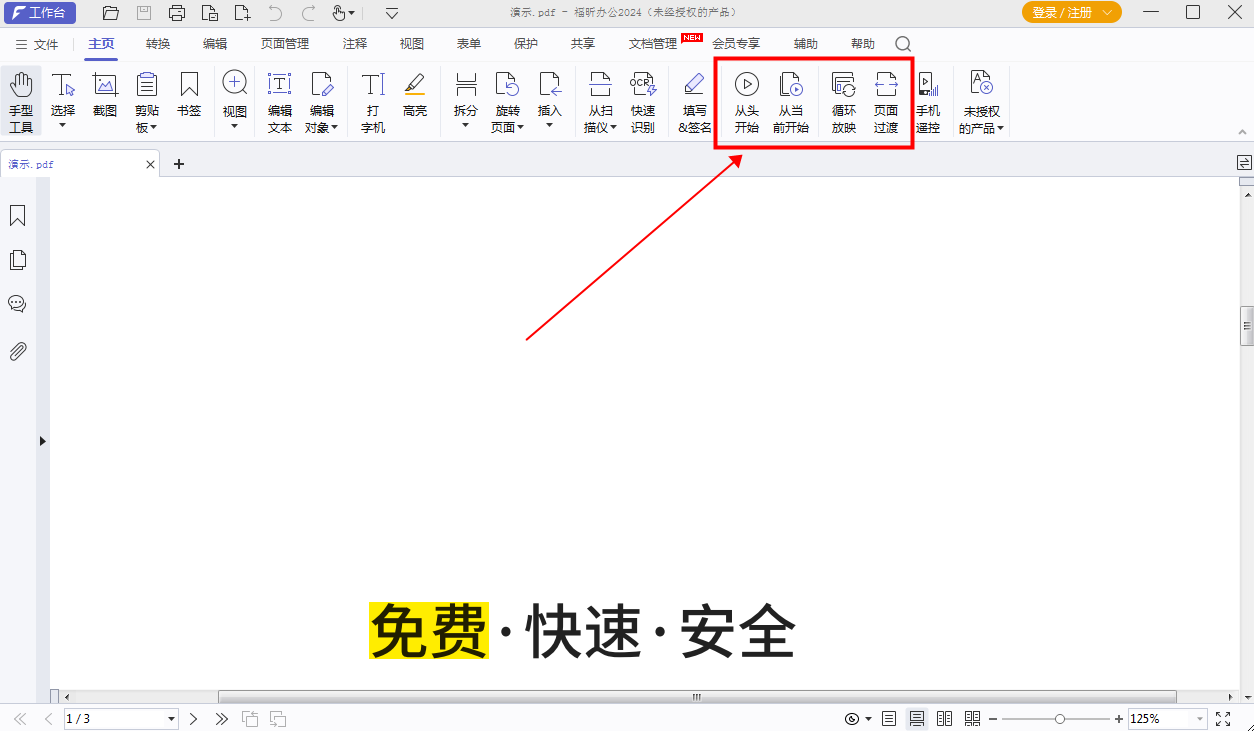
步骤二:【主页】-【从当前开始】
各位小伙伴在PDF文档导入后,点击页面顶部【主页】栏,再如图所示点击【从当前开始】,就可以从当前页面开始放映文件内容啦。
许多小伙伴来咨询小编是否PDF文件也可以拥有放映功能?PDF阅读器其实是一款非常强大的软件,集齐了许多办公软件的特殊功能,同时也拥有阅读器的基础功能。小编前去翻阅了PDF阅读器软件的操作手册,学习了放映相关的操作,现在就将开启PDF文件放映当前页面的教程奉上。
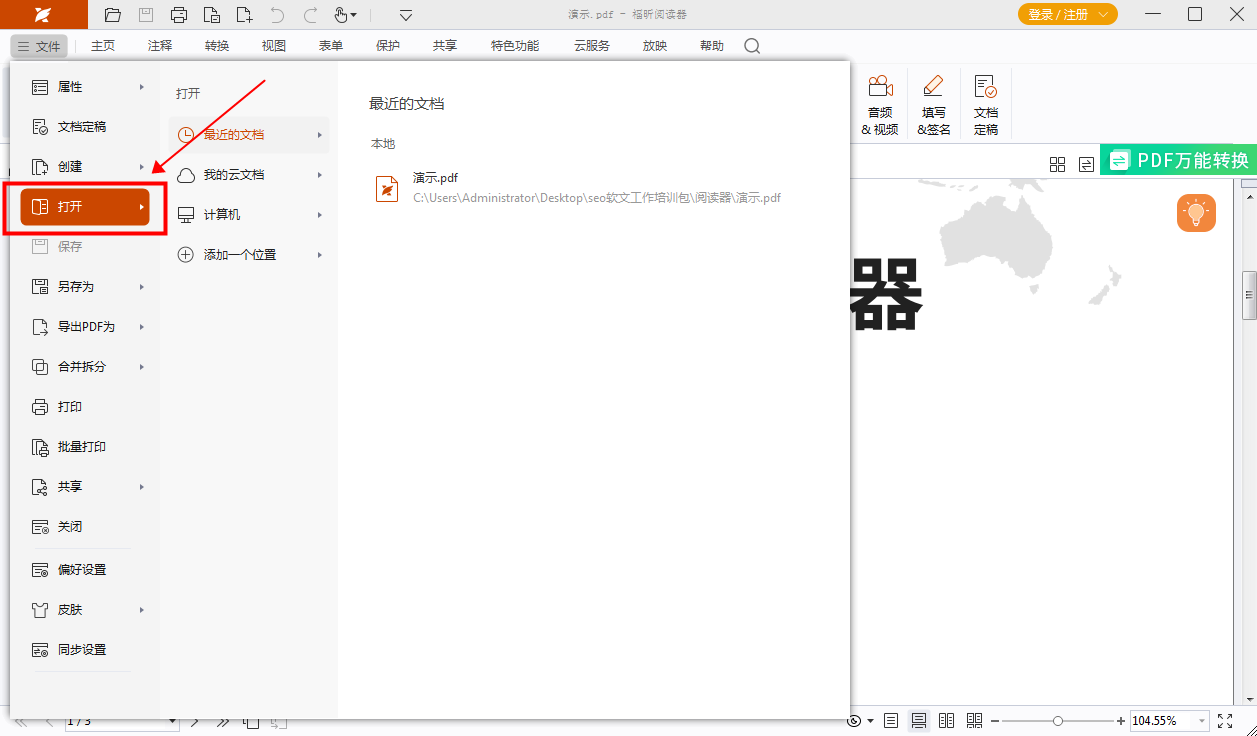
步骤一:将PDF文件打开
首先需要下载【福昕PDF阅读器】,下载完毕,安装在电脑上即可。双击打开【福昕PDF阅读器】,点击打开,将PDF文件打开。
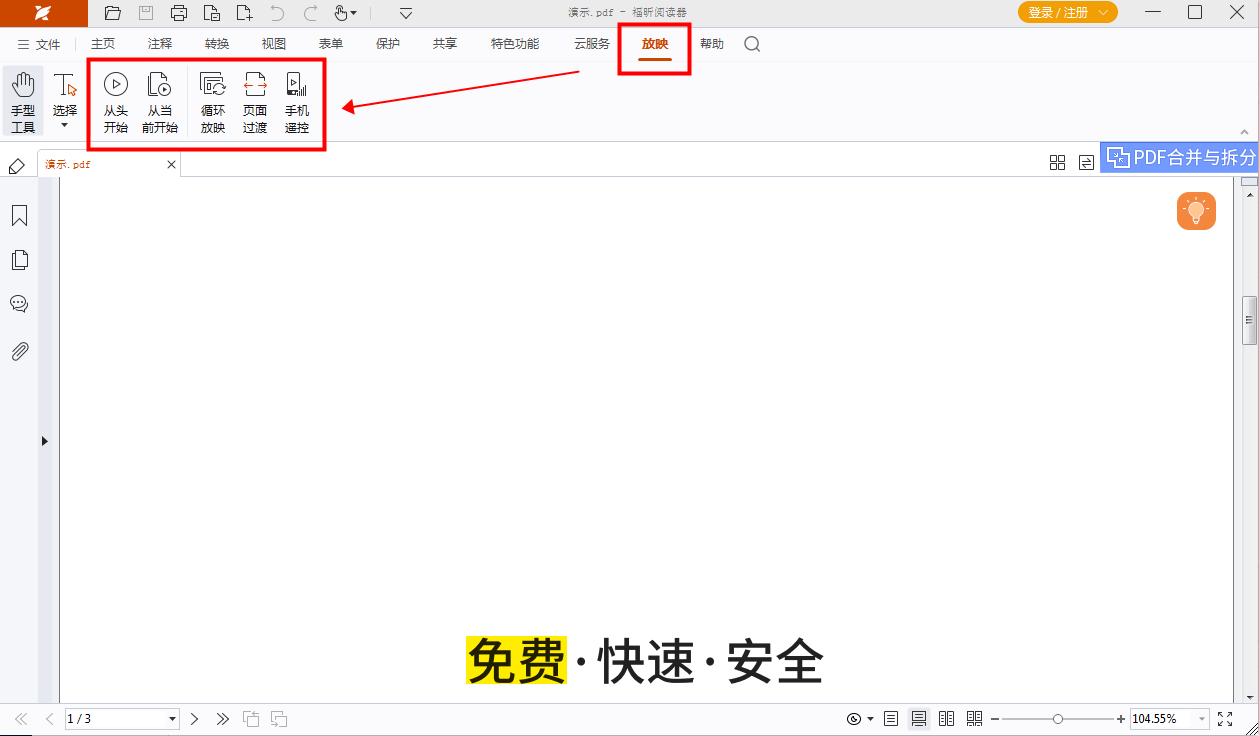
步骤二:【主页】-【从当前开始】
各位小伙伴在PDF文档导入后,点击页面顶部【主页】栏,再如图所示点击【从当前开始】,就可以从当前页面开始放映文件内容啦。
福昕PDF编辑器在处理文档时表现出色,特别是在实现快速放映功能方面表现尤为突出。用户可以通过简洁的操作界面,迅速将PDF内容以幻灯片形式展示,提升演示效率和专业感。这一功能不仅支持页面自动切换,还能灵活调整播放速度,满足不同场景需求。此外,此工具兼具编辑、注释和转换等多样化工具,使得文件管理与展示无缝衔接,极大地提升了办公便捷性和互动体验。整体来看,其快捷放映功能为用户提供了更流畅的演示解决方案,适合会议、教学及各类展示场合使用。
本文地址:https://www.foxitsoftware.cn/company/product/14993.html
版权声明:除非特别标注,否则均为本站原创文章,转载时请以链接形式注明文章出处。