录屏怎么突出重点?聚光灯效果的设置和使用方法
教程录屏最常见的问题不是没声音,而是观众不知道看哪。鼠标满屏飞,重点藏在角落,回放的人跟着找半天。聚光灯类效果就是解决这个的:把亮处留在要讲的地方,其余压暗,视线自然就被牵着走,完课率实打实能提上来。同一份脚本,加了聚光灯的版本完播率明显高一截,这是我拿两版视频对比过的结论。
福昕录屏:F4 一键调出聚光灯
福昕录屏录制中按 F4 打开聚光灯,亮圈拖到哪观众看哪,圈外自动变暗,全程不用停录制,边讲边移很顺。
1. 开聚光灯:录制中 → F4 → 拖动亮圈盖住要讲的位置,圈跟着手走,讲哪移哪。
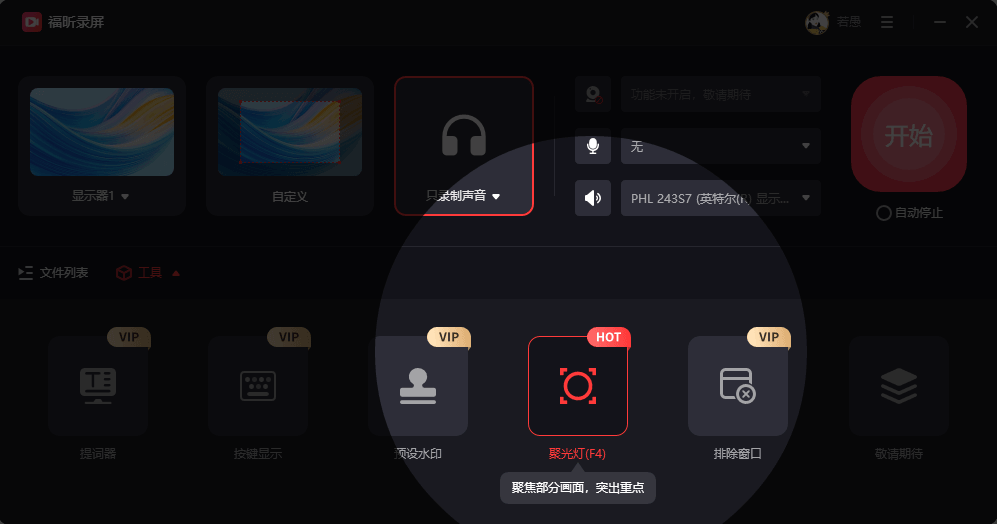
2. 调圈径:内容密集就收小一点,一眼锁定;讲流程时放大到整块区域,别把上下文全遮了。
3. 局部放大:按 F10 能把鼠标附近的画面放大,数字小、表格密的地方特别好用,放大倍数可以在设置里定。
4. 配合标注:注释工具随手画框画箭头,标注跟着讲解节奏走,画完及时擦,别留一屏的旧笔迹。
聚光灯加标注是黄金组合:先圈出位置再画重点,观众先看哪、后看哪,节奏全在你手里。快捷键要练熟,录制中低头找按钮是最破坏节奏的事。聚光灯亮度衰减的比例固定,觉得不够暗就把亮圈再收小一号。
OBS Studio:靠图层思路模拟
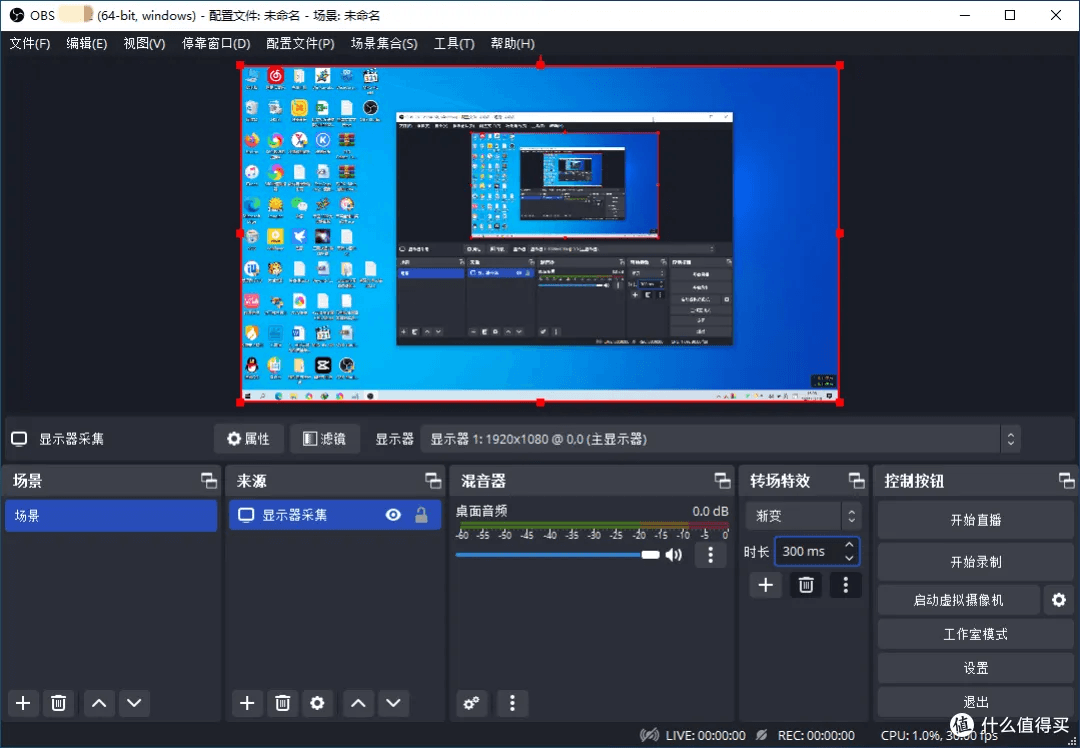
OBS 没有原生聚光灯,常用做法是把窗口源放大到局部,或者叠一张带镂空的暗色图片当遮罩。效果能做出来,只是每次要手动挪,适合画面布局固定、反复录同一类内容的人,做一次遮罩能用很久。遮罩图片提前按分辨率做好,尺寸不对边缘会露出毛边。放大源的方式要用在布局稳定的内容里,窗口一挪放大就跑偏。
ZoomIt:演示者的老朋友
微软出的免费小工具,热键放大屏幕局部,还能直接在放大画面上画线写字。它录不录屏不重要,配合任何录屏软件都能用,讲财务表格、代码评审时特别顺手,单文件免安装,拷进 U 盘走哪用哪。放大模式下鼠标滚轮还能继续缩放,讲细节时一级一级放最自然。它还有计时器和白屏模式,讲课中场休息也用得上。
Bandicam:实时画笔圈画
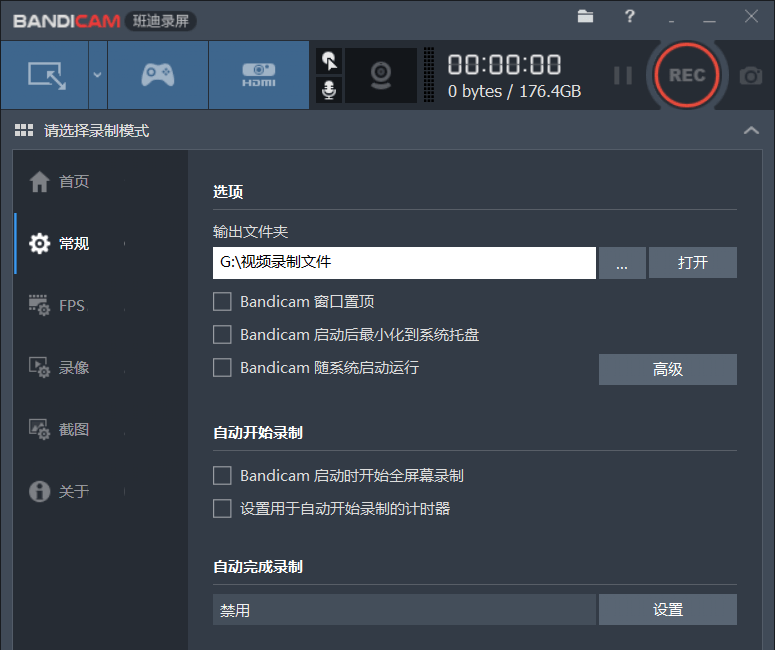
录制中点画笔图标就能圈重点、画箭头,笔迹跟着画面走,适合临时起意的强调,不用停下来设置,缺点是笔迹已经录进画面,后期改不了,下手前想清楚。画笔颜色选和画面反差大的,浅色界面用红色,深色界面用黄色。
Epic Pen:透明画布随手写
它在屏幕上层铺一层透明画布,画笔、荧光笔、序号随便标,任何软件的任何界面都能写,讲完一键清屏,配合录屏软件就是全能标注外挂,免费版够日常用。序号工具配合讲解步骤特别顺手,观众能跟着一、二、三走。橡皮擦和清屏都是热键操作,讲课时手不用离开键盘。
Camtasia:后期补效果更精细
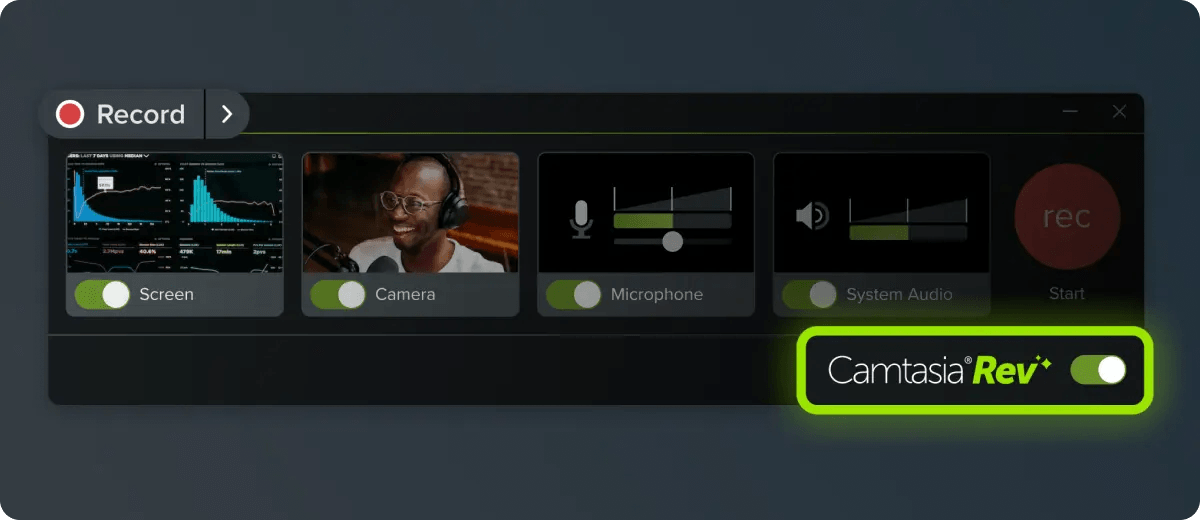
前期来不及做效果,后期用它的标注功能加高亮圈和放大框,位置大小随时改,还能加缩放动画,返工成本最低,适合对成片要求高的教程作者。
聚光灯别全场都开着。整段流程时用全景,讲到关键按钮再收小亮圈,一张一弛观众才跟得住,一直圈着反而没有重点了。后期加效果记得对齐语音时间轴,圈出来的时机要和话术同步。一屏标注别超过三处,超出以后观众又不知道看哪了。回看自己的成片时专门看一遍视线引导,哪里没圈到记下来下次改。

