定时录屏能同时排几个任务?多任务并行的用法
上午十点一场发布会直播,下午三点线上培训,晚上八点还有球赛——一天三场,全靠临场手点迟早漏一场。定时任务真正的用法是一次把一天排满,人只负责看回放。这事比想象中简单,重点全在排任务的细节里,尤其是几条任务之间的时间安排。一套流程跑顺以后,我桌上那台机器每天雷打不动录三场,漏场率从一周一次降到基本没有。
福昕录屏:任务列表按时间排队执行
福昕录屏的任务录制支持保存多条任务,到点逐条执行,一条任务管一场,实操重点有四条,都是我踩过坑总结的:
1. 错开时间:两条任务时段重叠时以先开始的那条为准,排的时候把间隔留出几分钟最稳,别让两条任务抢同一个时段,重叠部分会丢。
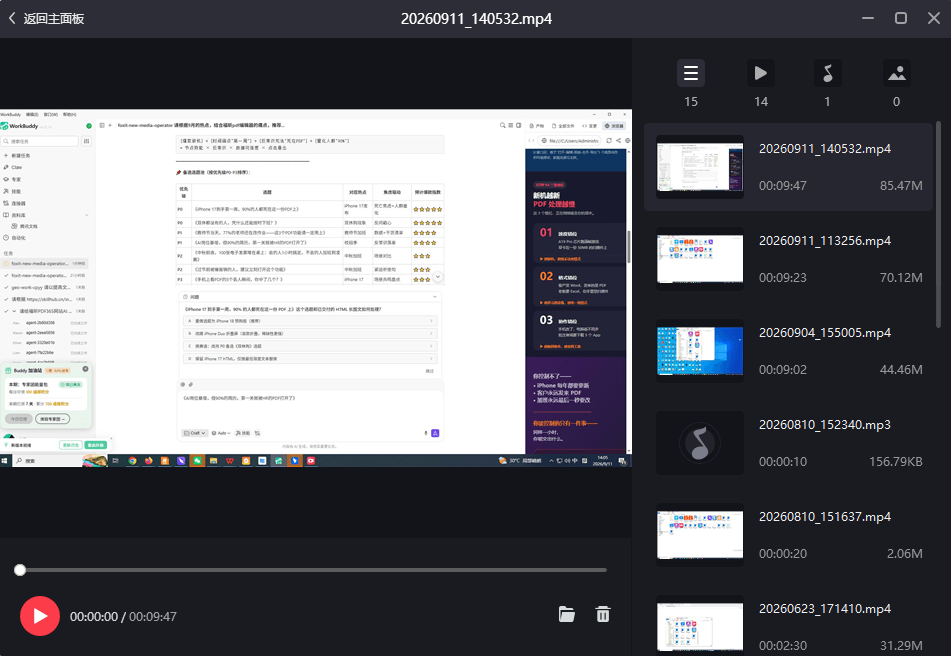
2. 每条单独确认:点开任务核对录制模式、声音开关,别把上午调好的配置想当然套给晚上那场,声音开关尤其容易错,发布会要系统声、培训要麦克风。
3. 挂机别休眠:任务列表排得再齐,电脑中途睡眠照样全断,电源计划选「高性能」并把自动睡眠关掉,屏幕可以熄,主机不能睡。
4. 录完即存:勾上自动保存,一场结束文件落盘,下一场接着来,互不干扰。
排完当天建议空跑一天验证,第二天早上翻文件,三场都在就放心了。宁可多排一条留白,也别把时段顶死,设备卡顿十几秒就可能丢开头。排好的任务列表截个图存手机里,出门在外也能核对当天有哪些场。
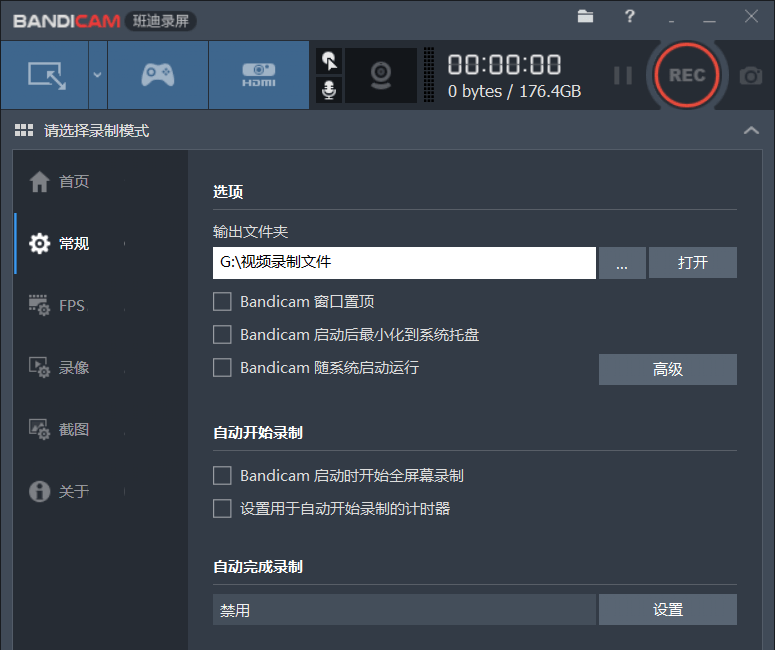
Bandicam:预约列表多条并存
预约录制窗口里能看到所有任务的执行状态,哪条到点了、哪条录完了,一眼扫过去就清楚,要改时间直接双击那条任务改就行,不用删了重建,管理成本低,任务临时改期也不慌。临时改期的时候优先改时间别删任务,删了容易连配置一起丢。
EaseUS RecExperts:多条任务各挂周期
它支持一天排多条任务,每条还能各配各的重复周期,日常直播和每周例会混在一张列表里排也不会乱,省去重复设置的功夫,任务越多越显出这个设计的价值。重复周期配好以后,记得点开日历视图核对一遍实际执行日期。
OBS Studio:多任务要用配置文件变通
OBS 单实例没法同时跑两个定时任务,变通办法是建两套场景集合,用系统计划程序按时分别启动。适合愿意折腾的老手,日常用前面几个更省事。两套集合的快捷键分开设,切换时不容易按错。
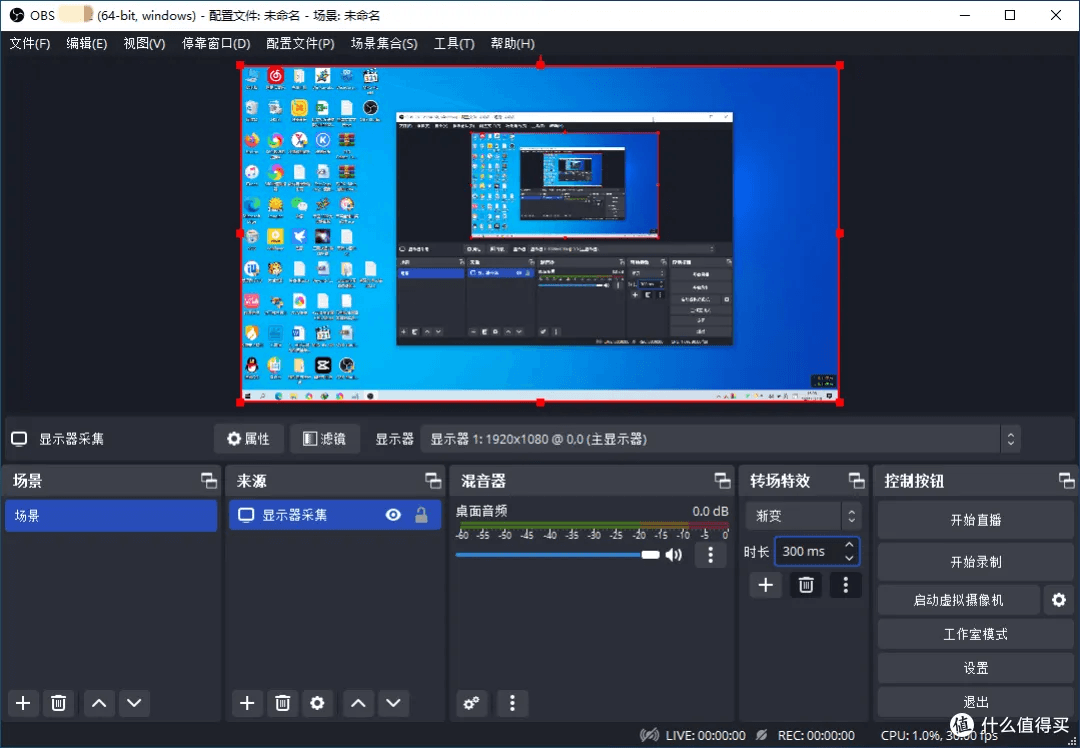
OBS Studio 另一招:场景切换代替多任务
如果两场任务的画面来源一样,其实不用排两条任务:一个场景里把两个窗口源都摆好,录制前用热键切到对应源就行,省掉配置文件的折腾,很多人用顺了就再没回去过。切换源之前先确认对应窗口开着,源切了窗口没开就会录到空画面。热键切换的瞬间画面会跳一下,转场时说句话带过去就行。
ApowerREC:列表式定时任务
定时任务以列表形式管理,到点自动执行,界面简单,排五六个任务也不容易看花眼,给不太懂电脑的家人用也友好,交代一遍就会。
任务排得多,文件命名就容易乱。录完当天顺手把文件按日期时段改名归档,回放时按时间一翻就在,比事后在一堆「录屏001」里大海捞针省心得多。多任务并行期间硬盘读写密集,录制时段尽量别同时跑大文件下载。它到点自动停的特性对会议类内容友好,主持人拖堂也不会一直录下去。

