录屏怎么带摄像头人像?画中画出镜的设置方法
做课程、录测评、给客户演示,光有画面没有脸,观众容易走神。人像小窗往屏幕角上一挂,讲解的可信度立刻不一样,做带货讲解和答疑类内容的更是离不开。这事录屏软件基本都支持,差别在于谁调起来顺手、谁的效果更像样,按自己的内容类型挑就行,不用全装。我给课程类内容全都挂了人像小窗,观众反馈里提到最多的就是「看着像真人上课」,这效果值得花十分钟设置。
福昕录屏:主界面一个开关搞定小窗
福昕录屏的摄像头叠加是常驻开关,录制前点开就行,小窗跟着画面一起录进去,导出就是成品。
1. 开摄像头:主界面 → 摄像头图标 → 选设备,小窗默认出现在画面角落,位置不满意随时拖,支持圆角样式。

2. 调位置大小:直接拖动小窗边缘缩放,放到不遮关键内容的角落,通常左下或右下,比例别太大,占画面一成左右最自然。
3. 开声音:麦克风图标把人声打开,画中人说话才有意义,音量先试一遍,别出现人动嘴没声音的尴尬。
4. 试录检查:录十秒回放,看小窗有没有挡住操作区域,灯光是不是背光,脸太暗就补一盏台灯,比调软件管用。
小窗位置定下来以后就别频繁换,观众看习惯了会产生位置记忆,换一次掉一次专注。灯光比参数重要,一盏四十块的补光灯就能让小窗画质上一个档次。小窗人像的表情管理比声音难,录制时想着观众在看你的脸,状态会自然很多。
OBS Studio:两层源自由摆
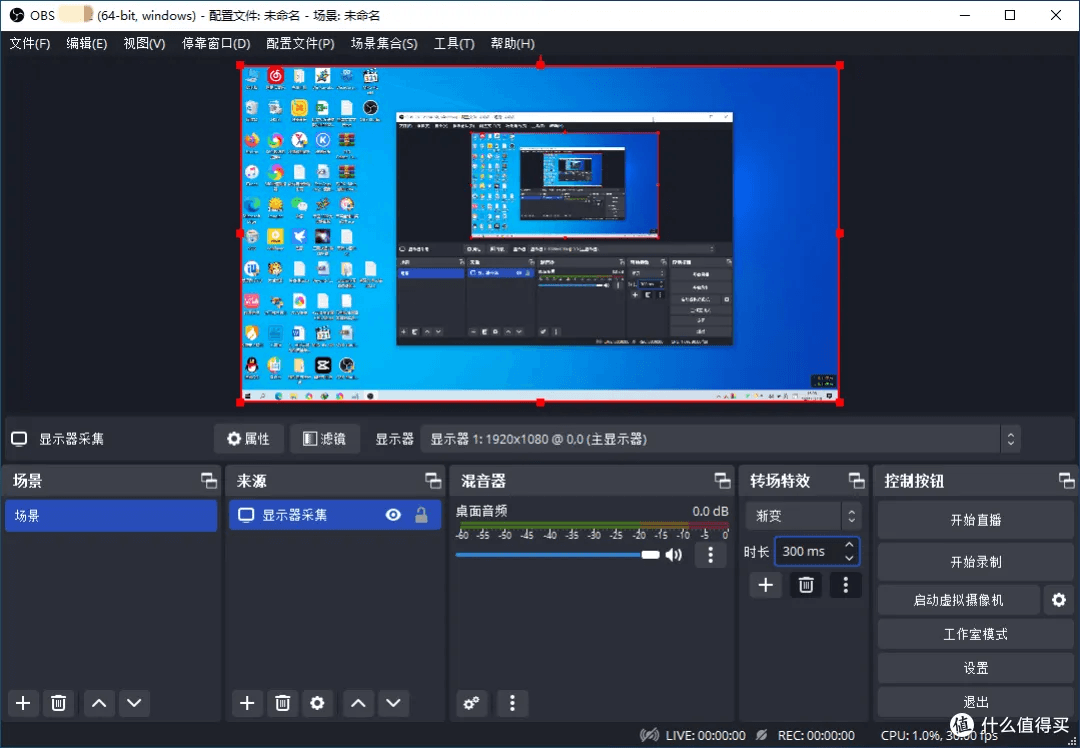
场景里先加显示器或窗口采集,再加视频采集设备,人像作为独立图层随便拖、随便调圆角和边框。要绿幕抠像也是在这里加色度滤镜,自由度最高,直播和录课通吃,代价是前期要花点时间学,建议先抄一套现成场景再改。图层顺序记得把人像放最上层,不然一改布局人像就被画面盖住。
Bandicam:叠加摄像头勾选即可
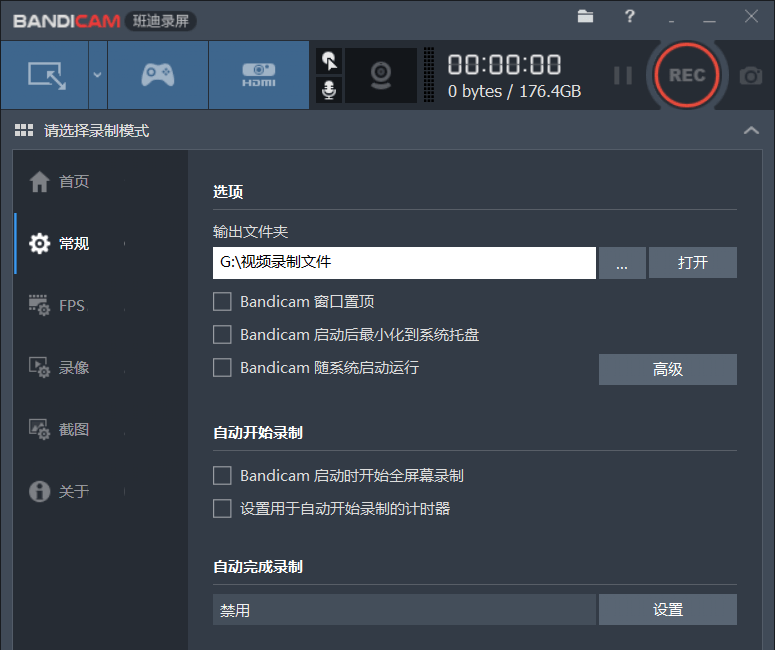
视频设置里勾「添加摄像头叠加」,位置四选一,还能调大小比例。没有实时预览,建议先录几秒确认位置再正式开录,别录完才发现小窗压住了菜单,重录一整条很伤。它对小窗支持四角定位,四个位置试一遍,选最不碍事的那个。
XSplit VCam:不买绿幕也能抠人像
它用 AI 把人像从背景里抠出来,头发边缘也能处理,抠完当普通摄像头用,挂进任何录屏软件的小窗里,背景虚化或直接换图,房间乱的福音,搬个工位也能接着录。抠像对背景有要求,别穿和墙同色的衣服,抠出来会缺一块。
Camtasia:先录屏后补人像也行
它支持摄像头和屏幕分轨录制,后期在时间线里再给人像调大小、加边框,位置不满意还能挪,补救空间是几家里最大的,适合对画面讲究的课程制作,就是导出时间长。分轨的好处是人像可以中途才出现,开场画面先亮,人再进场,节奏更好。
Loom:网页端一键气泡
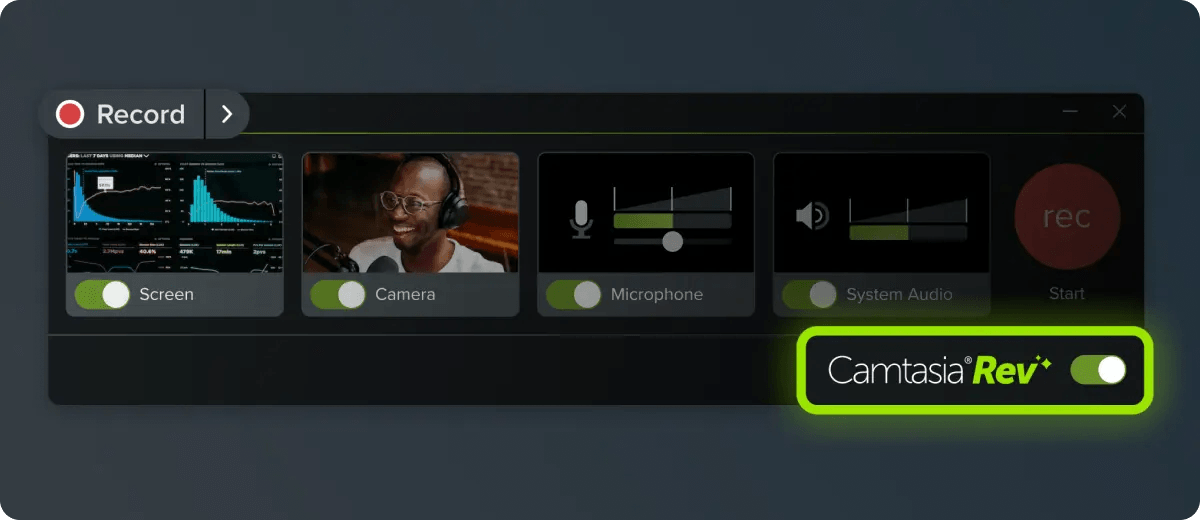
浏览器插件里选 Camera Bubble 模式,人像是个小圆窗,适合快速给同事录条演示视频,不用调任何参数,录完直接发链接,对方点开就能看,协作场景里最省事的选择。

小窗人像最忌讳挡住鼠标操作区。摆完位置把整屏操作走一遍,确认鼠标从头到尾不穿过人像,再正式开录,返工概率最小。人像小窗里别做太多手势,容易出画,上半身入镜、动作收敛最稳。录之前把摄像头权限给到浏览器,很多录不出人像都是权限没开。

