长视频怎么录不中断?分段录制和自动保存的设置
录一场三小时的发布会或者一整天的运营后台,最怕临近结尾崩一次,前面全白录。老手的做法不是赌软件不崩,而是开分段录制:把长录切成一段一段,就算出事也只丢最后一小节,损失从三小时变成三分钟,这才是长录该有的姿势。我两条两小时的素材因为崩盘报废过,从那以后长录前必检查这几项,再没翻过车。
福昕录屏:长录前必做的四件事
福昕录屏录长视频前建议先把这些检查一遍,五分钟换一整天的安心:
1. 开分段:设置里把单文件时长定在 30 到 60 分钟,到点自动存盘开新文件,中间画面不中断,回看也轻松。
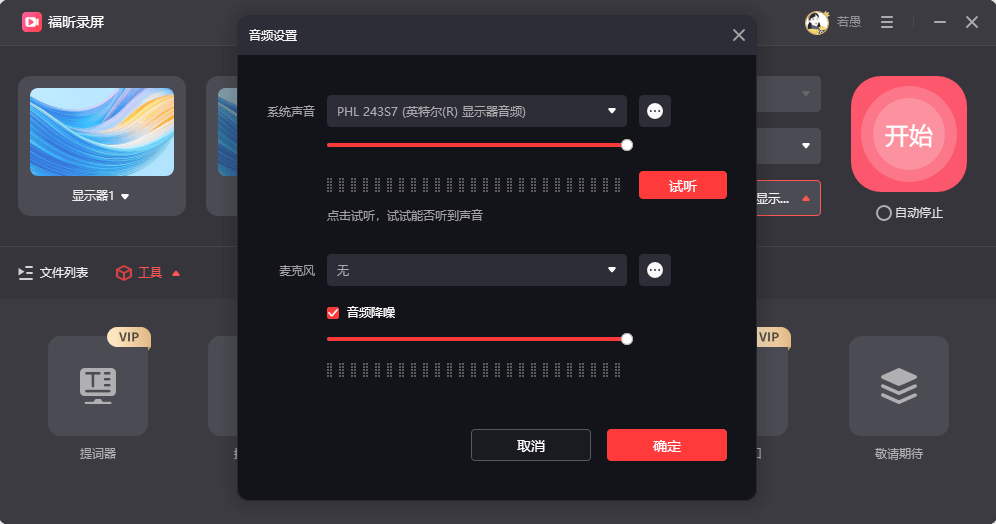
2. 换存储盘:录制文件默认走系统盘,长录前把保存路径换到空间大的盘,并预留至少 20 GB,盘慢的机械盘不如固态稳。
3. 定帧率:30 帧足够演示类内容,别为长录硬扛 60 帧拉高发热,机器过热降频反而卡,还可能触发断录。
4. 中场自查:每过一个小时瞄一眼保存目录,文件在涨就可以安心接着干别的。
分段加上定时任务,一整天的录制就能彻底放手,这是长录场景的标准组合。分段时长别设太短,两三分钟一段会把文件切碎,回看反而麻烦。长录前把杀毒软件对录制目录加白名单,能避免实时扫描拖慢写入。机器风扇声大就把麦克风离主机远一点,那种持续的底噪后期压不干净。
Bandicam:按时长或按大小切
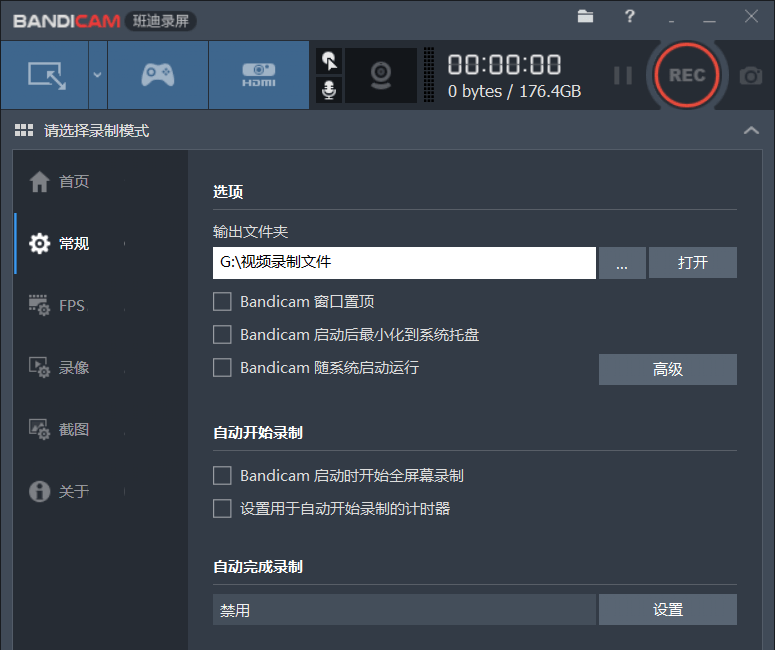
录制设置里可选按时间分段或按文件大小分段,硬盘紧就用大小分段,到阈值自动换文件,全程不用人管,网盘同步党用它切出的文件大小也很规整,同步起来不吃带宽。按大小分段时把阈值设在磁盘剩余空间的十分之一以下,留足缓冲。分段设置存成预设,下次长录一键套用,不用逐项再选。
OBS Studio:自动分片设置
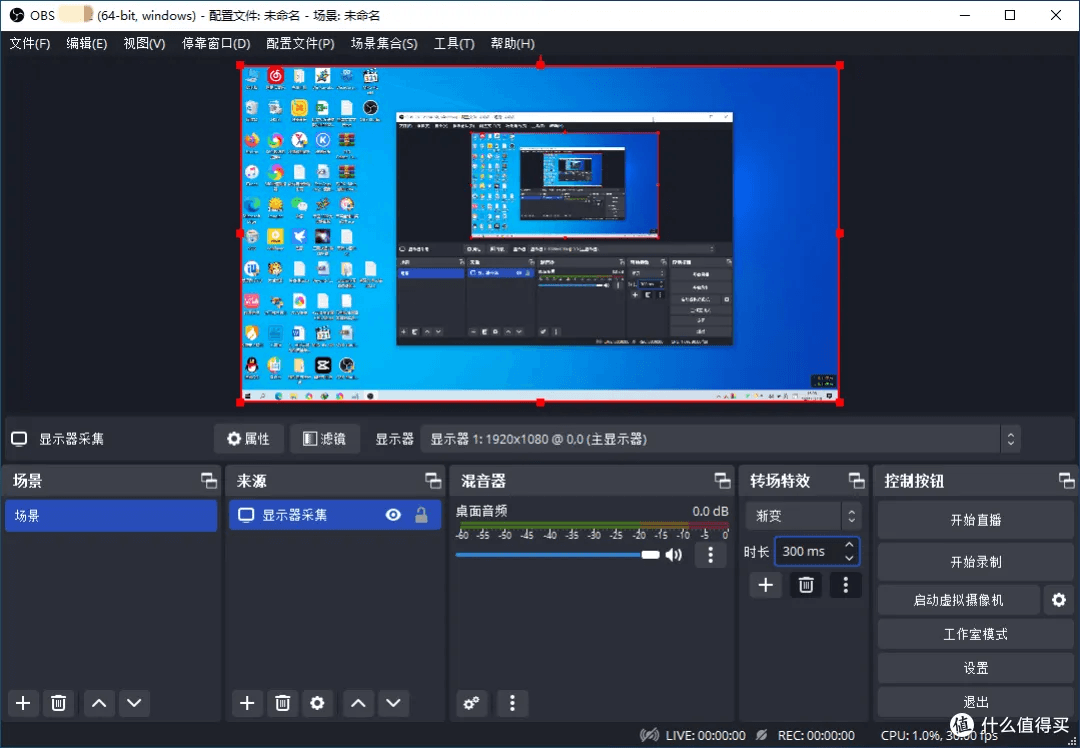
输出设置里开自动文件分割,按时长切片,再配合 MKV 格式防崩溃,就算真崩了,已切好的片段都还在,重开混流也只补最后一段,这招救过我两整天的素材。MKV 录完可以用文件菜单里的混流功能一键转 MP4,不损画质。切片时长建议和发布平台的单条上限对齐,后期直接上传不用二次切。
NVIDIA ShadowPlay:二十分钟一段
它默认按录制时长上限自动保存,把上限设短一点就等效于分段,文件小好管理,回放定位也快,N 卡用户基本零成本,编码还是硬件的,几乎不吃游戏帧数。上限时长在设置里改,桌面长录也能用,不只局限游戏。
Action!:分段加热点提示
Mirillis Action! 支持按时间分段,配合录制状态的热点提示,长录过程中文件什么时候切、切到第几个,一目了然,盯后台的时候心里有数。它按时间分段的最小粒度是分钟级,切太细文件名会难管理。长录期间它的托盘图标会变色提醒,不用一直盯着界面。
Fraps:老将的四 GB 切分
它单个文件到 4 GB 会自动断开新开一个,逻辑上也算分段,就是 AVI 格式体积大,现在更多是被拿来怀旧,新装机不用首选。
分段录制回放时麻烦一点,要按顺序点几个文件。给文件按日期时间命名,剪辑软件里按名排序拖进时间线,两分钟就能拼回一整场。它吃 CPU 编码,老机器跑现代游戏同时录会明显掉帧,当备用了解就行。切好的片段按时间正序编号存进同一目录,剪辑软件里批量导入就自动排好。回看切片时顺手在文件名后写一句内容摘要,一个月后还能记得每段是什么。

