网页内容怎么录屏?浏览器操作演示的录制方法
给客户演示后台操作、教同事用内部系统、录购物流程讲解,这类内容主体就是浏览器。录网页看着简单,但黑屏、窗口跑偏、弹窗抢镜这三个坑,新手基本都会各踩一遍,一次设置到位能省掉很多重录,下面把三个坑的解法一次讲完。我给客户录过十几次后台演示,这三个坑全踩过一遍,这套流程就是踩出来的。
福昕录屏:窗口模式锁住浏览器
福昕录屏录网页建议用窗口模式,范围锁死,画面就不容易跑,这是演示类内容最稳的录法:
1. 选窗口:录制模式 →「选择窗口」→ 点一下浏览器,录屏范围就锁死在这个窗口,页面缩放、切换标签都不跑框。

2. 开鼠标高亮:设置里打开鼠标点击效果,观众能看清你点的是哪个按钮,演示类内容这点很重要,点错了观众会跟着学错。
3. 关无关标签页:录前把其他标签页关掉或静音,广告弹窗和提示音别带进画面,客户看了减分。
4. 试录走一遍:把要演示的流程快速过一遍再正式录,哪里卡顿提前知道,加载慢的页面先预热。
窗口锁定还有一个好处:中途切出去回消息,画面里只留浏览器,桌面隐私一点不漏。演示前把书签栏收起、通知清零,画面里每多一个元素,观众就多一处分心。
OBS Studio:窗口采集注意黑屏
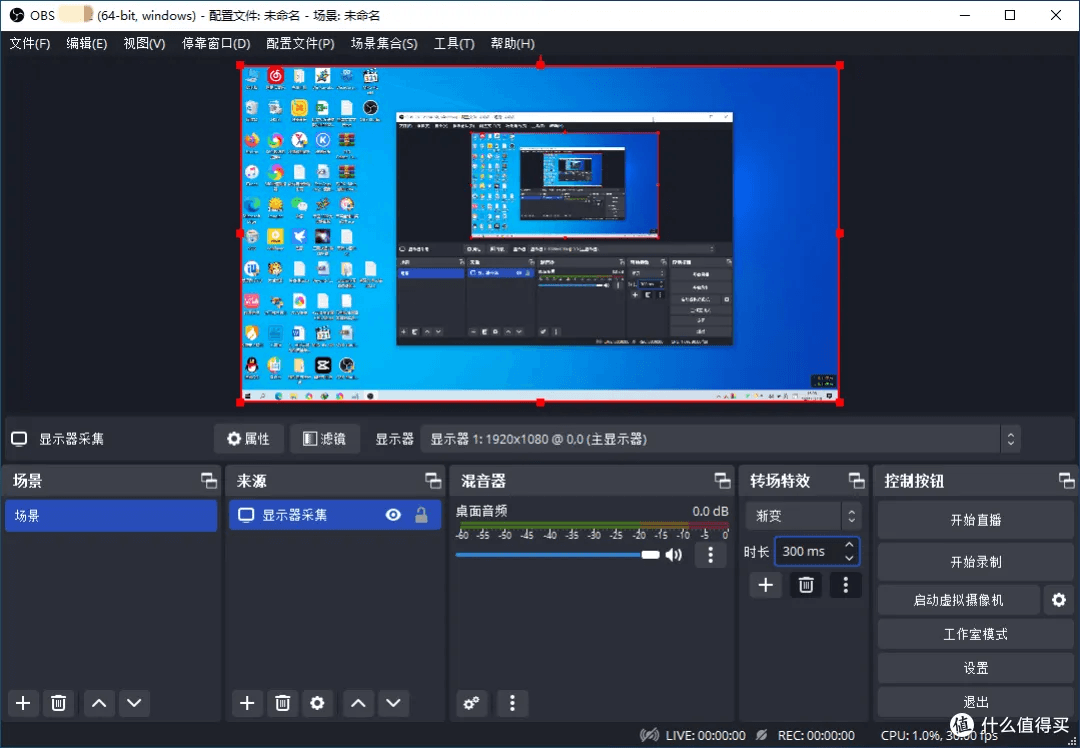
用窗口采集抓浏览器,最常见的问题是录出来全黑,那是 Chrome 硬件加速在捣乱。浏览器设置里把「使用硬件加速」关掉重启就好,或者干脆改用显示器采集,画面必有但会带上桌面,两个方案自己权衡。改完硬件加速设置记得浏览器整个重启,不重启黑屏还在。录网页的码率可以单独存一套场景,和游戏录制互不干扰。
Loom:插件直接录标签页
Chrome 装上 Loom 插件,选录制当前标签页,录出来只有网页内容,桌面什么都不带。远程给同事发讲解视频,这个最快,链接发过去对方直接看,连文件都不用传。标签页模式录出来的画面不带浏览器地址栏,敏感信息不会露。免费档每月有时长额度,给客户录正式演示前先确认额度够。

Bandicam:窗口模式同样可用
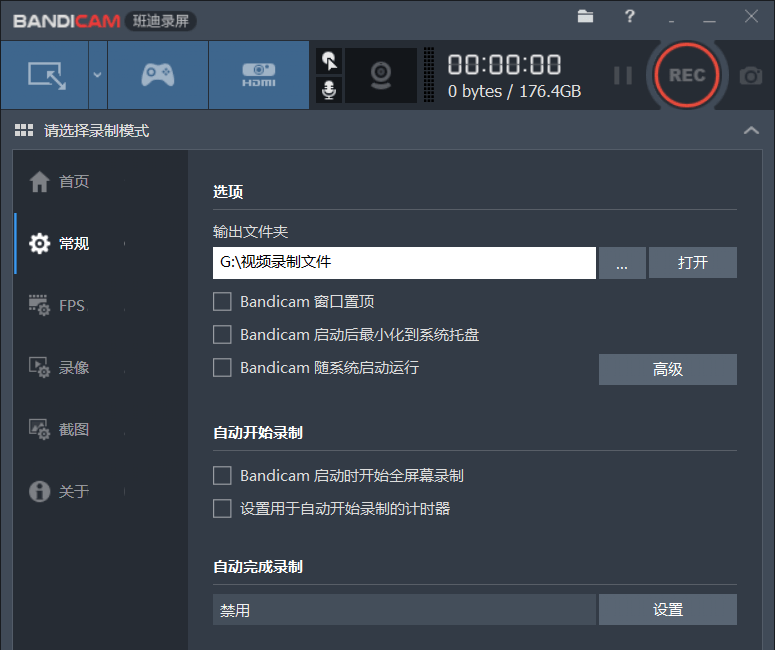
切到窗口录制模式,目标锁定浏览器,配合鼠标高亮效果,思路和上面一致,老用户无缝衔接,帧率设置也和全屏录制共用一套。它锁窗口的方式是点击一次目标,点错了就重新选,比想象中简单。
QuickTime Player:Mac 上的备手
Mac 用户录网页,QuickTime 新建屏幕录制就能应付,配合系统自带的截屏面板选「录制窗口」,还能精确到只录浏览器那个窗口,应急足够,导出的 MOV 转一次格式就能发。Mac 录制前在系统设置里给 QuickTime 授权屏幕录制权限,不然录出来是黑的。
Camtasia:重但全
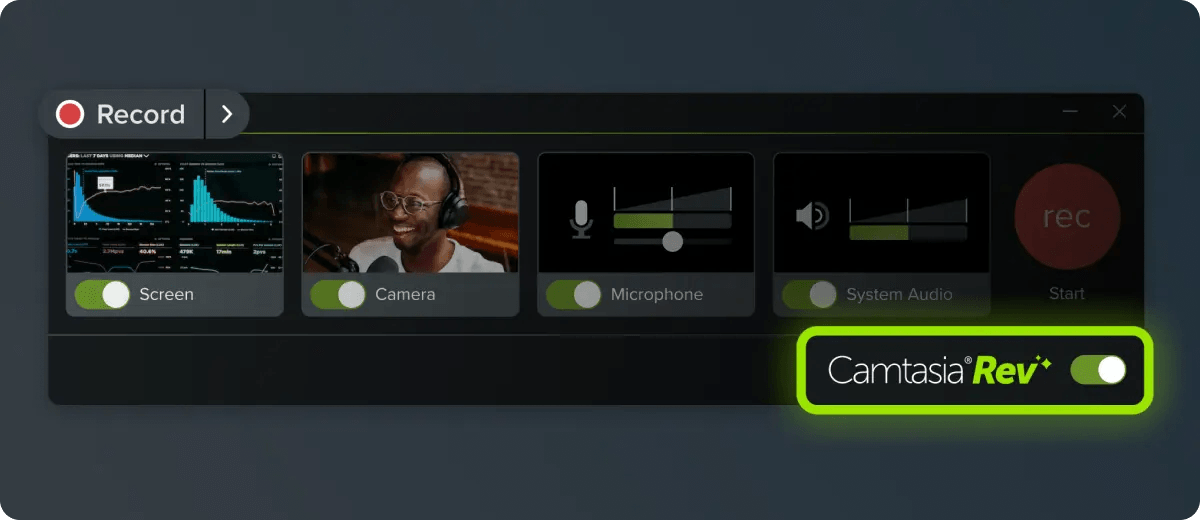
它录网页没问题,特色是录完直接进编辑器加缩放动画,重要的点击位置后期放大给特写,讲解类内容很受用,就是软件本身不轻,老机器加载慢。
演示类录屏清晰度比帧率重要。网页文字多,码率给足一点,文字发糊观众就得暂停挨个认,体验差一大截。缩放动画别太频繁,一屏一个重点就够,观众容易晕。录完回放先用两倍速过一遍,检查有没有露敏感信息,再决定发不发。演示网页前把账号头像和昵称换成演示号,客户名和真实数据别带进画面。

