录屏人声和背景音乐怎么分开?双音轨录制的做法
录出来的视频要发到不同平台,有的要压低背景乐突出人声,有的干脆只留人声。如果录制时人声和音乐混在一条轨里,后期只能干着急。双音轨的意思是:录的时候就分开,各存各的,后期想怎么拆都行,这可能是录屏音频里性价比最高的一个习惯。吃过一次混轨的亏以后,我所有录制默认都是分轨,改版配音省下的时间早就超过设置成本。
福昕录屏:系统声和麦克风天然分轨
福昕录屏录制时系统声音和麦克风各走一路,导出的文件里两条轨都在,剪辑软件一拖就能分开处理。
1. 分别调量:麦克风图标里把人声推到合适位置,系统声单独定,互不影响,改一边不用动另一边。
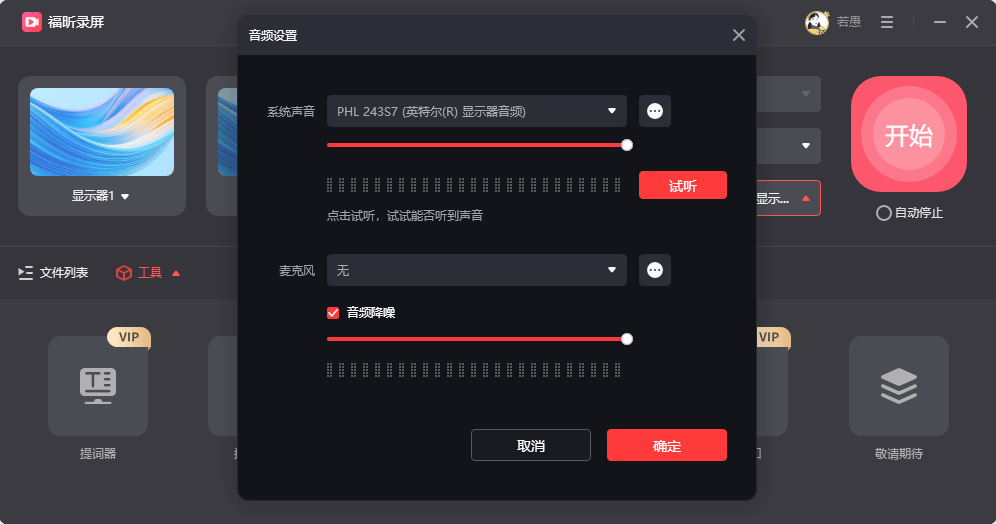
2. 试录确认:录十秒回放,插耳机分别听两轨,确认没有串音,串了就检查系统混音设置。
3. 剪辑软件分轨:导出后进剪辑软件能看到两条音轨,压音乐、拉人声都来得及,做纯人声版也行。
4. 关系统音效:需要干净人声时,把系统声音增强类效果关掉再录,别让音效混进系统轨。
分轨录完的素材是活的,哪天平台规则变了要改混音,直接拆轨重来,不用重新录屏。两轨音量差建议拉开一倍以上,后期压音乐时人声还有余量。
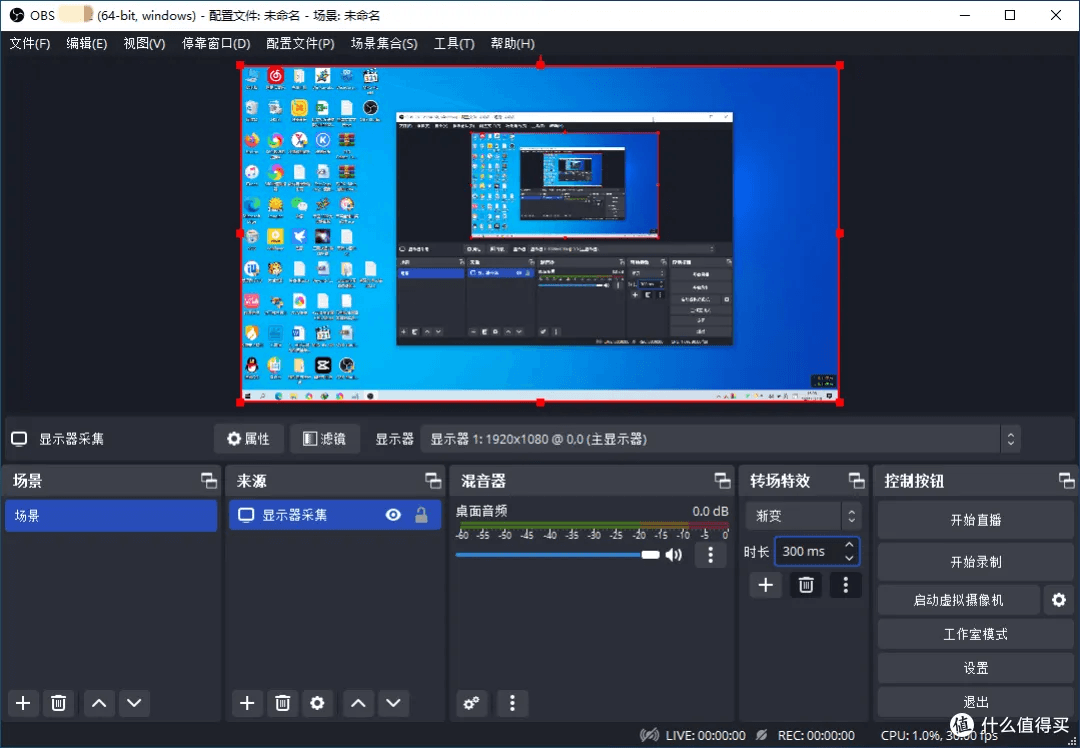
OBS Studio:多音轨导出的标准玩法
音频设置里把麦克风勾到音轨 2、桌面音频勾到音轨 3,输出选 MKV 多轨导出,后期剪辑软件里想怎么拆就怎么拆,这是分轨党的标准做法,一条素材能在不同平台改出好几个版本,老手都在用。音轨分配改完录一段验证,别等一整场录完才发现勾错了轨。音轨 1 默认留给混音,别把麦克风直接勾到 1 上,多轨导出就没意义了。
VoiceMeeter:硬件级分路
把背景音乐送虚拟通道 A、麦克风送通道 B,两路分别进录屏软件,比软件内分轨更干净,串音风险更小,适合长期做内容的人一次配好,之后开录就是顺手的事,代价是首次设置要花半小时研究。首次配置记得先保存快照,调乱了随时一键回到能用状态。它的虚拟通道在系统里叫 VAIO,录屏软件里选这个设备才是分路生效。
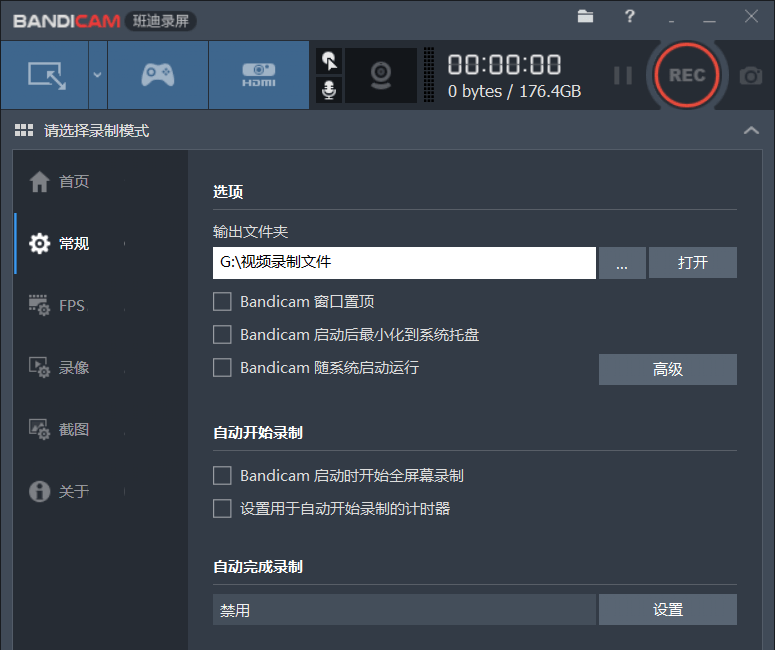
Bandicam:主副两个音频设备
录制设置里支持主副音轨各选一个设备,比如主轨系统声、副轨麦克风,导出分开存储,不用折腾第三方混音器,设置两步就完事,想省事选它最省心。副音轨设备别和主轨选同一个,选重了两轨内容一样,等于没分。
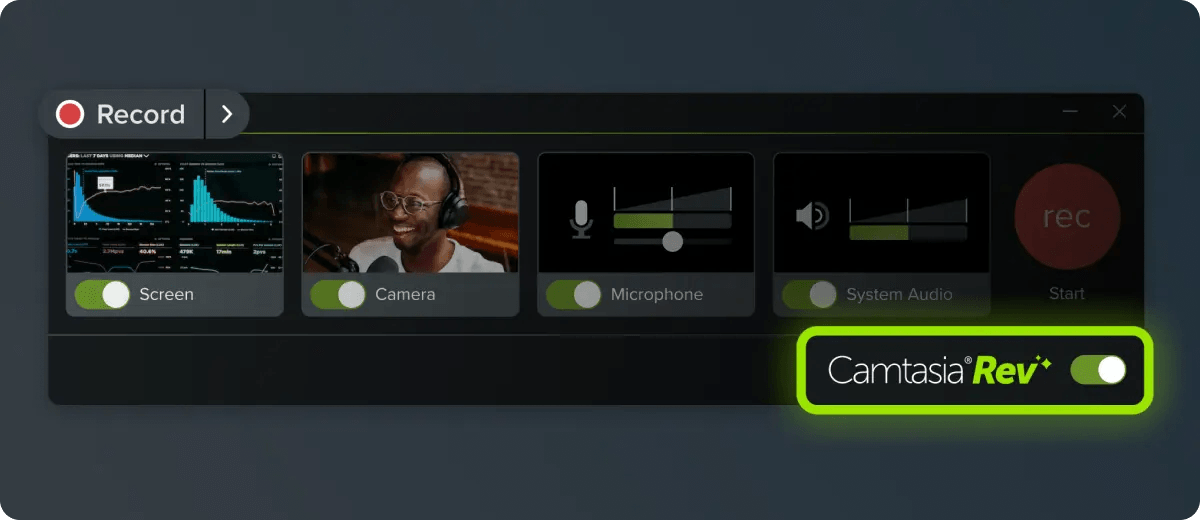
Camtasia:分轨录到分轨剪一条龙
它默认把麦克风和系统声录成两条独立轨,时间线里各自调音量、各自加效果,录完不用导出中转,直接在软件里把混音做完,整套流程不出一个软件。时间线上可以给两条轨分别加淡入淡出,音乐进出不生硬。
Audacity:混轨的抢救方案
已经混成一条轨的,用它的中置声道提取和人声分离插件能救出一部分。效果看素材,救不回全部,所以还是录制时分轨最稳,这个就当后悔药备着。
双音轨真正的价值在后期自由度。哪怕暂时用不上,也建议养成分开录的习惯,某天要改版配音的时候,你会感谢当时没偷这个懒。发布前把成品在手机外放和耳机里各听一遍,两个环境都不糊才算过关。它新版里的人声分离是 AI 的,效果比老插件好一大截,值得升级。

