给视频配音怎么录?后期解说配音的录制方法
画面剪好了,解说留到后头录,是现在最主流的做法:不用一口气讲完,错了单独重录那一句就行。配音质量直接决定成片完成度,而它对环境的要求其实比对设备更高,先把房间收拾明白再谈麦克风,这个顺序别搞反。我配过几十条解说,从整片念稿到分段录制走了不少弯路,这篇直接把结论给你。
福昕录屏:不开画面纯录声音
福昕录屏支持只录声音不录画面,正好拿来当配音机用,不用另装录音软件,界面还是熟悉的。
1. 关画面:录制模式选纯声音,只留麦克风一路,界面干干净净,没有干扰。
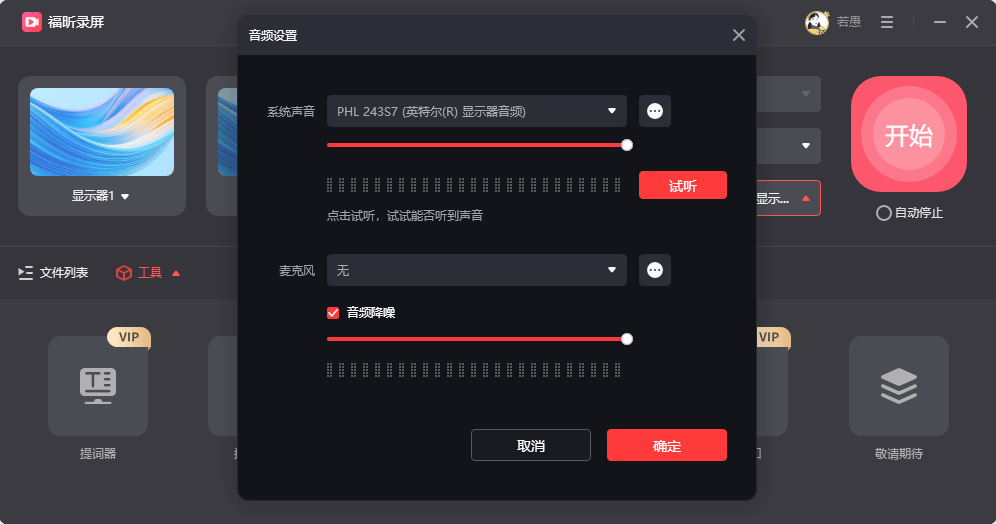
2. 靠近麦:距离二十厘米左右,音量稳定,喷麦用海绵套解决,没套就稍微偏一下头。
3. 分段录:照着画面一段一段配,讲错只重录当前段,比整片重来效率高太多,一集视频半天能配完。
4. 存干声:配音文件单独存一份不带任何音效的干声,后期混音才灵活,改音色不伤原始素材。
配音前把文稿按画面分段标好,对着稿念,语速跟着画面走,返工次数会明显变少。分段配音时每段开头留半秒静音,剪辑对轨有活动余地。配音时手机调飞行模式,微信提示音收进干声就是废素材。配音文件按段落序号命名,剪辑软件里对着画面按名排,一秒对上轨。
Audacity:配音录音的性价比之选
免费的录音软件,电平表直观,录完自带降噪和响度规范化,配音圈用它的非常多,录完直接出可用素材,不折腾,插件生态还能补各种效果。录前先按自己的音量校准一次,说话最大声时电平不触红为准。录音前把采样率设成 44100 或 48000,和视频工程一致,对轨不漂移。
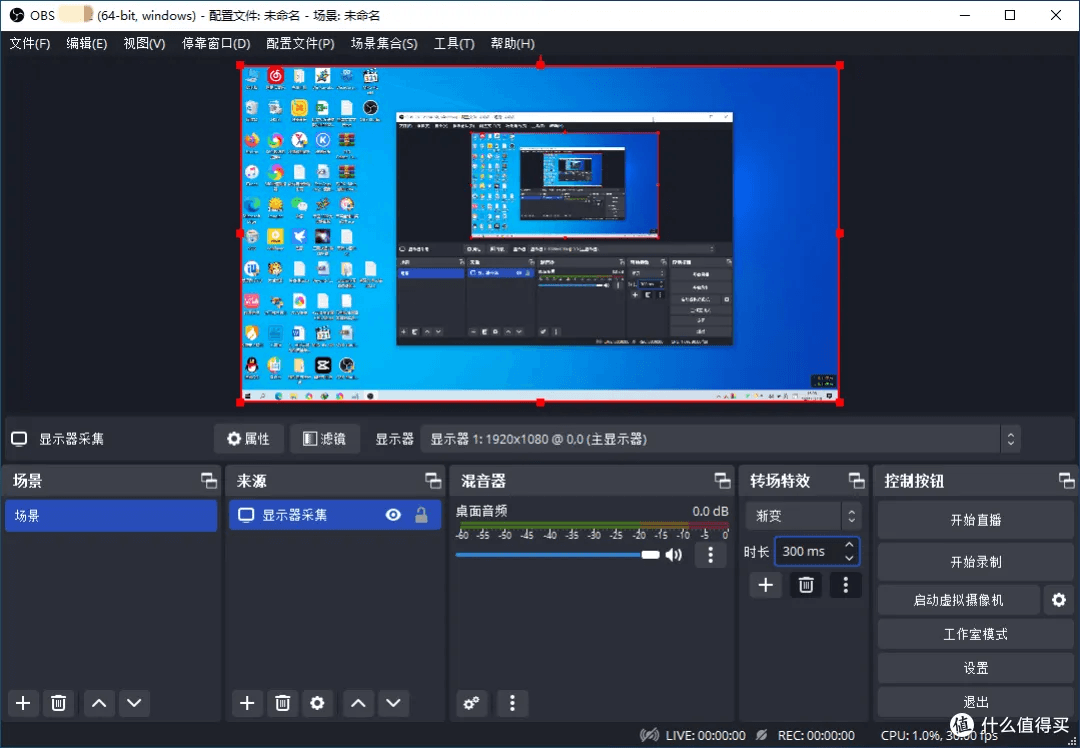
OBS Studio:只挂麦克风当录音机
场景里只留麦克风源,关掉所有桌面音频,录出来就是纯人声,顺便能用电平表盯着有没有爆音,已经有 OBS 的话不用另装软件,多轨输出还能顺便留个备份轨。电平表里爆音会标红,回放前先看一眼表,省得逐秒听。它录纯音频也能开多轨,干声和备份声各一条,稳一点没坏处。
QuickTime Player:Mac 配音顺手
Mac 上新建音频录制,选好麦克风就能录,配合 GarageBand 后期剪,苹果全家桶用户不用出去找软件,流程都是现成的,iCloud 同步也方便跨设备剪。录制前在系统声音设置里确认输入设备选的是外接麦,别用内置麦凑合。录音窗口里能直接看到电平,说话时盯一眼就知道音量够不够。Mac 的语音备忘录也能应急录配音,界面极简,双击就开始。
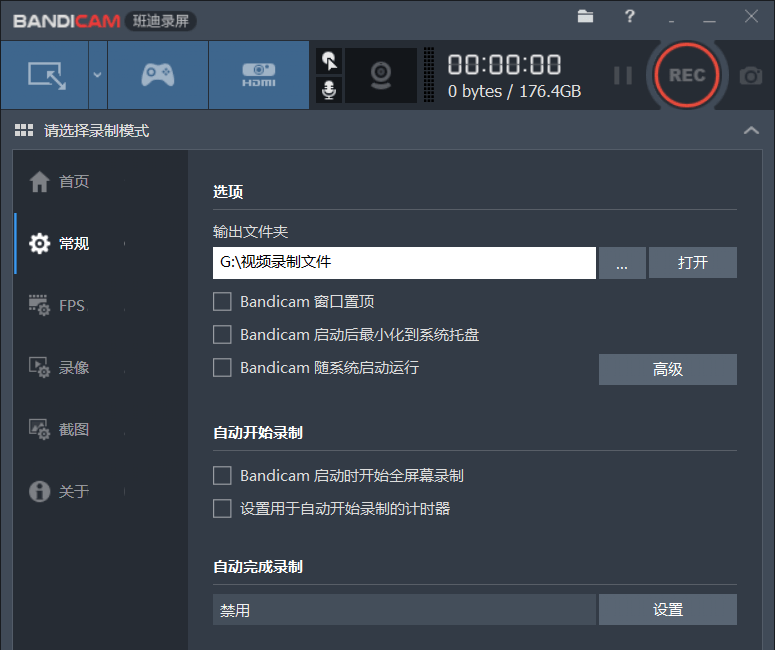
Bandicam:仅音频模式
主界面点录音图标就能只录声音,支持选麦克风或系统声,应急录一段很顺手,占用小到可以边打游戏边挂。录音模式下也能开耳机实时监听,边配边听,喷麦当场就能发现。仅音频的采样率也和视频工程保持一致,混轨时不会冒出小杂音。
Adobe Audition:进阶混音
需要给配音加压缩、EQ、混响的时候用它,多轨里对着画面配也能做,属于内容做到一定量再上的工具,前期不用急,等配音成了固定栏目再上手。
配音最影响质感的是房间混响,不是麦克风价格。卧室衣柜门一开对着衣服录,效果常常好过花几百块买的麦克风,不信先试这个再决定花不花钱。压缩器先把比值设小,比如二比一,效果过重人声会发闷。配音稿口语化一点,书面语念出来会僵,写成你平时说话的样子最自然。

