录屏有回声怎么办?外放和麦克风冲突的排查方法
回放自己的录屏,说话后面总跟着一层空荡荡的重复声,像在浴室里讲课——这就是回声,十有八九是外放声音被麦克风又收了一遍。排查思路很固定,从最可能的开始往下试,多数人第一步就解决了,剩下的按顺序来也快。这个问题的根源就一句话:声音被收了两遍。理解了这句话,下面每一步排查都是在找第二遍是从哪来的。
福昕录屏:先从源头断掉外放
福昕录屏的系统声和麦克风分开控制,排查顺序照着来,一步一验证:
1. 换耳机:把扬声器换成耳机,物理隔断声源,九成回声当场消失,成本最低效果最好,有线无线都行。
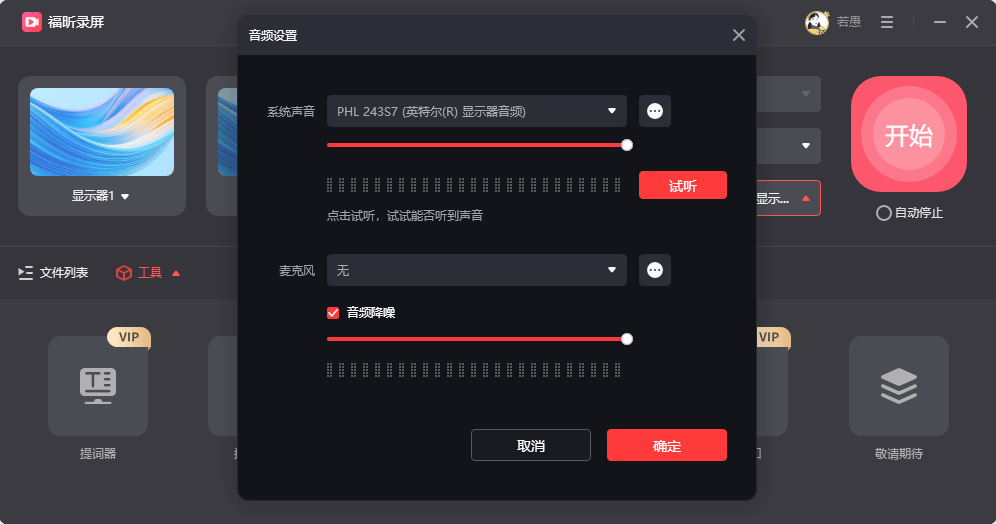
2. 试录确认:录三十秒回放听尾音,还有残留再往下查,别一次改一堆变量,改完不知道是哪步见效。
3. 看双开软件:视频会议软件没退干净时,它的回声消除还占着麦克风,先把会议软件整个退掉,任务栏托盘里也看一眼。
4. 房间混响:没有耳机条件时,窗帘、沙发、衣柜都能吸音,别在空旷的白墙房间里录,声音发飘就是混响太重。
排查的顺序别乱,从便宜的办法开始试,最后才考虑花钱。排查期间每次只改一个设置,改完马上试录,因果才对得上。麦克风离键盘远一点,敲键盘的哒哒声被收进去,降噪都救不干净。
NVIDIA Broadcast:显卡够就用它
RTX 显卡用户用它做麦克风回声消除,AI 把扬声器串音抠掉,效果比传统滤波器好一截,前提是显卡带得动,老卡装了反而拖帧,装之前先看看自己型号在不在支持列表。它在游戏和直播里也能用,麦克风走它的虚拟设备就行。它的麦克风源记得选物理麦,选错了消除就无效,这是最常见的坑。它占用一部分 GPU 算力,游戏直播同时开会掉几帧,提前测试。
Krisp:AI 降噪独立小工具
它夹在麦克风和任何录音软件之间,降噪加回声消除一起做,免费档每天有额度,笔记本开会党用它救急很常见,测一下再决定要不要订阅。它支持按应用开关,只在录制时启用,平时聊天不受影响。会议软件里也能单独选 Krisp 麦克风,不开它自家的降噪更省电。它的免费额度按分钟算,长录前看一眼剩余额度心里有数。
OBS Studio:滤镜兜底
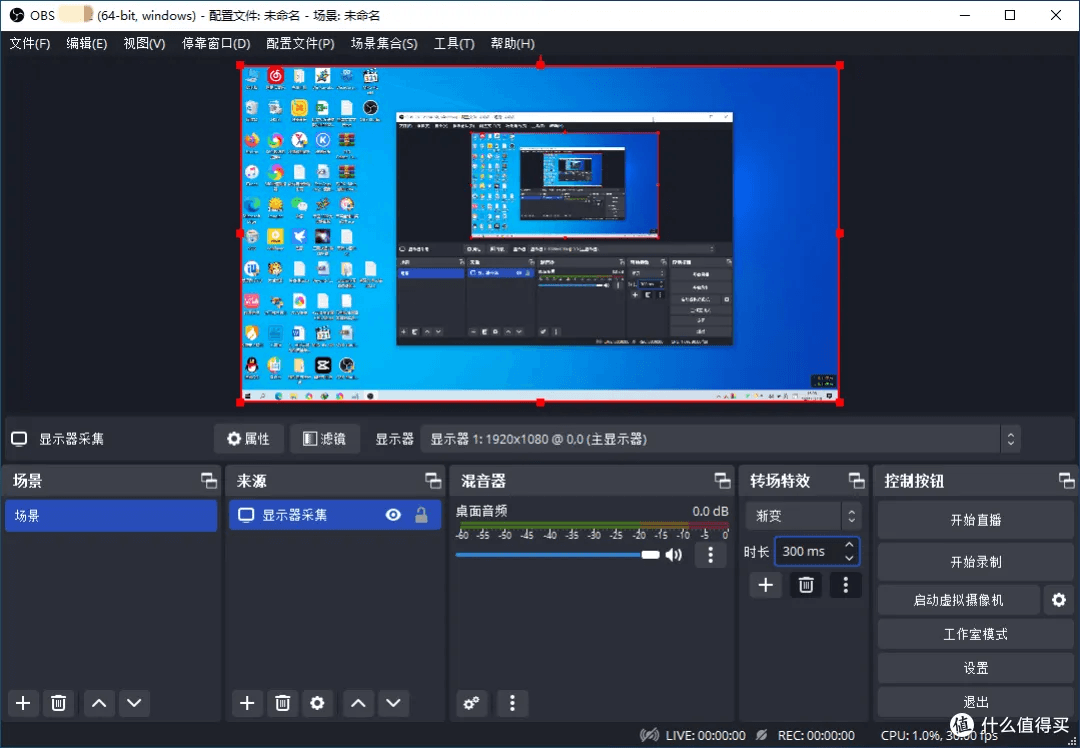
噪声抑制和噪声门两个滤镜串着用,能压掉较轻的回声尾音。重度回声别指望后期救,源头解决才是正道,滤镜只当最后一道保险。噪声门阈值别设太高,说话声音小的时候门关了会吞字。两个滤镜的顺序有讲究,噪声抑制放前面,噪声门放后面,杂音先清再关门。
VoiceMeeter:门限细调
它在链路里能给麦克风加噪声门,人声一停就闭麦,外放声进不来,适合固定工位一次调好长期用,调好之后别乱动声卡设置,免得白调。噪声门开度调到刚好放过人声,一开口就开、一停就关是最理想状态。
Audacity:轻度回声后期减
已经录完的素材用陷波滤波和降噪处理,轻度回声能压下去一截,重度无解,所以还是录前排查靠谱,这招只用来救急。
判断回声来源有个笨办法:只开麦克风录十秒,安静环境下还有重复声就是房间混响;只有开着外放才出现,就是扬声器串音。一测便知,别凭感觉乱调参数。降噪强度从低往高试,一次拉满容易出现金属味的电音感。实在救不了的素材,宁可重录十分钟,别硬修,观众的耳朵骗不了。

