麦克风录音有杂音?录前降噪和摆位的处理方法
录出来的讲解视频,画面挑不出毛病,声音里一直有"嗡嗡"的底噪,或者能听见机箱风扇和键盘声,观众听两分钟就退了。杂音这事后期能救一部分,但最好的办法还是录之前把源头管住——摆位、增益、环境,三样调好,比任何降噪插件都管用。
福昕录屏:把麦克风这一路单独控住
福昕录屏把系统声音和麦克风分成两路,杂音只出在自己这边时,处理起来很直接。
1. 只开麦克风先试:主界面 → 点击麦克风图标,先关掉系统声音,录十秒安静的片段,听底噪有多大。
2. 定画面:主界面 → 录制模式(全屏、区域、窗口)→ 点击「选择区域」框好范围。
3. 说两句话试音:点击红色录制按钮,用正常音量说一段,停止后回放,听人声和底噪的比例。
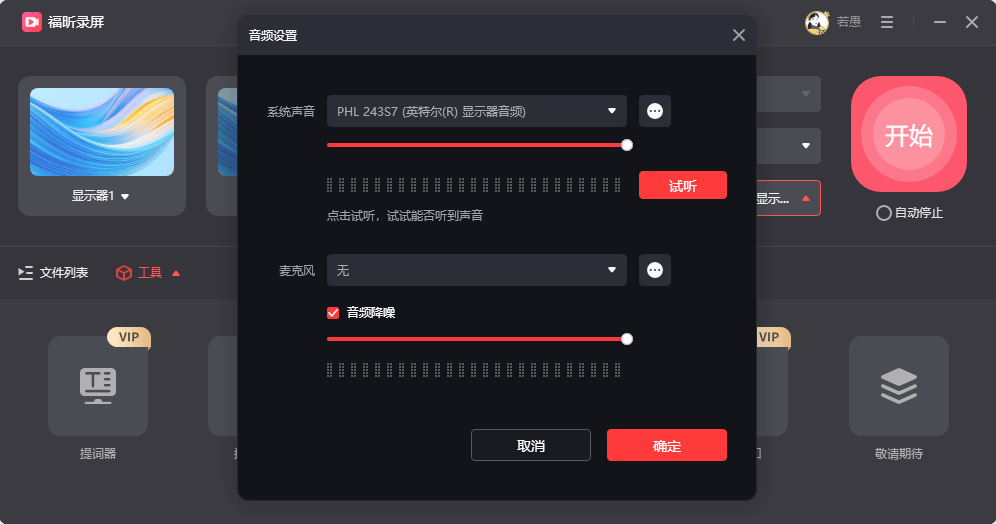
4. 换位置再试:麦克风离嘴一拳到两拳,稍微偏开正前方,避开正对机箱风扇的方向,再录一段对比。
5. 定稿开录:选效果好的那次位置和音量,正式录完整内容,文件自动存到本地文件夹。
两路分开的好处是,游戏声或者课件声不会被一起降噪处理糊掉,人声干净、原声清楚。要是混在一路录,降噪插件一上,背景音乐也跟着变闷。
再说摆位这件小事:麦克风别正对着键盘,也别贴着机箱放。稍微偏 30 度、离嘴一拳到两拳,喷麦和敲击声都会少很多。桌上垫一块布或者鼠标垫,桌面反射的高频噪音能压掉一截,成本几乎为零。
OBS Studio:滤波器直接在录制前生效
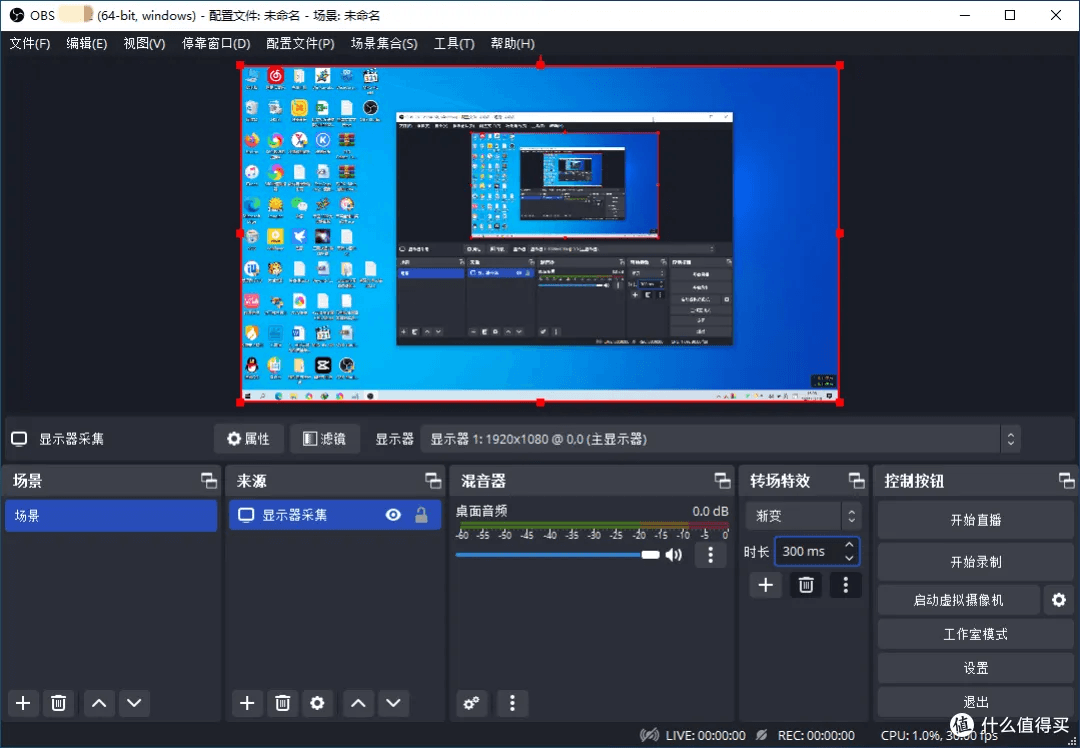
OBS 的麦克风可以加三个滤波器:噪声抑制(选 NVIDIA 或 RNNoise)、噪声门、压缩器。噪声门把低于阈值的底噪直接切掉,不说话时是绝对安静的;压缩器让声音大小更均匀。这三个是实时生效的,录出来就是处理过的,不用后期再跑一遍。参数别一次拉满,先小幅度试。
Audacity:降噪靠采样噪声轮廓
先录三秒没人说话的纯环境音,选中这段用「获取噪声轮廓」,再全选录音应用降噪,强度别拉太满,10 到 15dB 就够,拉过头人声会发闷像在水里说话。它还有砍掉低频的滤波,能去掉空调和电流的嗡嗡声。降噪之后建议再听一遍,确认齿音没被削掉。
NVIDIA Broadcast:显卡帮你降噪
装了 RTX 显卡就能用,开一次之后会生成一个虚拟麦克风,任何软件选它都能得到降噪后的人声。它对键盘敲击声、风扇声这类稳态噪声效果明显,几乎不占 CPU。没有 RTX 显卡就用不了,这是硬门槛。它还能顺便做背景虚化,露脸录课时一起用。
Krisp:开会和录课都适用
它同样是虚拟麦克风的形式,实时把背景噪声去掉,连隔壁装修声都能压下去一些。安装后选它的设备就行,不用调参数。对不想研究滤波器的人最友好,缺点是免费版有使用时长限制,长时间录课得付费。
VoiceMeeter Banana:从混音层面收拾
它自带门限和压缩,可以在混音阶段就把弱信号切掉,两路声音各自处理后再合并。适合一边录游戏一边说话的场景,能把机械键盘的咔哒声压得比人声低很多。面板上还能单独给麦克风加一点增益,省得在系统里调来调去。
最后一句:先把麦克风挪近,再把增益调低,最后才上软件降噪。顺序反了,降噪再强也只是把噪声和人声一起糊掉。

