录屏录不到电脑声音?立体声混音的设置方法
录了一段游戏视频发给朋友,对方回一句"怎么没声音",才发现只有自己说话的部分。这不是软件坏了,是电脑放出来的声音没被采进去。Windows 上抓系统声音靠的是「立体声混音」这个虚拟设备,很多人机器上压根没开。
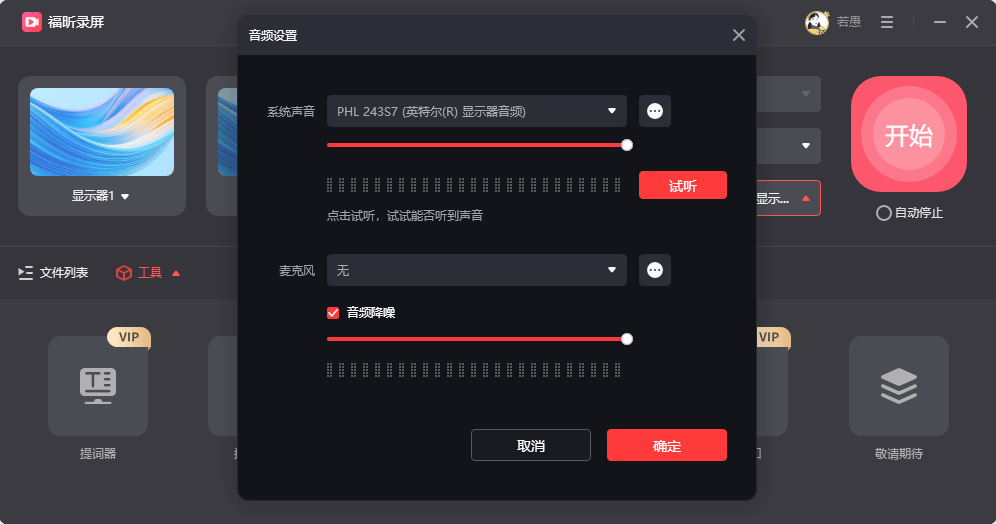
福昕录屏:先确认声音通道开着
工具本身没问题,多数是那个麦克风图标没点开。福昕录屏的声音设置是这样的:
1. 开系统声音:主界面 → 点击麦克风图标,勾选系统声音,这一项关着就永远录不到电脑播放的内容。
2. 再开麦克风:要录讲解就把麦克风也勾上,两路互不影响,关掉哪一路都不会影响另一路。
3. 定画面:主界面 → 录制模式(全屏、区域、窗口)→ 点击「选择区域」框好范围。
4. 试录:点击红色录制按钮,录十秒带声音的内容,停止后回放确认。
5. 复核:点击悬浮工具栏的停止按钮后文件存在本地,用播放器再听一遍,别只信软件里的预览。
它主打「完美录制系统声音与麦克风声音」,系统声和麦克风是两条独立通道,录游戏、录网课都能一次收全,不用后期合并。哪一路没进来,回放时一听就知道,不用猜。
顺便说个判断技巧:回放如果只有键盘声和呼吸声,说明只开了麦克风;如果只有游戏音效、听不见自己说话,说明只开了系统声音。两种都缺,那就是压根没开声音通道,或者录音设备被别的程序独占了。
Audacity:WASAPI 环回绕过驱动限制
很多声卡驱动干脆不提供立体声混音,这时候用 Audacity 更省事:音频主机选 WASAPI,录音设备选扬声器后面的「loopback」,电脑正在播放什么就录什么,不需要任何虚拟设备。录完还能直接导成 MP3,做播客、做素材都行。它对采样率也能自己定,48kHz 足够用。
VoiceMeeter Banana:虚拟声卡兜底
它建一个虚拟输出设备,把系统声和麦克风都混进去,再让任何录屏软件从这个虚拟设备取音。适合"软件只允许选一个输入设备"的情况。面板上能分别调两路音量,还能单独静音某一路,比系统自带的混音灵活得多。第一次配要对照教程走,配一次就一直有效。
OBS Studio:桌面音频单独一路
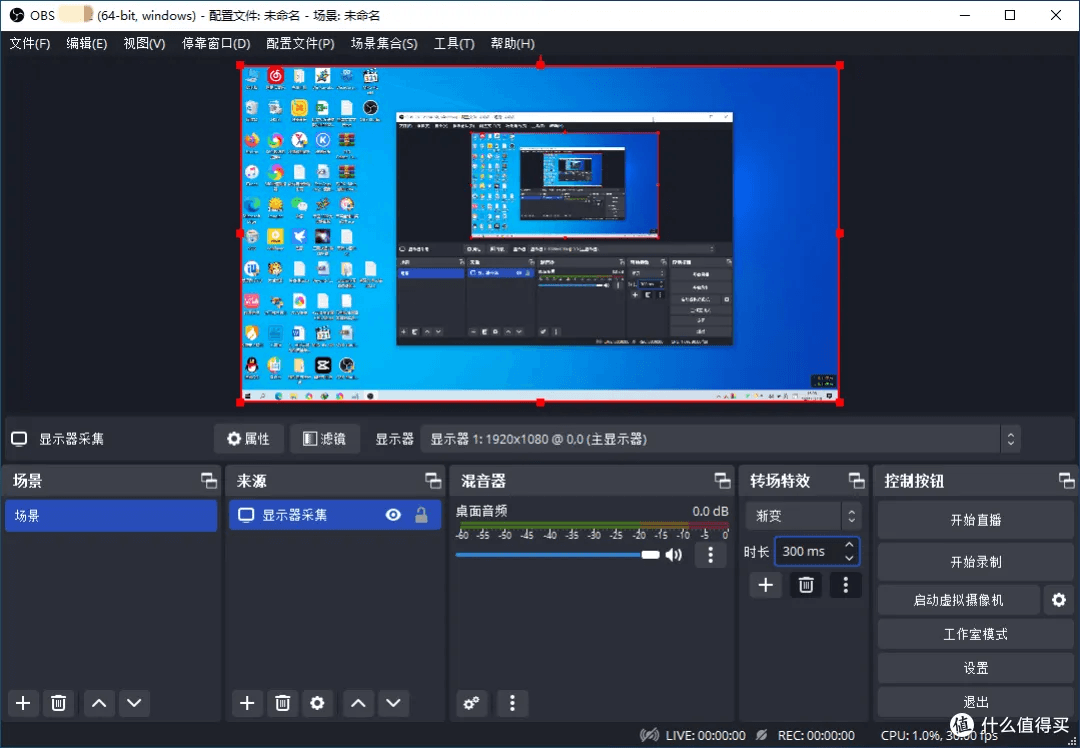
OBS 的「桌面音频」来源就是系统声音,加了就有,不用装驱动。它还能把桌面音频和麦克风录到不同音轨,后期想压掉游戏声、突出人声都有得改。如果加了桌面音频还是没声,去 Windows 声音设置的「音量合成器」里看 OBS 是不是被静音了,那一栏很容易被误点。
Bandicam:系统声音和麦克风分开滑杆
它的录制面板里,系统声音和麦克风的音量是两个独立滑杆,哪个是 0 一眼就能看出来。常见问题不是没开,而是滑杆被拖到了最左边。它也能只录系统声音不录麦克风,需要纯游戏音效素材时很方便。面板上有实时音量条,放音乐时条会跳,跳了才是真的在采。
ApowerREC:输入设备要选对
它的声音设置里要手动指定输入设备,接了外置声卡或者 USB 耳机时,默认设备可能还指着主板声卡,录出来自然是空的。切换到正确的设备后,面板上有实时音量条,说话或者放音乐时条会跳,跳了才说明真的采到了。它还支持录制中切换设备,中途换耳机不用重开。
排查口诀:先看软件里的声音开关,再看 Windows 音量合成器有没有静音,然后看输入设备选得对不对,最后才怀疑驱动。前三条能解决绝大多数"录不到电脑声音"。

