电脑录屏快捷键怎么用?录制中的常用键位
录屏录到一半要停一下、要圈个重点、要截张图,如果每次都去点界面,画面里就会出现鼠标满屏乱跑,成片看着特别业余。快捷键就是为这个存在的。各家键位不一样,用顺手了录制过程会干净很多。
福昕录屏:F4 和 F10 最实用
福昕录屏的键位不多,但刚好覆盖录制中最常用的两个动作。
1. 开录前设好:主界面 → 录制模式(全屏、区域、窗口)→ 点击「选择区域」定范围 → 点击麦克风图标开声音。
2. 开录:点击红色录制按钮,3 秒倒计时结束后开录,趁这三秒把鼠标挪到该在的位置。
3. 强调重点:按 F4 打开聚光灯,把周围压暗、只留一块亮区;需要看清细节时按 F10 缩放,放大画面里的某个区域。
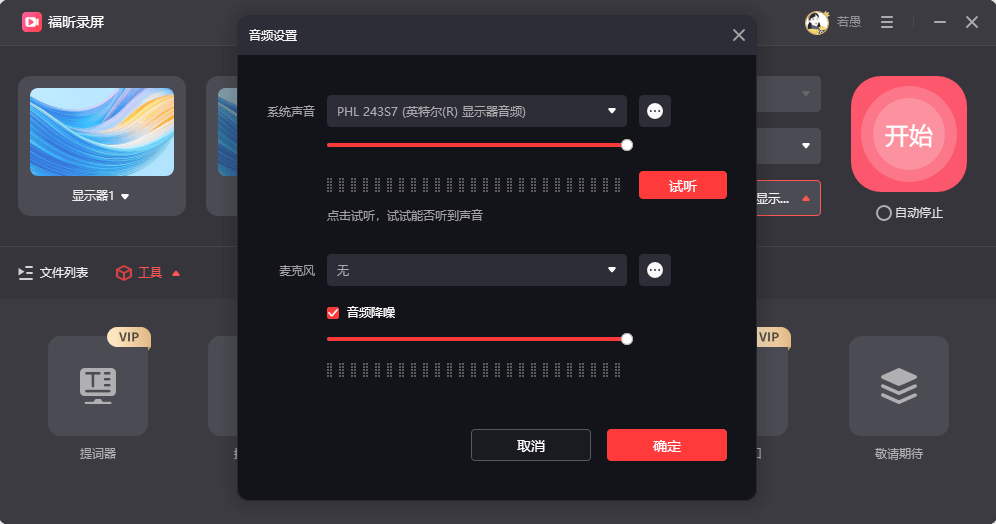
4. 写写画画:录制中用注释涂鸦加文字、线条、圈注,讲完可以擦掉继续。
5. 结束:点击悬浮工具栏的停止按钮,文件自动存到本地文件夹。
这三个键都在左手边,录教程时不用低头找按钮,讲解的节奏不会被打断,这点比功能多更重要。手指记住位置之后,整个过程基本不看界面。
再补两个它没有默认键位、但可以靠系统快捷键补上的动作:一是截图,Windows 的 Win+Shift+S 能直接框选截屏,录教程时配图素材顺手就有了;二是静音,讲课时手机响了,用音量滚轮静音比找软件按钮快,录进去的只剩画面。
OBS Studio:热键全都能自定义
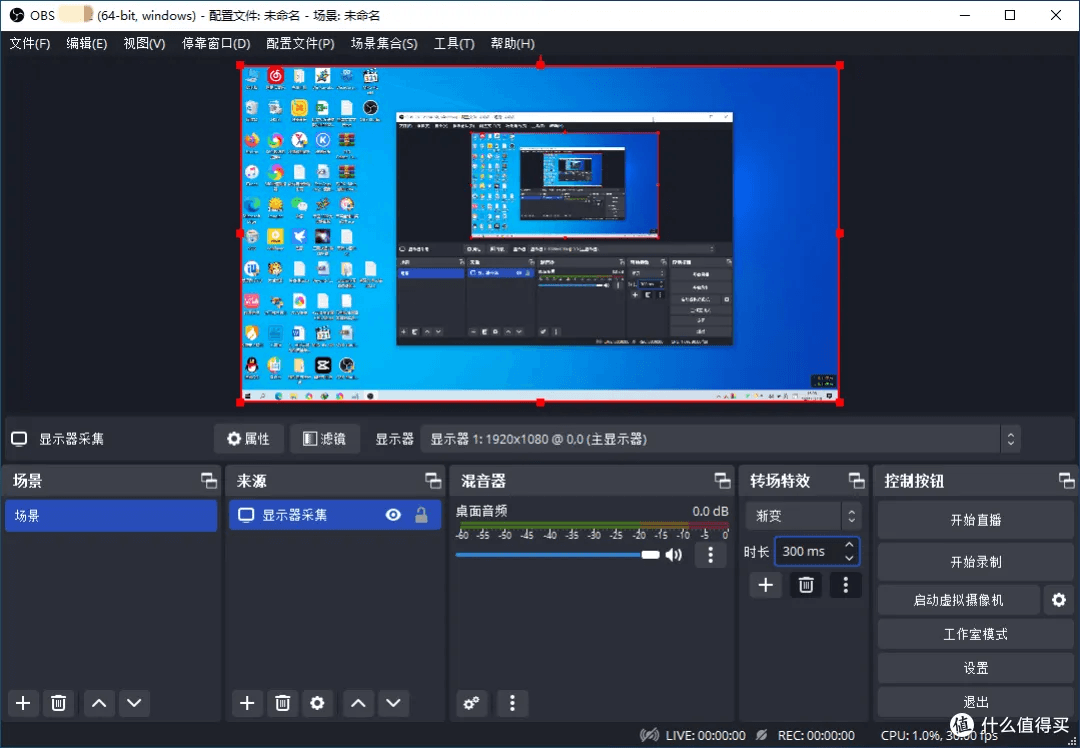
OBS 的设置里有「热键」一栏,开始录制、停止录制、暂停、切换场景、开关麦克风都能绑键,还能绑成组合键避免和游戏冲突。录游戏的人常把开始录制绑到小键盘上,一只手就能按。绑完记得在设置里导出配置,换电脑不用重设。切换场景也能绑键,讲课时一键从摄像头切到课件。
Bandicam:录制和截图分开绑
Bandicam 的热键可以在设置里改,录制开关和截图是两组,互不干扰。录游戏时常用的做法是把截图绑到不常用的键上,看到精彩画面按一下就存 PNG,不用中断录制。它界面上还会实时显示帧率,配合热键当性能监控用也行。
ShareX:热键驱动的工作流
ShareX 几乎所有动作都能绑热键,区域截图、窗口截图、开始录屏、停止录屏各一个键。它的思路是让你全程不碰界面——按一下开始录,再按一下停止,文件自动进指定文件夹并复制路径,粘到聊天框就能发。习惯之后做素材的效率高得离谱。
Camtasia:F9 暂停 F10 停止
Camtasia 录制器的默认键位是 F9 开始或暂停、F10 停止,录课时讲到一半要接个电话,按 F9 暂停,回来再按一次接着录,成片里不会留下空白段。这个暂停续录对做长课程特别友好,不用为了一句话重录整节。
ApowerREC:快捷键能自己排
它支持自定义开始、停止、暂停、截图的热键,也支持录制时显示按键提示。做软件教学时把按键显示打开,观众能看到你按了什么组合键,比嘴上说一遍有效。热键冲突时它会提示,不用担心和游戏按键打架。
最后一句实话:快捷键不用记太多,三五个够用就行。真正影响成片的是录制前把范围框好、把通知关掉,这些比多背几个键位有用。
另外录之前把输入法切成英文,中文候选框弹在画面中间,一出现就毁一段。这个坑我踩过不只一次,现在开录前第一件事就是按一下 Shift。

