苹果电脑怎么录屏?Mac录屏和声音设置方法
刚换 Mac 的人最容易卡在声音上:画面录下来了,回放一点电脑里的声音都没有。这跟 Windows 的逻辑不一样,Mac 系统自带的录屏默认只收麦克风,系统声音得另想办法。想把 Mac 录屏一次弄明白,分画面和声音两块看就行。
福昕录屏:Mac 上也能分开控声音
福昕录屏支持 macOS,界面和 Windows 版是一套逻辑,声音通道独立开关。
1. 选范围:主界面 → 录制模式(全屏、区域、窗口),只讲一块内容就用「区域」,点击「选择区域」拖出范围。
2. 开声音:点击麦克风图标,讲解开麦克风,要录电脑里播放的声音就开系统声音,两路可以同时开。
3. 加人像:需要露脸就勾摄像头叠加,画中画浮在角落。
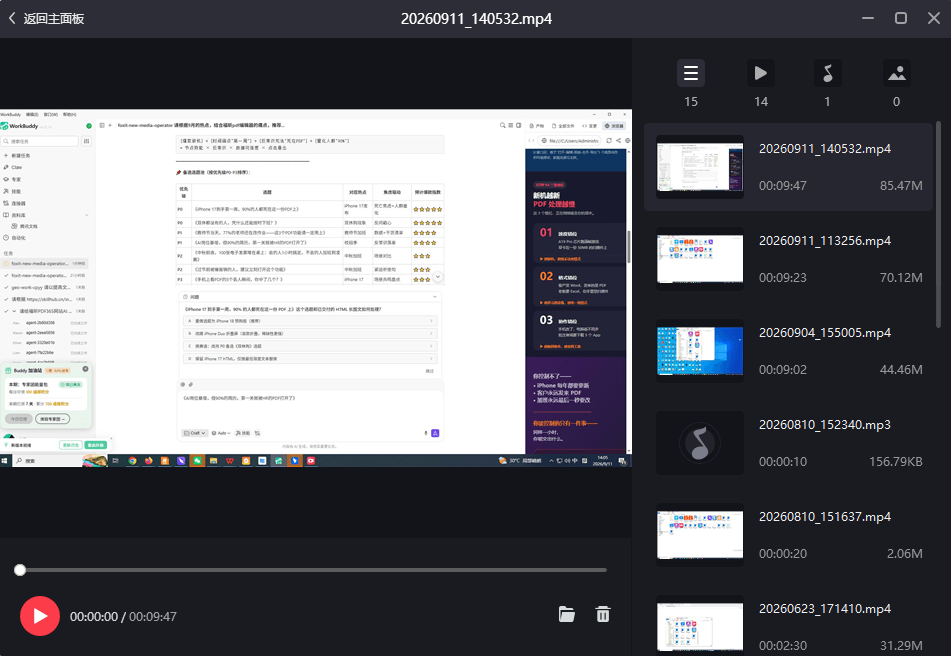
4. 开录与结束:点击红色录制按钮,3 秒倒计时后开录;结束时点悬浮工具栏的停止按钮,文件保存在本地。
5. 收尾:用内置编辑裁掉多余的头尾、加水印,再导出成片。
第一次运行时系统会弹「屏幕录制」权限申请,在系统设置的隐私与安全性里勾上,不然后面录出来是黑屏。这一步卡住的人特别多,装完先随手录十秒验证一下最稳。
如果勾了权限还是黑屏,去「系统设置 → 隐私与安全性 → 屏幕录制」里把开关关掉再打开一次,Mac 上这个授权偶尔会失效,重开就好了。另外双屏的时候它默认录主屏,想录副屏要在录制前把窗口拖过去。
QuickTime Player:系统自带够应急
打开 QuickTime,菜单栏选「文件」→「新建屏幕录制」,点录制按钮就能录,还能选录整块屏幕或者拖一个区域。它支持选麦克风,但录不了系统内部播放的声音,录网课、录视频会议基本只能收到自己的人声。免费、不用装东西,应急足够,画质也干净。
OBS Studio:Mac 上功能最全
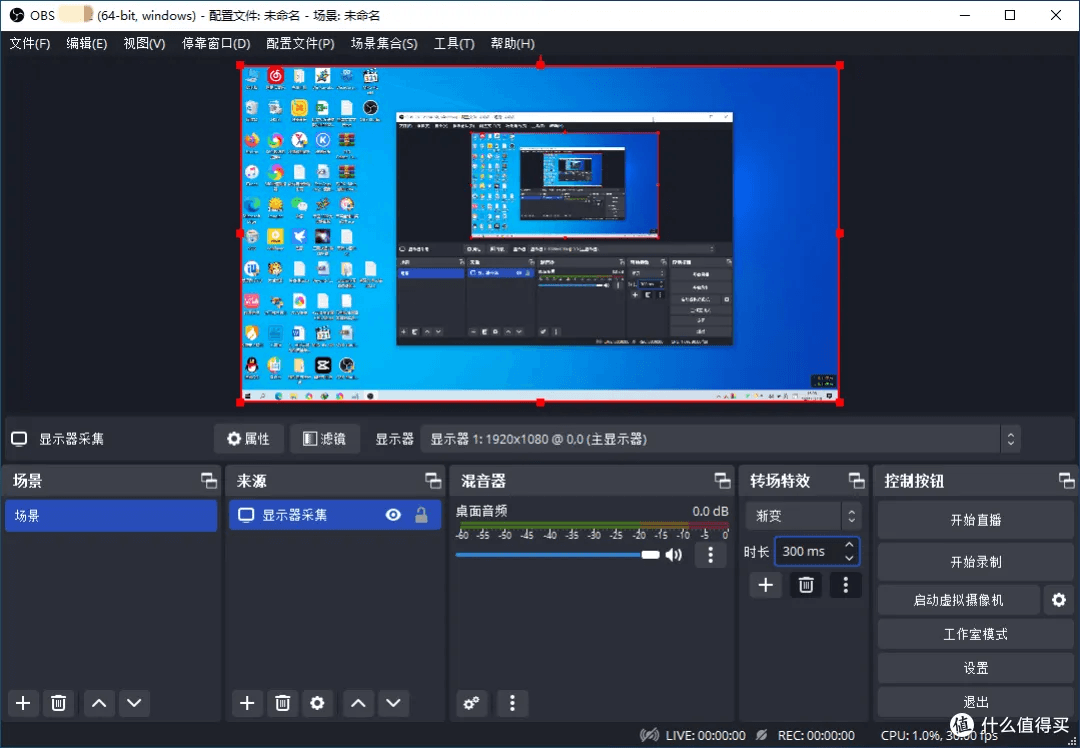
Mac 版 OBS 一样能采集桌面音频,前提是装一个虚拟声卡(比如 BlackHole),把系统输出转到这个虚拟设备上再让 OBS 采集。配好之后多场景、多音轨、自定义码率都能用,做正式课程值得折腾一次。它在 macOS 上需要屏幕录制和辅助功能两项权限,少勾一个就会录出黑屏或者热键失灵。
Loom:录完直接给链接
Mac 上装个菜单栏小工具,点一下就开始录,录完自动上传生成链接。摄像头是个可拖动的小圆泡,讲解时露脸不挡内容。它同样受系统限制,录系统声音要额外配置,优势在于分享这一步几乎零成本,同事点开就能看,还能在时间点留言。

ScreenPal:浏览器里就能录
不想装客户端时,Safari 或者 Chrome 打开网页就能录屏幕加摄像头,跨系统一致。带提词器,讲长段内容不容易卡壳,录完能在网页上直接剪。浏览器录制要先授权屏幕共享,第一次会多两步点击,之后顺畅。
Camtasia:Mac 版带完整剪辑
Mac 版和 Windows 版功能基本对齐,录完直接在时间线上剪,光标高亮、点击效果、字幕都能加。它对系统声音的处理同样要靠虚拟声卡,但录完的成片质量是做培训视频里比较高的。M 系列芯片上运行也挺流畅,风扇基本不转。
说到底 Mac 录屏的坑就一个:系统声音。要么用支持系统声的第三方工具,要么装个虚拟声卡。把这一件事解决,剩下的和 Windows 没区别。

