录屏怎么加水印?录前设置和录后添加两种做法
给客户交付教程、把课程发到外面、或者只是想让别人转发时知道出处,水印这事早晚要碰。有人录完才发现忘了加,只能重录;也有人加了水印,结果挡在关键按钮上。加水印分两种路子:录的时候直接烧进画面,或者录完在剪辑里加。
福昕录屏:录完在软件里加
福昕录屏的做法偏后期一点,录的时候专心录,录完再处理水印。
1. 正常录制:主界面 → 录制模式(全屏、区域、窗口)→ 点击「选择区域」定范围 → 点击麦克风图标开声音 → 点击红色录制按钮开录。
2. 停止保存:点击悬浮工具栏的停止按钮,视频自动保存到本地文件夹。
3. 加标记:用内置的编辑功能给视频加水印,顺手把多余的头尾裁掉。

4. 检查位置:水印放在四角,避开画面中间的操作区和字幕区。
5. 导出交付:确认水印不挡内容再导出,需要多个版本的就复制一份改位置。
它的编辑里还能裁剪视频长度、做其他基础处理,交付前一遍过完,不用再开剪辑软件。对只是加个 logo 的需求来说,少装一个软件就是省事。
要说清一个区别:录前加和录后加,效果不一样。录前加是烧在画面里的,转发、二次剪辑都带着,防搬运更彻底;录后加是叠在轨道上的,原始素材还干净,改起来灵活但容易被人裁掉。给客户的交付片,我一般选前者。
Camtasia:水印能跟着画面动
Camtasia 里水印就是时间线上的一层素材,放图片或者文字都行,位置、大小、透明度都能调,还能做关键帧——开头大一点,几秒后缩到角落。想让水印只出现在某一段,直接拖短这一层的时长就行。它也能给水印加淡入淡出,比硬切自然。
OBS Studio:录制时烧进画面
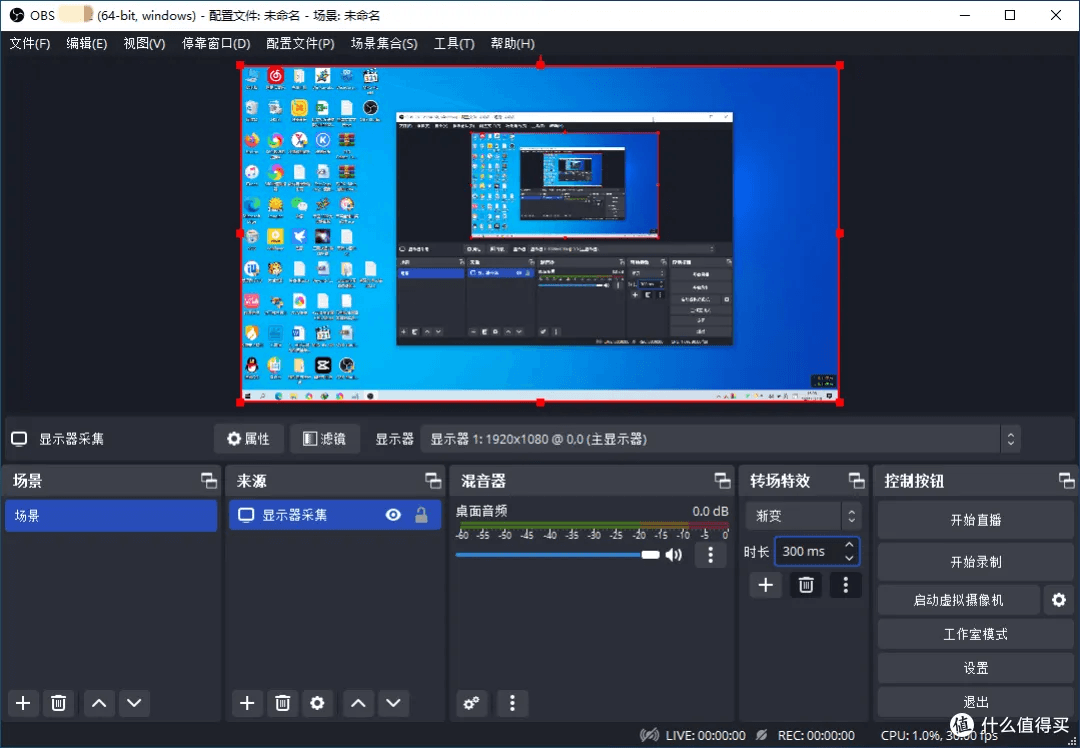
OBS 里加一个「图像」来源,选好 logo 文件,拖到角落,调一下不透明度,之后每次录制都会带上,不用后期处理。适合每周固定出片的人,配一次长期有效。缺点是要改水印得重新调,不适合一次性的活。它还能给水印加个淡入滤镜,开场不至于太突兀。
Bandicam:先看清免费版的水印政策
Bandicam 免费版录出来的画面自带它自己的水印,这个去不掉,想干净画面得买授权。反过来说,如果你能接受这个水印,就不用自己再加了。它也有给画面加文字或图片标记的功能,位置能拖动,录教程时标个步骤号挺方便。
ApowerREC:免费版同样有水印
它的免费版也会在成片上压标识,还伴随单段时长限制。要交付给客户的素材,建议直接用付费版或者换工具。付费版支持自定义水印图片,位置和大小可调,也能设成只在片头出现几秒,不至于全程挡视线。
DaVinci Resolve:专业后期的一套
免费版导出不带任何官方水印,这点比很多剪辑软件良心。水印在 Fusion 里做,可以加淡入淡出、跟随画面移动、做半透明浮雕效果。上手比 Camtasia 陡,但做出来更精致,适合长期做视频的人。它还能批量套用同一个水印模板,系列课程一次搞定。
水印位置有个小经验:右下角最容易被平台的进度条和点赞按钮盖住,放右上或者左下更稳。透明度也别调太低,30% 到 50% 之间既能看见又不抢戏。
最后一点:水印别做成纯黑或纯白,画面上明暗交替时总有一半看不见。半透明的浅色 logo 加一点点描边,在任何背景上都能认出来。

