电脑录屏怎么录竖屏?短视频竖版画面的录制方法
给短视频平台做教程,横屏录完再裁,画面两边全是黑的,字也小得看不清。正确的做法是录的时候就按竖屏比例录,成片直接能用。电脑屏幕是横的,所以关键在录制区域怎么框——比例对了,其他都好说。
福昕录屏:用区域框出 9:16
竖屏不用特殊模式,用区域录制把长方形框成竖向的就行。福昕录屏的操作:
1. 进区域模式:主界面 → 录制模式选「区域」→ 点击「选择区域」。
2. 拖出竖条:从左上往右下拖,宽高比按 9:16 来,1080 宽就对应 1920 高。屏幕放不下可以先录 720 宽,导出后再拉大。
3. 开声音:点击麦克风图标,讲解用麦克风,软件里的提示音用系统声音,按需开一路或两路。
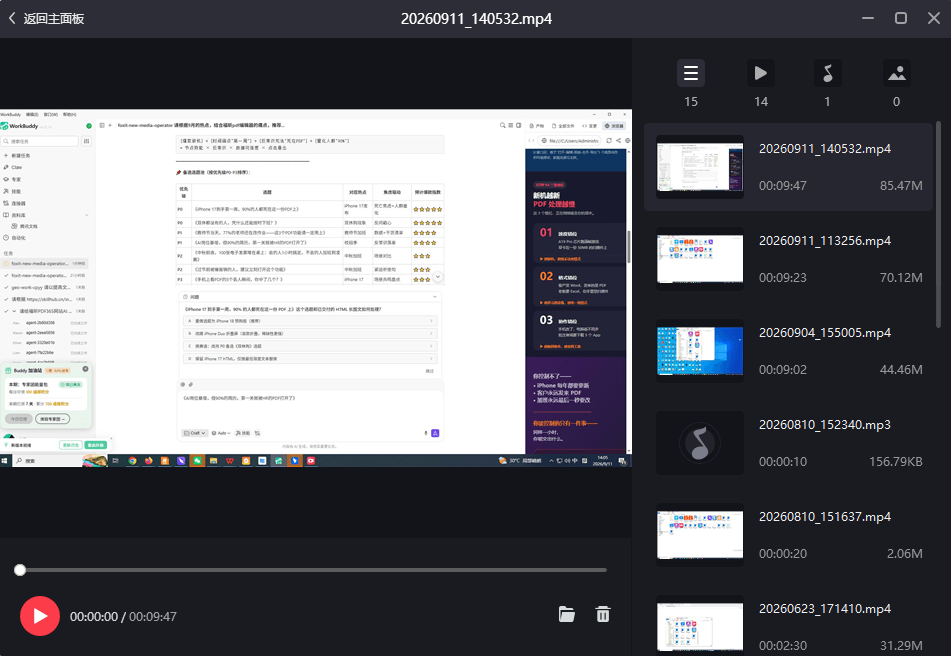
4. 开始录:点击红色录制按钮,3 秒倒计时结束后开录,这三秒够你把鼠标挪到画面中间。
5. 收尾:点击悬浮工具栏的停止按钮,视频自动存到本地,用内置编辑剪掉多余头尾再发。
框的时候把需要演示的窗口手动拖成窄的,或者把网页缩放到合适宽度,让内容刚好填满竖条,成片里就不会出现大片空白。竖屏里最忌讳的就是上下留白,观众一眼就划走了。
框完再补一步:把系统的任务栏设成自动隐藏,或者把窗口整体往上挪,让竖条底部刚好落在任务栏上方。任务栏那一条被录进竖屏视频里特别显眼,后期想裁都裁不掉,因为一裁比例就变了。
OBS Studio:画布直接设成竖屏
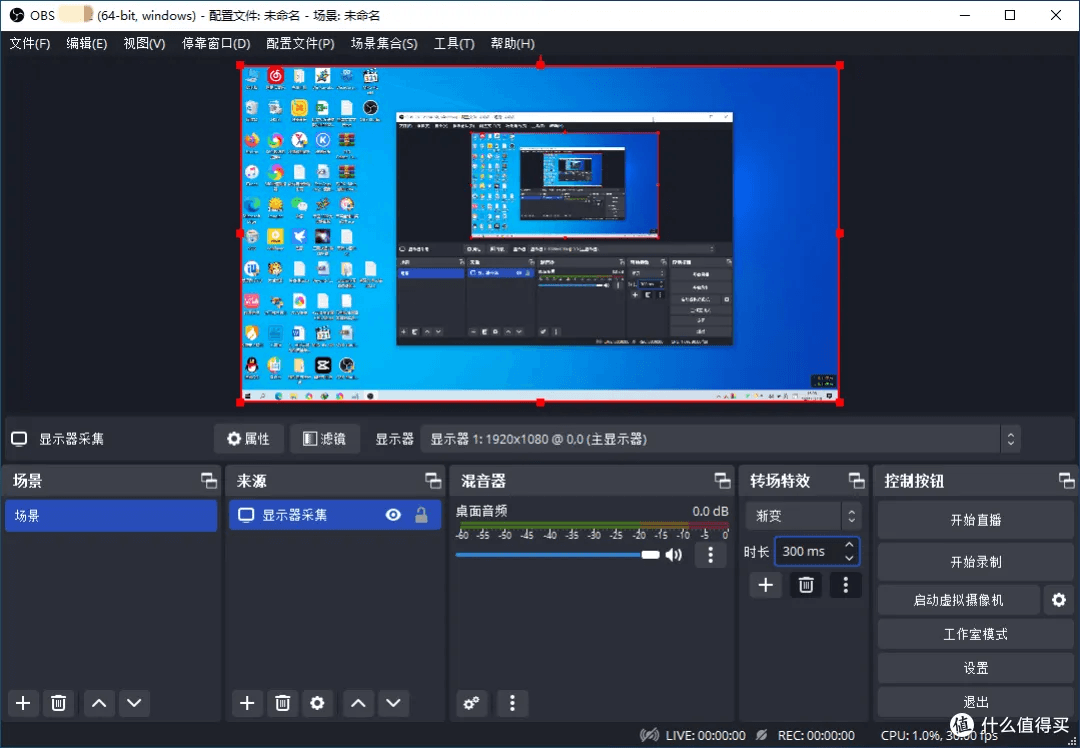
OBS 的做法更彻底:设置里把「基础画布分辨率」和「输出分辨率」都改成 1080×1920,整个工程就是竖屏的,所有来源按竖屏布局,一次配好以后都省事。窗口采集后可以按住 Alt 拖动边缘裁掉不需要的部分,把网页的侧边栏切掉。场景可以存成模板,下次直接套用。
Bandicam:矩形区域录竖版
屏幕录制模式下能框任意矩形,框成竖条就行。它支持直接设输出分辨率和帧率,竖屏短视频用 30 帧足够。界面上会显示框选区域的尺寸,边拖边看数字,比目测准。录制时还能按快捷键截图,竖屏封面素材顺手就有了。
Camtasia:项目比例先定好
Camtasia 新建项目时可以选竖屏比例,录制导入后按项目尺寸自动适配,不会出现黑边。它的画布能自由摆放素材,竖屏里加标题、箭头、放大局部都很自然。做带讲解的竖版教程,它比纯录屏工具省事,剪完直接导出成平台要的规格。
ShareX:区域坐标能精确控制
ShareX 的区域选择支持输入精确的坐标和尺寸,想要 1080×1920 就直接填数字,不用靠鼠标手感。它录完能自动执行任务链,比如自动压缩成适合平台上传的规格,批量做竖屏素材很方便。缺点是界面全是英文选项,第一次用得花点时间摸。
ApowerREC:区域和输出分辨率分开设
它允许录制区域是一个小竖条、输出分辨率单独设成 1080×1920,画质不会被强行拉伸。录制时能显示鼠标点击效果,竖屏里观众更容易看清你点了哪个按钮。它也能顺手把摄像头画面做成小窗,竖屏里放在底部不影响内容。
竖屏录制还有个细节:鼠标指针在小区域里会显得特别大,把系统的指针大小调小一档,或者开启录制时的指针高亮,成片会精致不少。

