会议怎么录?网络会议全程记录的做法
季度会、项目对齐会、跨部门沟通会,开完往往只剩一份会议纪要,谁在哪个节点说了什么、数据怎么讨论出来的,事后很难复原。有人临时被拉进会议只听了半场,靠口头转述容易丢信息。把网络会议全程录下来,需要复盘或者交接时直接调出录像,比追着同事问要可靠得多。
网络会议为什么值得全程录下来?
线上会议的信息是流动的,重要结论常常出现在讨论中途。福昕录屏可以捕捉全屏图像、活动窗口、电脑摄像头,为您公司的产品制作演示视频,或录制在线网络会议,以供备份方便查看。投行从业的张先生提到,季度会他会全程录下来,看重的是音画同步,可以支持应用窗口录制和摄像头录制,演示和发言都能回看。

会议录制怎么操作才不出错?
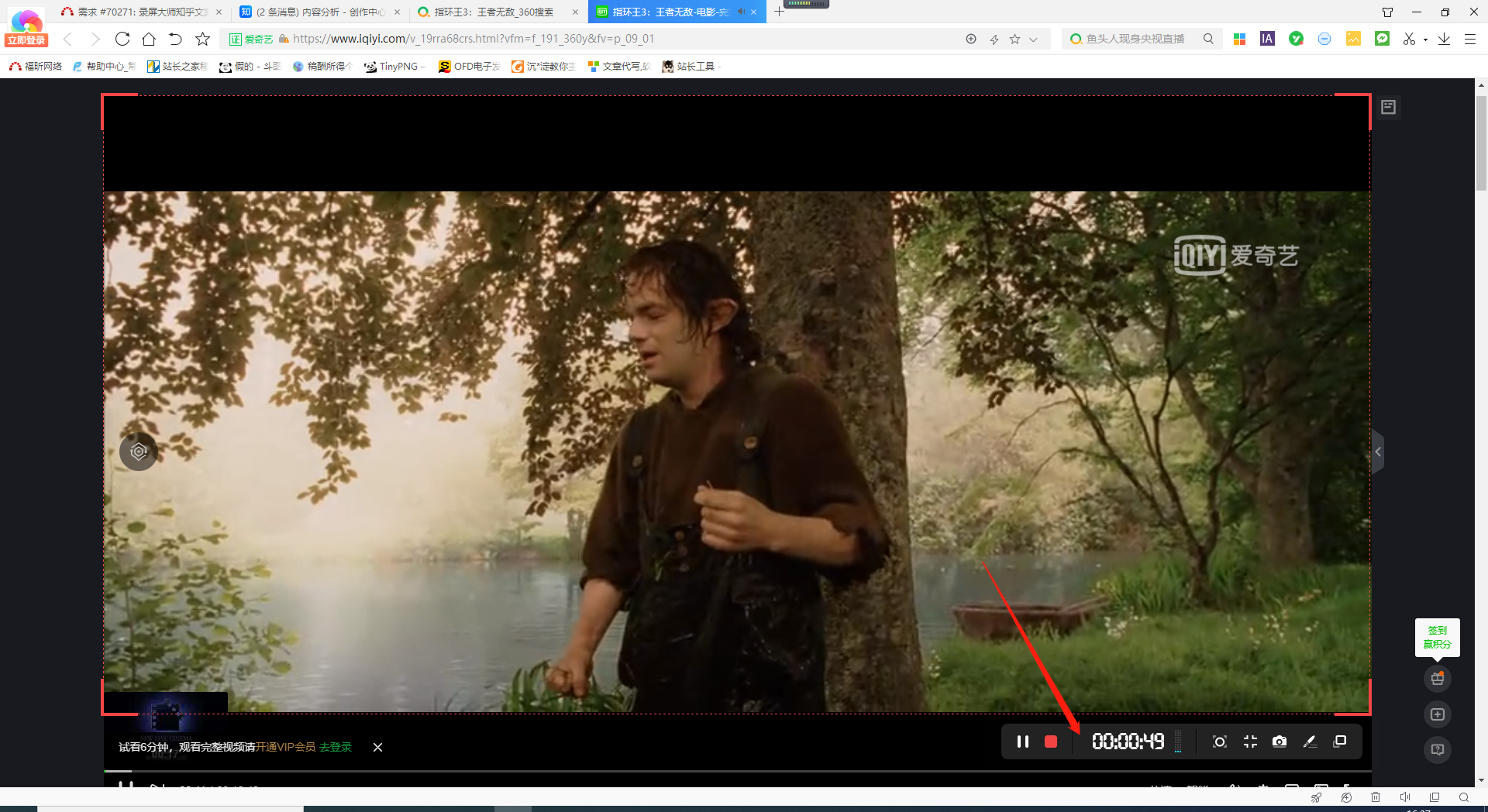
第1步,下载启动:访问官网下载并安装客户端,双击启动软件。第2步,选择模式:主界面选择全屏、区域或窗口,只记录演示画面时点击“选择区域”框选会议窗口,需要保留参会人表情就选全屏。第3步,设置声音:点击麦克风图标开启系统声音和麦克风录制,让远端发言与本机讨论都录进去,按需勾选摄像头叠加。
第4步,开始录制:点击红色录制按钮进入3秒倒计时,倒计时结束后正式开会,中途要突出某个数据可以按 F10 放大画面中的某个区域。第5步,停止保存:会议结束点击悬浮工具栏的停止按钮,视频自动保存到本地文件夹。第6步,核对文件:确认录像时长与会议时间大致对应、开头结尾都有声音,再把备份位置通知给参会人。
录会议时容易踩哪些坑?
首先是告知与合规,录制会涉及他人发言,开会前说明并说清用途是基本习惯。其次是声音来源,只开系统声音,会议室里本地讨论的内容会缺失;只开麦克风,远端发言又会变轻,两个开关都打开更稳妥。第三是画面泄露,共享屏幕时弹出的通知建议提前处理,或改用指定窗口录制。第四是文件管理,会议录像按日期和主题命名后归档,否则分不清哪段是哪场会。OBS Studio 这类工具也能用于会议录制。

会议录制的意义在于把口头讨论沉淀成可复查的资料,交接、复盘、追溯都有据可依。把录制步骤固定下来,会前两分钟准备好模式、声音与窗口范围,会中专注讨论,会后点一下停止按钮就完成了归档。常用办公场景里,门槛低的录屏方式更容易在团队中推广开。
上一篇
录屏怎么缩放画面?F10放大区域的做法
用录屏讲解一个表格或者一段代码时,最尴尬的情况是整屏录下来,观众在手机或小窗口里根本看不清光标停在哪一行。把关键区域放大,画面立刻就清楚了。问题在于放大之后怎么退出、放大到什么程度合适,很多人初次上手都会手忙脚乱。这类操作在录制期间就能完成,不需要后期剪辑。录制时放大画面能解决什么问题?缩放录制指的是录制期间,使用快捷键F10或缩放按钮放大画面中的某个区域,突出录制内容。它对付
下一篇
网课怎么录?在线教学录制与标注的做法
老师讲到关键处,学生低头写字的功夫就错过了半句;学生自己上网课,遇到没听懂的地方想回看也找不到原片。线上教学信息密度高、节奏快,只靠一遍听讲很难完全消化。把课程录下来,再配合标注把重点圈出来,既方便课后复习,也方便缺课的同学补上进度,这是很多师生都在用的做法。在线教学视频录下来能解决什么问题?教学场景对录屏的要求和普通录屏不同,既要画面清楚,也要能一边讲一边指出重点。福昕录屏在

