手机录屏怎么操作?iOS与安卓的录制做法
手机上发生的事往往最需要被留下:应用的操作流程要录给同事看,手游的精彩一局想发给朋友。手里只有手机时,把屏幕活动记录下来就成了刚需。iOS 与安卓的操作方式差别不小,提前弄清楚才不会录到一半才发现声音不对。
手机屏幕活动怎么录下来?
手机录屏看起来只是按一个键,实际涉及系统版本、声音来源与画面比例。做为适用于 Windows 和 Mac 的功能强大的屏幕录制工具,福昕录屏还支持使用 iOS 和 Android 设备来记录手机屏幕活动。对于 iOS 用户,可以在录制时同时录制自己的声音和摄像头;对于安卓用户,可以自定义设置参数,轻松调整视频的分辨率、帧数等。

iOS 和安卓的录屏分别怎么做?
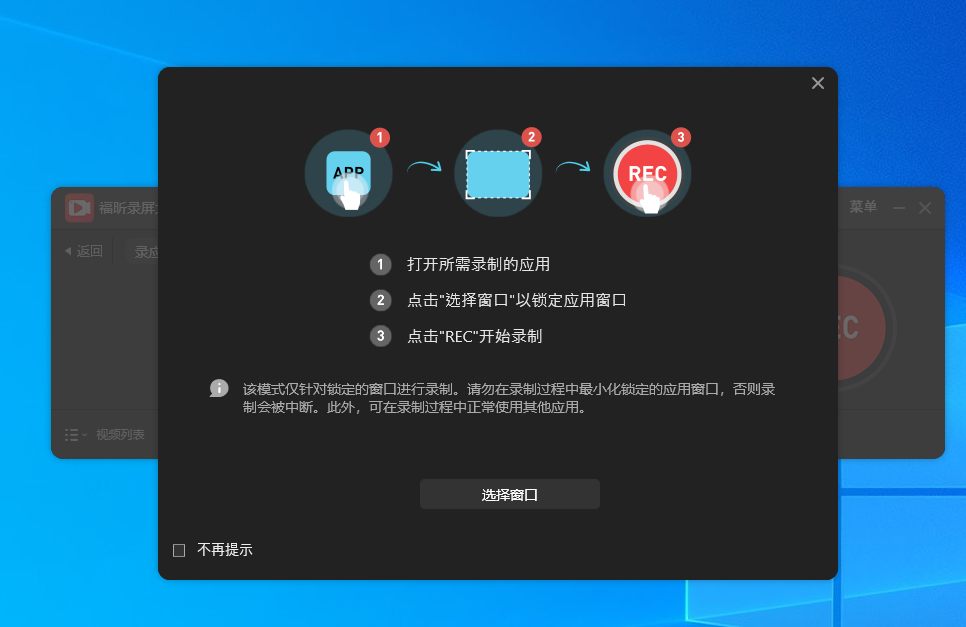
第1步,核对系统版本:先确认设备系统符合要求,Windows 7/8/10、Mac OS X 10.10 及以上、iOS 7 及以上、Android 5.0 及以上即可。第2步,下载启动:下载并安装客户端,双击启动软件,点击【开始使用】进入主界面。第3步,选择模式:选择全屏、区域或窗口,录制手机画面时先确认设备连接状态,入口以实际界面为准。
第4步,设置声音:点击麦克风图标开启系统声音和麦克风录制;iOS 用户可以在录制时同时录制自己的声音和摄像头。第5步,开始录制:点击【全屏】后点击【REC】开始录制,安卓用户可自定义设置参数,轻松调整视频的分辨率、帧数。第6步,停止并核对:点击停止结束录制,保存后回放核对声音与画面是否同步、屏幕内容是否完整。
手机录屏容易踩哪些坑?
第一是声音,手机录屏最常见的问题就是没声音,录之前先试录十秒。第二是存储与电量,录长视频会占空间也会耗电,录制前清理存储、接上电源更稳妥。第三是画面比例,手机屏幕多为竖屏,录完在电脑上播放可能出现黑边,做演示视频时先想好播放场景。第四是隐私,屏幕上的聊天通知会一起被录进去,录前打开免打扰就能避开。系统自带录屏适合应急,需要注释标注、画中画时,功能更全的软件更省事。

手机录屏的操作不复杂,真正决定成败的是录制前的准备:系统版本对不对、声音开没开、存储够不够。把这些检查完再按下录制,返工的概率会低很多。无论是电脑还是手机,把流程固定成习惯,需要记录画面时就不用手忙脚乱。

