录屏水印怎么处理?编辑功能的用法
录完一段教程或演示视频,准备发出去时才发现画面里多了些不想出现的东西:桌面角落的软件角标、弹出的通知横幅,或者一段多余的等待画面。这些痕迹留在成片里,既影响观感,也分散注意力。好在录制完成后还有一步可以补救,关键是知道编辑入口在哪里、能做到什么程度。
录屏里的水印和多余内容该怎么处理?
处理方式要看痕迹来自哪里。如果是录制时就被录进画面的内容,比如屏幕上原有的角标或通知,只能靠裁掉对应片段来规避;如果它出现在时间轴首尾,比如开场前的等待画面、结束后的空档,用裁剪长度就能去掉。官方教程页对编辑视频的描述是:裁剪视频长度,添加水印和其他高级编辑功能。用福昕录屏录完,点击「编辑」即可进入剪切、去片头片尾等基础处理。
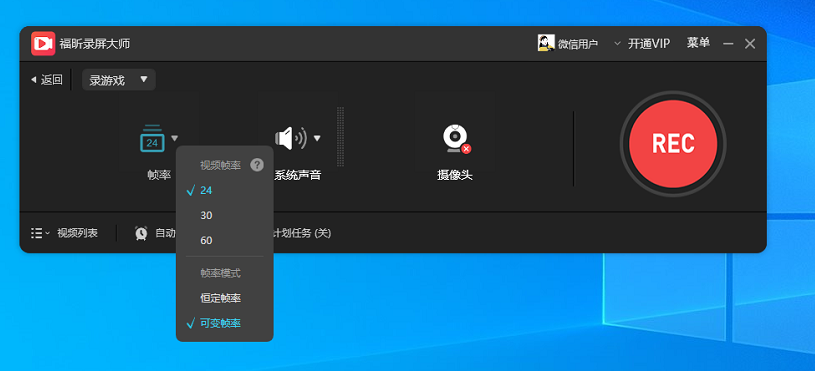
录制完成后,编辑处理要按什么步骤做?
第1步,停止保存:点击悬浮工具栏的停止按钮完成录制,确认视频已自动保存到本地文件夹。第2步,回放定位:完整看一遍,记下要剪掉的起止位置。第3步,进入编辑:在主界面点击「编辑」,进入剪切、去片头片尾等处理。第4步,裁剪长度:在时间轴上把片头准备阶段和片尾收尾阶段裁掉,只保留内容区间。第5步,处理多余画面:如果痕迹固定在画面某一边,可以缩小画面范围把它排除在镜头外。第6步,核对输出:核对时长、首尾衔接和声音是否完整,确认无误再保存,原始录制文件保留不删。
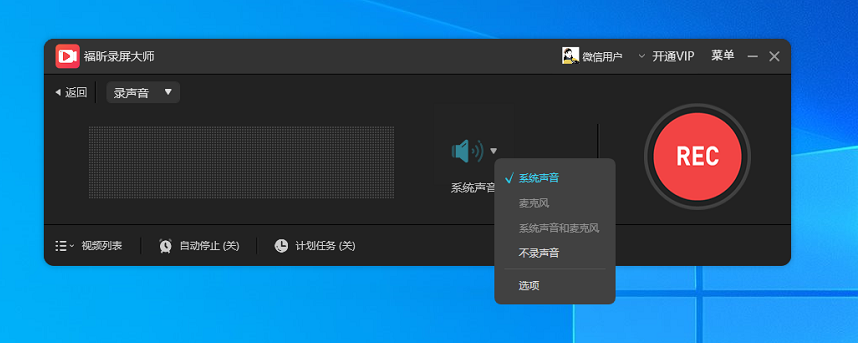
处理水印和剪辑时要注意什么?
第一,别把准备动作录进去,按下红色录制按钮后,就利用3秒倒计时把鼠标移到起始位置,能省掉一段裁剪。第二,注意画面比例,缩小画面范围虽然能去掉边缘角标,但裁多了会让构图失衡,优先裁时间轴。第三,编辑不等于修复,被压在画面正中的内容靠裁剪解决不了,只能在录制时避开。第四,区分去掉和添加,有些创作者会主动加上自己的水印标注版权,这属于添加操作,做法以实际界面为准。第五,处理完回放核对一遍再分享。
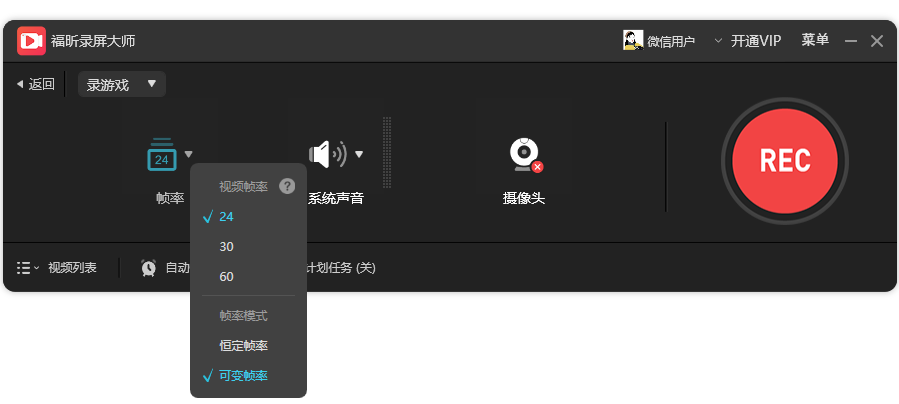
录屏里的水印和多余画面,本质上都是录制前没安排好留下的痕迹。能提前规避的,尽量在按下红色录制按钮之前解决;实在出现了,再靠编辑里的裁剪和去片头片尾来收尾。把编辑当成最后一道把关,而不是唯一手段,成片会干净很多。处理完再看一遍,确认没有剪掉有效内容。
上一篇
电脑录屏怎么操作?从安装到保存的完整步骤
临时接到通知,要把一场线上会的操作演示发给没参会的同事,翻遍相册才发现只拍了几张截图,关键过程一点没留下。类似的窘境很常见:软件教学要留档、客服要复现故障、学生要回看网课,往往事到临头才想起电脑录屏。与其下次再手忙脚乱,不如先把流程走一遍。电脑录屏到底是怎么一回事?电脑录屏,指的是把屏幕上的画面连同声音一起采集下来,生成一段可回放、可分享的视频。它解决的核心问题是「过程留不住」
下一篇
录屏软件怎么选?免费工具的判断标准
要录一节网课、做一次产品演示,或者留存一段游戏操作,打开搜索框才发现录屏软件多到挑不过来:有的装完先弹广告,有的连系统声音都抓不到。与其一个个下载试用,不如先想清楚自己真正需要什么,再拿一套标准去对照。下面这几条判断标准,能帮你在几分钟内筛掉大部分不合适的工具。录屏软件到底该按什么标准来选?判断一款录屏工具,先看它能否覆盖全屏、区域和窗口三种模式,缺一种就容易在特定场景下卡住。

