电脑录屏怎么操作?从安装到保存的完整步骤
临时接到通知,要把一场线上会的操作演示发给没参会的同事,翻遍相册才发现只拍了几张截图,关键过程一点没留下。类似的窘境很常见:软件教学要留档、客服要复现故障、学生要回看网课,往往事到临头才想起电脑录屏。与其下次再手忙脚乱,不如先把流程走一遍。
电脑录屏到底是怎么一回事?
电脑录屏,指的是把屏幕上的画面连同声音一起采集下来,生成一段可回放、可分享的视频。它解决的核心问题是「过程留不住」:一次性的演示、转瞬即逝的报错现象,录下来就能反复查看。福昕录屏是一款专为中国用户打造的免费录屏工具,支持全屏、区域和窗口录制,画质清晰,导出格式通用,适合日常办公和教学场景。

完整的录屏操作要走哪几步?
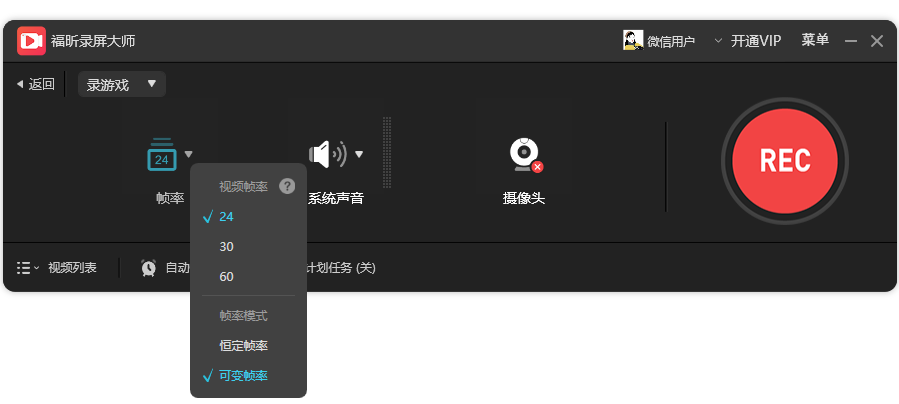
第1步,下载安装:到官方渠道下载客户端,双击启动软件。第2步,选择模式:在主界面选择录制模式,点击“选择区域”用鼠标框选需要录制的画面范围。第3步,设置声音:点击麦克风图标开启系统声音和麦克风录制,根据需要勾选摄像头叠加。
第4步,开始录制:点击红色录制按钮进入3秒倒计时,倒计时结束后开始录制。第5步,停止保存:录制完成后点击悬浮工具栏的停止按钮,视频自动保存到本地文件夹。第6步,核对并剪辑:回放确认画面与声音正常后,如需简单处理,点击“编辑”进入剪切、去片头片尾等基础操作。
录制时有哪些容易踩的坑?
最容易出问题的是声音。系统声音和麦克风是两路信号,只点击了麦克风图标却没有确认系统声音这一路,录出来的课件就会只有人声、没有播放内容。其次是录制范围的边界,框选时贴边太紧,一些弹出窗口和小提示容易被裁在画面外,建议正式开始前先看一眼画面四角。另外,录制期间尽量少切换显示器或把窗口拖到另一块屏幕。判断效果的办法很简单:完整回放开头、中间和结尾,确认画面没有黑屏、声音没有断续、步骤连贯可辨,就可以放心保存了。

流程走顺之后会发现,录屏难的从来不是工具本身,而是第一次动手时不知道该先点哪里。按「选模式、开声音、倒计时、停止保存、回放核对」的顺序做,几次就能形成习惯。日常的流程演示、在线教学的课件留档、远程协作的问题复现,都能靠这套稳定的小流程解决。

