全屏录屏怎么设置?一键录制桌面的做法
要给新同事做一份内部系统的操作说明,从登录到导出报表涉及七八个页面,用文字写下来又长又容易漏。而且这类演示讲完就散了,对方过两天再问还得重讲。这类需求最适合全屏录屏:屏幕上发生的每一次点击、每一个页面跳转都被完整保存下来,对方随时可以自己回看,讲解的人也能省下大量重复沟通。
全屏录屏适合用来录什么?
全屏录屏,指的是把整个电脑桌面都纳入录制范围,屏幕上的所有内容都会原样进入视频。它最擅长的是「记录电脑桌面的一切操作活动」:窗口怎么切换、菜单在哪里打开、数据从哪一步开始填,全程都留在画面里。福昕录屏在全屏模式下不需要额外框选范围,对于步骤多、路径长的操作演示,完整性是其他方式很难替代的。
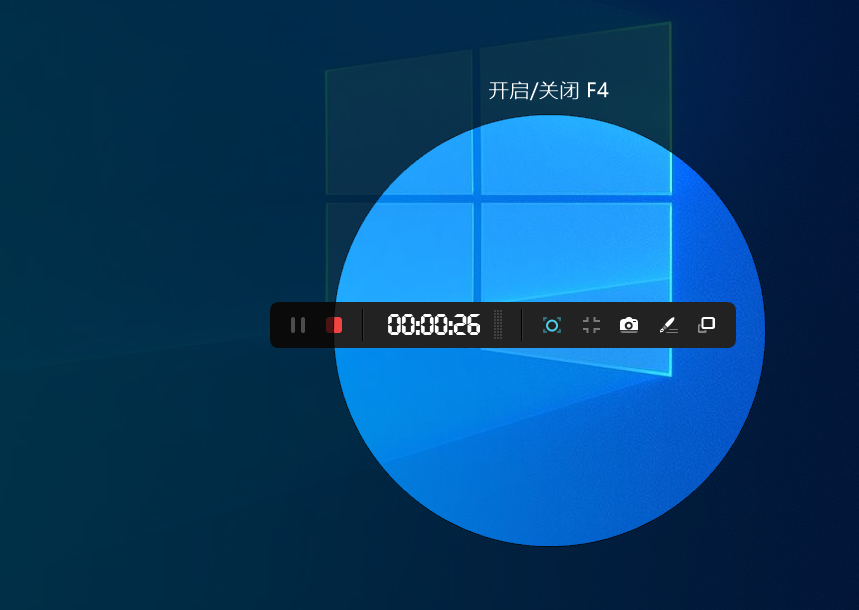
全屏录制怎么操作?
第1步,下载安装:下载客户端并安装到电脑上,双击打开。第2步,进入主界面:在启动界面点击【开始使用】。第3步,切换到【全屏】:把录制模式选为【全屏】,此时整个桌面都会成为录制对象,不用再手动框选范围。
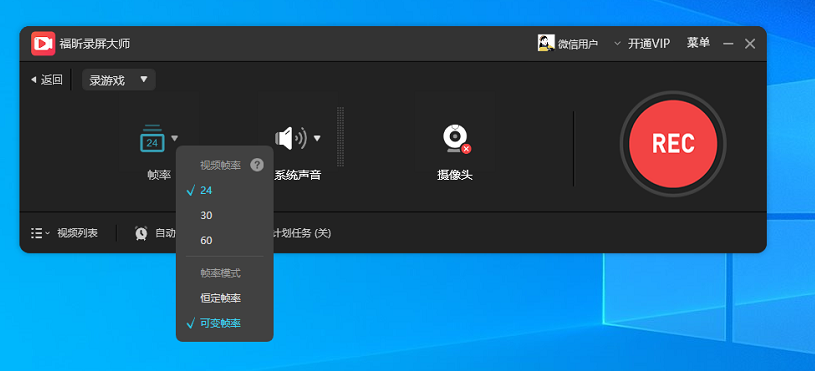
第4步,设置声音:点击麦克风图标开启系统声音和麦克风录制,若想同时出镜可勾选摄像头叠加。第5步,开始录制:点击【REC】进入3秒倒计时,倒计时结束后正式开始。第6步,停止并核对:点击悬浮工具栏的停止按钮,视频自动保存到本地文件夹,回放确认首尾画面完整、声音清晰即可。
全屏录屏时要注意什么?
全屏录制最大的特点是「全都录进来」,好处是不怕漏,代价是画面里也会出现与主题无关的内容。正式开始前,建议先关闭聊天软件、邮件提醒和无关的浏览器标签,避免弹窗打断演示节奏;如果确实需要保留某些窗口,把它们移到副屏会更干净。另外,鼠标划过任务栏、桌面图标时同样会被记录下来,操作时动作尽量连贯完整,方便观众跟着学。判断是否达标看两点:全程没有意外弹窗闯入,关键菜单和输入内容清晰可辨,回放时按正常速度看一遍就能确认。
全屏录屏看起来最简单,但真正决定成品好不好用的,往往是录制前那几十秒的整理功夫。桌面清爽、窗口归位、声音通道确认好,按下【REC】之后就可以专心把操作做完。简单回放一遍确认无误,一份能直接发给同事的操作说明就完成了。养成习惯之后,重复沟通会少很多。
上一篇
录屏没有声音怎么办?排查与设置的做法
视频录完了,进度条一走,画面清清楚楚,声音却一点没有——这种白录的体验,几乎每个做教程、开网课、打游戏复盘的人都遇到过。问题通常不在软件本身,而是某处开关没打开,或者声音被送到了别的设备上。与其反复重录,不如按固定顺序排查一遍,通常几分钟就能定位原因。录屏没声音,通常是哪里没设置对?录音失败的原因可分成两类:软件里没开声音来源,或系统把声音送到了别处。前者最常见,点击麦克风图标
下一篇
电脑录屏怎么操作?从安装到保存的完整步骤
临时接到通知,要把一场线上会的操作演示发给没参会的同事,翻遍相册才发现只拍了几张截图,关键过程一点没留下。类似的窘境很常见:软件教学要留档、客服要复现故障、学生要回看网课,往往事到临头才想起电脑录屏。与其下次再手忙脚乱,不如先把流程走一遍。电脑录屏到底是怎么一回事?电脑录屏,指的是把屏幕上的画面连同声音一起采集下来,生成一段可回放、可分享的视频。它解决的核心问题是「过程留不住」

