录屏软件怎么选?免费工具的判断标准
要录一节网课、做一次产品演示,或者留存一段游戏操作,打开搜索框才发现录屏软件多到挑不过来:有的装完先弹广告,有的连系统声音都抓不到。与其一个个下载试用,不如先想清楚自己真正需要什么,再拿一套标准去对照。下面这几条判断标准,能帮你在几分钟内筛掉大部分不合适的工具。
录屏软件到底该按什么标准来选?
判断一款录屏工具,先看它能否覆盖全屏、区域和窗口三种模式,缺一种就容易在特定场景下卡住。再看声音,能否同时录制系统声音与麦克风,直接决定视频有没有解说。还要看注释涂鸦与编辑能力,录制中能标注重点、录完能裁剪。拿福昕录屏对照,界面简洁无广告,完全免费、无明显限制。

第一次录制该怎么一步步操作?
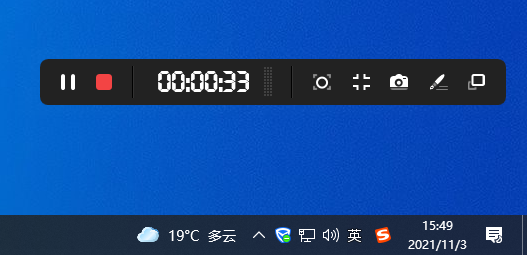
第1步,下载安装:访问官网下载客户端并安装,双击启动。第2步,选择模式:在主界面按需选择全屏、区域或窗口,点「选择区域」框选要录制的画面范围。第3步,设置声音:点击麦克风图标开启系统声音和麦克风录制,需要出镜就勾选摄像头叠加。第4步,开始录制:点击红色录制按钮,进入3秒倒计时,结束后自动开始录制。第5步,停止保存:录制完成后点击悬浮工具栏的停止按钮,视频自动保存到本地文件夹。第6步,核对效果:打开文件确认画面与声音都正常,再决定是否进「编辑」。
对照标准检查时,最容易忽略哪些细节?
很多工具看起来功能齐全,实际用起来才暴露差别。系统自带录屏胜在无需安装,但录制模式与编辑能力相对有限;OBS Studio 自由度高,设置项更多,新手需要花时间适应;Camtasia 偏向后期剪辑。这些工具各有适用人群,没有绝对优劣。真正要核对的是:录制中途有没有卡顿、音画是否同步、导出后能不能直接分享或二次编辑。教程页原话是「导出格式通用,录完直接可以分享或二次编辑」。
挑录屏工具不需要把功能表背下来,只要抓住几个关键点:模式是否齐全、声音能否同步、编辑是否顺手、界面是否干净。与其在复杂参数里绕圈,不如选一款上手快、够用的工具,把注意力放回内容本身。按上面这套标准试录一小段,再回放检查声音与画面,答案往往就清楚了。

