



扫一扫添加福昕福利官

这两年OCR这个工具变化挺大。以前提起文字识别,大家想的是扫描出来的PDF能不能搜到字;现在讨论的是表格能不能直接还原成Excel、手写体认不认得出来、识别完能不能自动排版。我把今年实际用过的几款盘一盘,顺便说说各自把OCR用到了什么程度。
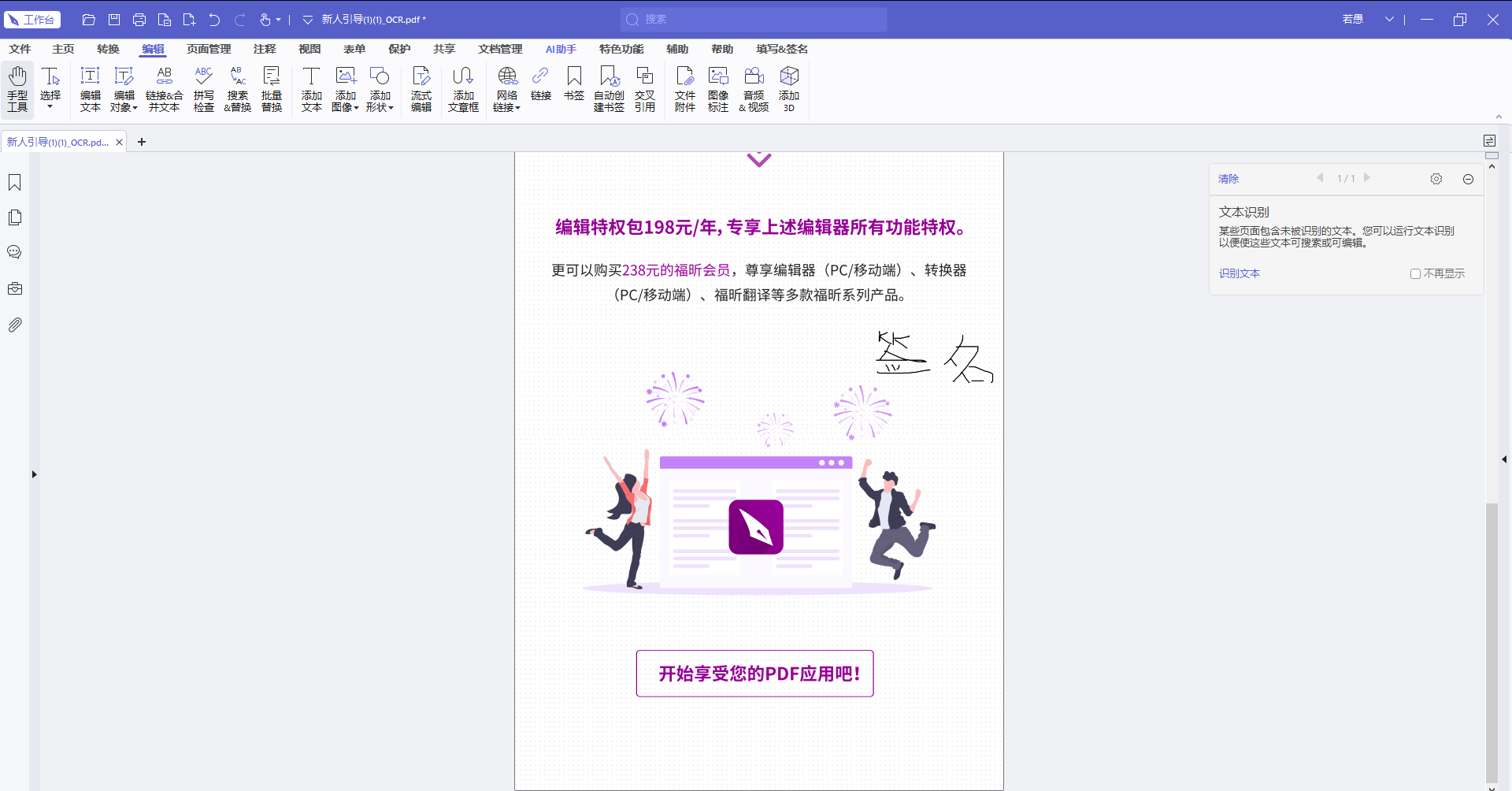
今年最明显的变化是,福昕PDF编辑器把OCR从"单独跑一遍的工具"变成了编辑动作的一部分。以前的流程是先识别、再另存、再打开编辑,现在打开扫描件直接就能识别并进入可编辑状态,省掉两三次文件搬运。中文识别率这两年提升也很明显,尤其是竖排表格和盖章遮挡的文字。
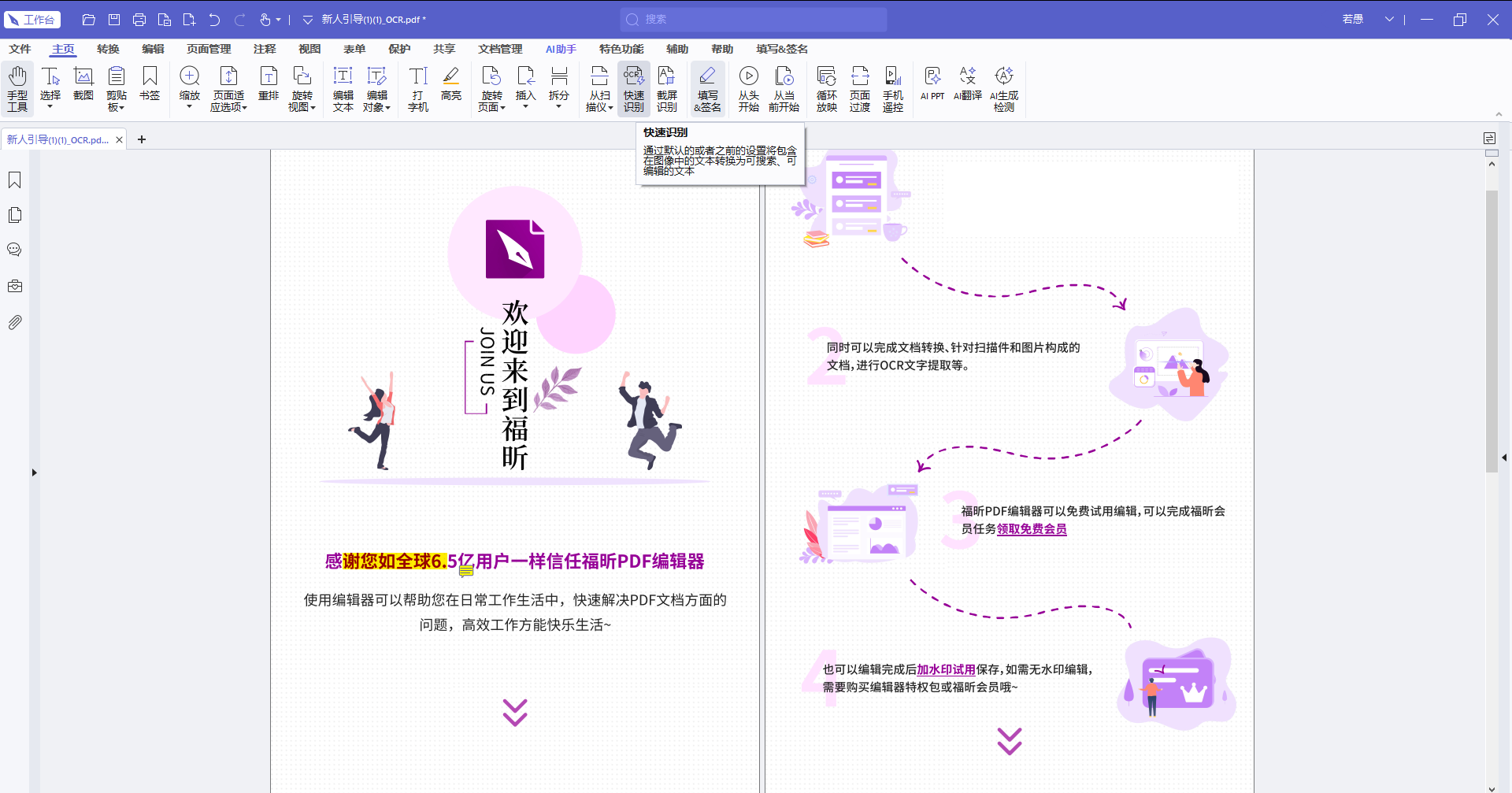
实际操作路径:
打开扫描件:把图片型PDF拖进软件,顶部会提示此文档可能是扫描件。
启动识别:工具 → "OCR" → 选择识别语言,中英混排要同时勾上。
定范围:整份识别还是只框选某块区域,只认一块的话速度更快。
选输出:可以原地生成可搜索的文字层,也可以直接导出成Word或Excel。
校对:重点核对数字、金额、编号这几类,字母O和数字0、1和l最容易错。
保存:另存为新文件,原件保留,方便比对。
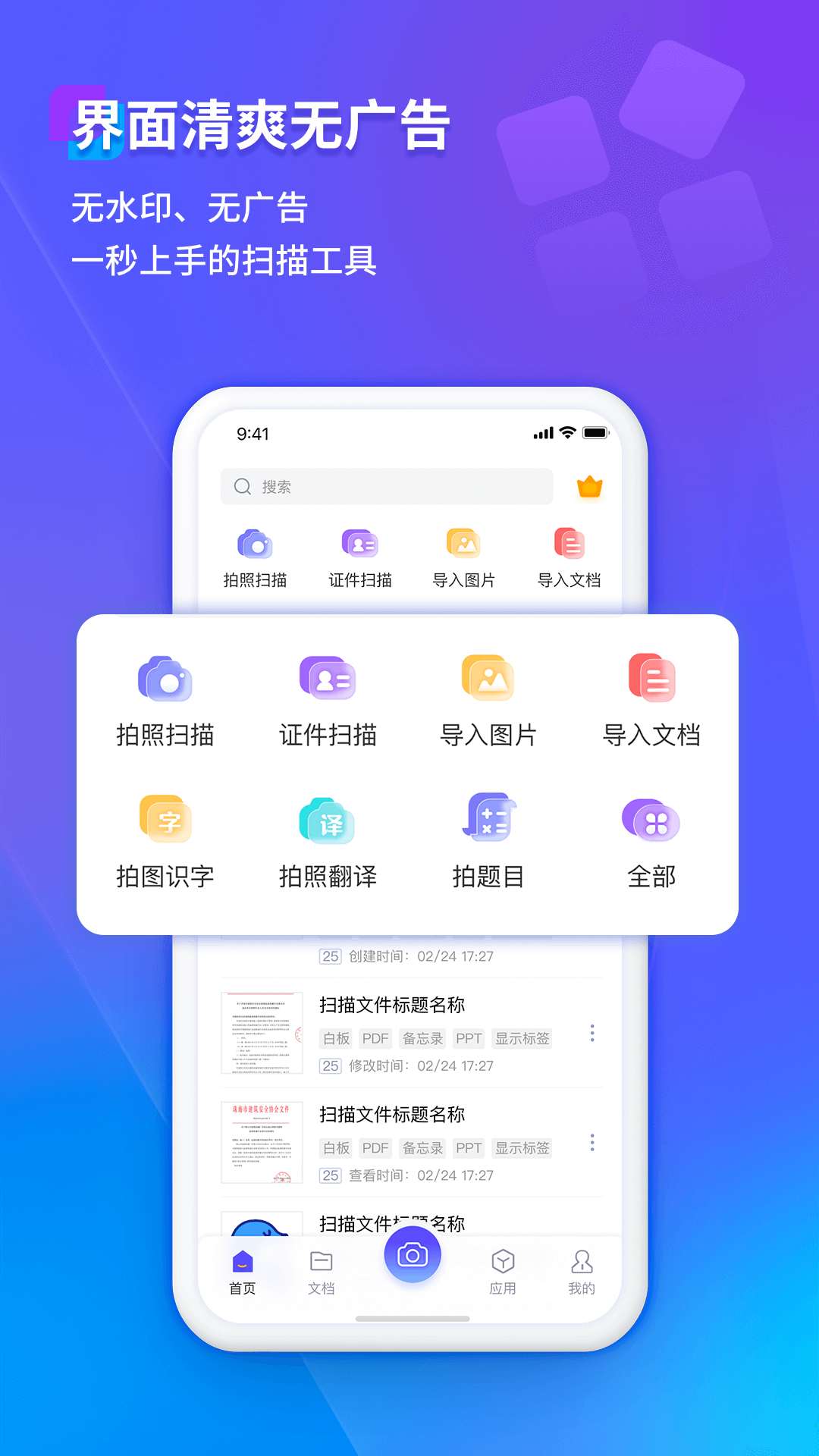
OCR最实用的场景其实是手机。合同、发票、会议白板拍一张,它自动切边、去阴影、拉直,然后识别成可复制文字。免费无广告这点在同类App里算少见,它和桌面端的配合也顺,拍完传过去接着编辑。
用法:
拍或导入:直接用相机拍,或者从相册选已有的照片。
自动处理:它会识别纸张边缘并裁剪,倾斜的自动拉直。
选识别模式:文档、表格、证件各有对应模式。
导出:识别结果可以复制,也能导出成PDF、Word或纯文本。
要论复杂表格和低质量扫描件的识别准确率,它还是第一梯队。能识别上百种语言,版面还原能力也强,学术机构和档案馆用得多。缺点是价格不便宜,界面偏工程化,普通办公用不上这么重的方案。
Acrobat的OCR能把扫描件转成可搜索PDF,还能顺手做压缩和加密,流程完整。它对企业常见的中文文档支持不错,识别速度和精度都在线,前提是你愿意付订阅费。
支持基础OCR,识别后可搜索、可复制。精度比不上ABBYY,但对清晰的印刷体文档够用。优势是一次买断,适合不想年年交订阅费的小团队。
德国团队的免费工具,OCR只是它的功能之一,全程不联网,文件不外传。对清晰度好的扫描件识别效果可以,遇到手写体或者印章遮挡就比较吃力。界面朴素,但零成本这点很难挑。
自建部署后可以用上多语言OCR,还能把它插进"扫描件转可搜索PDF再压缩"的自动化流水线。数据不出内网,适合处理量大的团队。需要有人懂部署。
拉通看下来,2026年的OCR比拼已经不在"能不能认出来",而在三个地方:中文和手写体的准确率、表格的结构还原、以及识别之后能不能直接进入编辑。对普通用户来说最实惠的变化是,OCR从单独付费的功能变成了编辑器里的标配,随手拍一份合同就能搜、能改,这件事以前要折腾好几步。选工具的话,桌面端我以福昕PDF编辑器为主,手机端用福昕扫描王补位,遇到极端的低质量档案再考虑ABBYY。
版权声明:除非特别标注,否则均为本站原创文章,转载时请以链接形式注明文章出处。
政企
合作

了解平台产品

预约产品演示

申请产品试用

定制合作方案
福昕
福利官
扫一扫添加福昕福利官
了解平台产品
预约产品演示
申请产品试用
定制合作方案

添加福昕福利官
微信扫码
免费获取合作方案和报价


