



扫一扫添加福昕福利官

扫描件最容易出这类问题:某几页是横的、有几页白的忘了删、顺序还跟原稿对不上。这类活儿看着零碎,其实都是同一个功能模块能解决的。把旋转、删除、插入、提取这几个动作整理一下,顺便说说顺序错了怎么救。
这几件事的共同点是以页为单位操作,所以工具好不好用,看它有没有一个顺手的缩略图面板。用福昕PDF编辑器的页面管理就在左侧,旋转、删页、插页、拖拽排序都在一个面板里完成,不用来回切菜单。中文扫描件的方向识别也比较准。
操作路径:
打开缩略图:左侧点页面图标,缩略图全部展开。
旋转:选中页面右键 → 顺时针或逆时针旋转;多页方向不一致就全选后批量转。
删页:多选后按Delete,或者右键"删除页面";删之前建议先看一眼有没有夹着需要的附件页。
插页:右键"插入页面" → 从文件,可以把另一份PDF拼进来;也能插入空白页。
调顺序:直接拖拽缩略图到目标位置,比用上下移动按钮快得多。
提取:需要单独留几页就选中后"提取页面",另存成新文件。
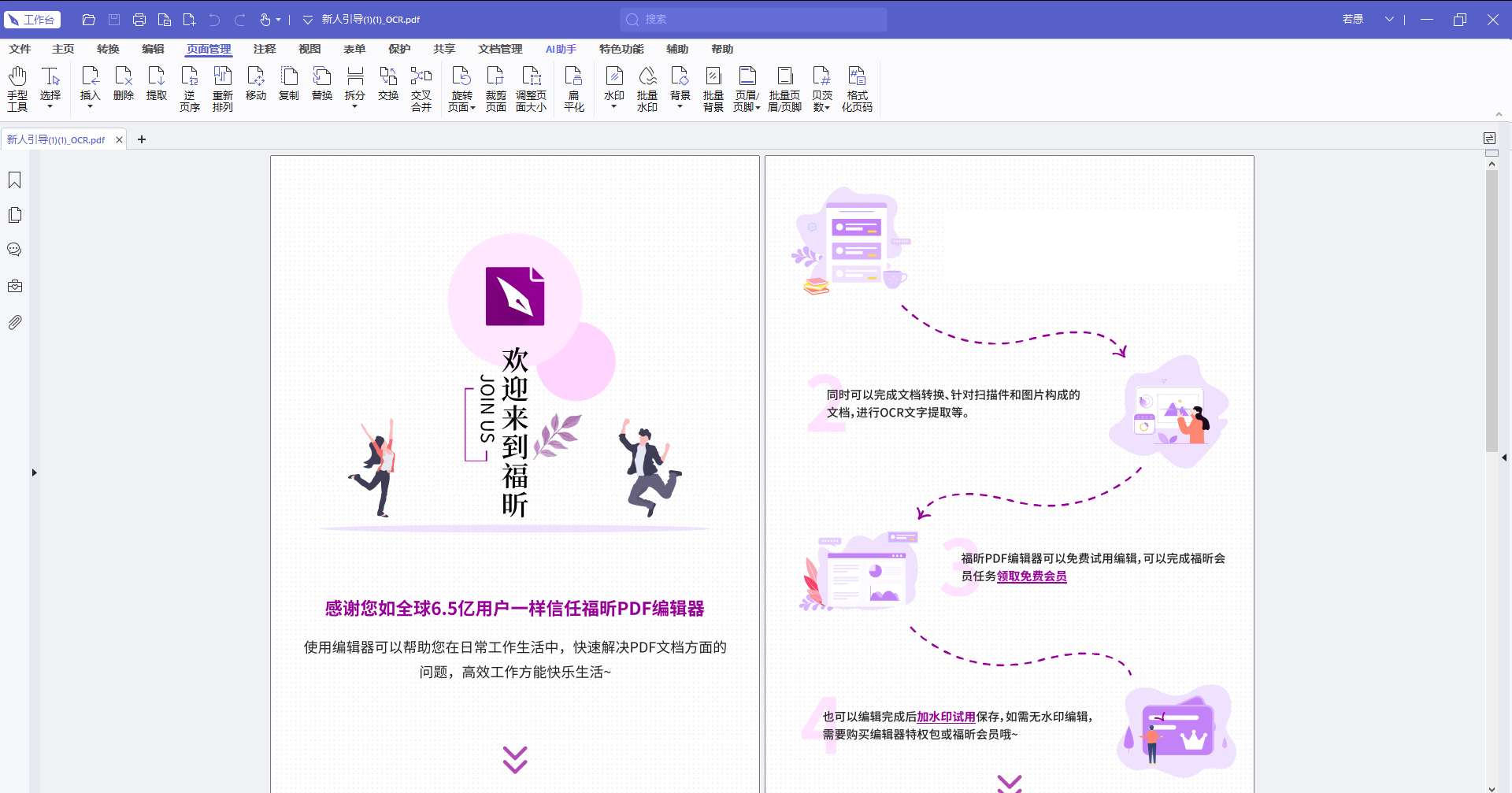
如果手上有二十份扫描件要统一处理,逐个开太慢。高级版支持批量旋转和页面重组,也能把多份文件的页面抽出来按新顺序拼成一个新文档,做档案汇编特别方便。
步骤:
批量旋转:文件 → 批量 → 选择"旋转页面",把文件夹拖进去。
统一方向:设定旋转角度和适用页面。
重排页面:在页面面板里把不同文件之间的页拖到一起,拼成新的顺序。
输出核对:跑完抽几份快速翻页,确认没有漏页重页。
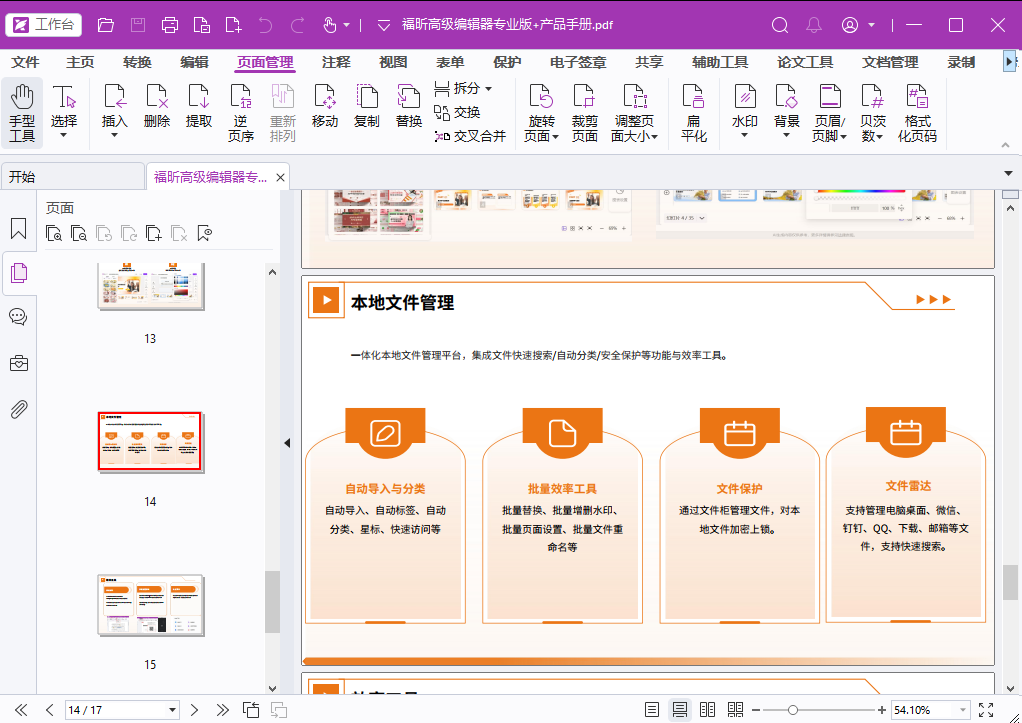
Acrobat支持按页拆分、替换整页、提取页面、甚至把页面尺寸统一,做印刷前的页面整理基本都靠它。书本排版那种奇偶页不同的复杂需求它也能应付。价格和启动速度是短板。
上传、选旋转角度、下载。删除和排序也能做,拖拽交互挺直观。免费额度有限,文件要上传,只适合处理不敏感的东西。
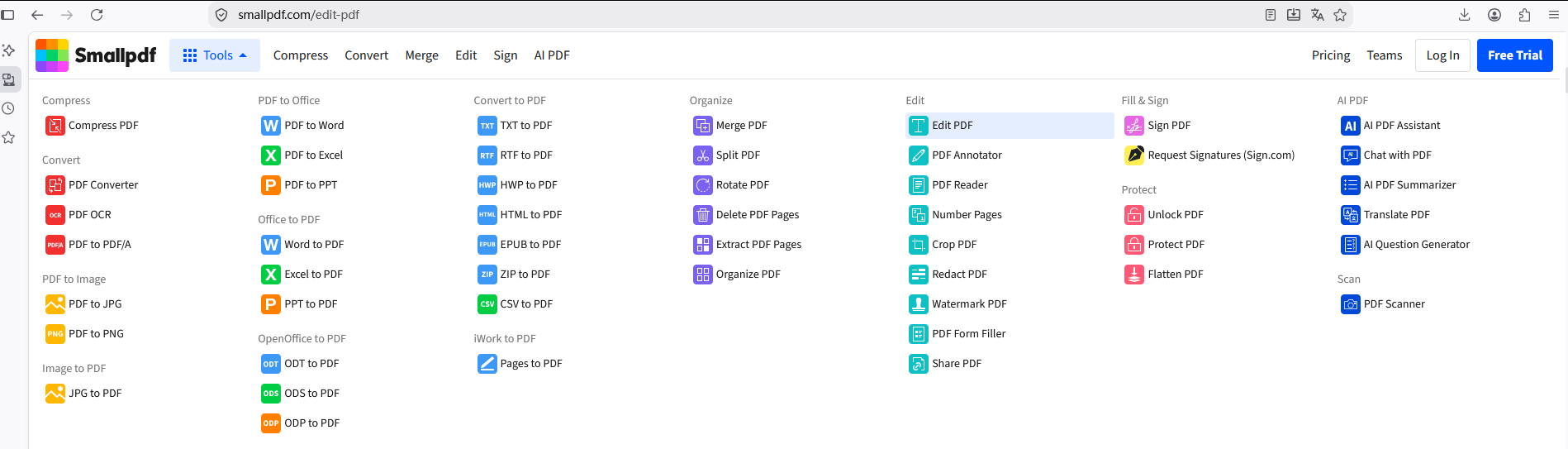
旋转、删页、提取、排序、加页码都在同一个站点上,不用来回找工具。免费版有体积和次数限制,同样要注意文件外传的问题。
德国团队的免费工具,页面旋转、删除、合并、拆分、插页都能做,全程不联网。界面朴素,但胜在零成本、文件不外传,处理公司扫描件很合适。
开源可自建,页面旋转、重排、拆分、合并都支持,还能把这几个动作串成一条自动流程。适合处理量大、又有保密要求的团队,前提是有人会维护。
最后说两个经验:第一,顺序调完别急着保存,先把整个文档快速翻一遍,尤其是夹着附件和图纸的档案,漏页是常事;第二,扫描件处理完建议顺手做一次压缩和OCR,这两步加上之后文件才真正好用。日常我用福昕PDF编辑器,多个文档批量处理就上高级版,公司内网就交给PDF24 Creator或者自建Stirling PDF。
版权声明:除非特别标注,否则均为本站原创文章,转载时请以链接形式注明文章出处。
政企
合作

了解平台产品

预约产品演示

申请产品试用

定制合作方案
福昕
福利官
扫一扫添加福昕福利官
了解平台产品
预约产品演示
申请产品试用
定制合作方案

添加福昕福利官
微信扫码
免费获取合作方案和报价


