



扫一扫添加福昕福利官

在日常办公和学习中,经常会遇到需要拆分PDF的情况,比如把一份包含多个章节的报告拆成单独文件,方便分享给不同同事,或者提取某几页内容做重点参考。尤其是在远程协作时,整份大文件传输不便,拆分成小块更高效。此外,批量处理大量PDF文档时,手动操作既耗时又容易出错,这就让掌握简单实用的拆分技巧变得很重要。了解如何拆分PDF,不仅能提高工作效率,还能避免文件管理混乱。本文将结合实际场景,分享几种常用且靠谱的方法,帮助大家轻松解决这类问题。
大家有没有遇到过一份超长的PDF文档,想分给不同同事看,但又怕内容太多他们不方便查阅?其实,把PDF拆成几部分,不仅方便大家阅读,理解起来也更轻松。而且拆分后,每个小文件编辑起来也更灵活,修改某一部分时不用动整个大文档。今天就跟大家聊聊,怎么用福昕PDF编辑器把PDF拆分成多个文件,操作简单又实用,特别适合工作中需要分发和协作的场景。
大家有没有遇到过PDF文件内容太多,想拆分成几个小文件却不知道怎么操作?今天给大家推荐一款国产的福昕PDF编辑器,操作特别简单,功能也很强大。它拆分PDF的速度特别快,就算是超大文件,也能迅速完成拆分。而且支持多种拆分方式,比如按页数、章节标题或者书签来分,灵活又实用,满足不同场景需求。接下来,我带你一步步看看具体怎么操作。
先打开你要操作的文档,这是整个流程的起点,也是最基础的一步。无论是编辑、查看还是后续处理,文档必须先被打开,才能进行下一步操作。
大家如果想用【福昕PDF编辑器】,可以直接去官网下载安装到电脑上。装好之后,打开软件,你可以先选择打开已有的PDF文件,也可以跳过这步,直接开始下一步操作,非常灵活方便。
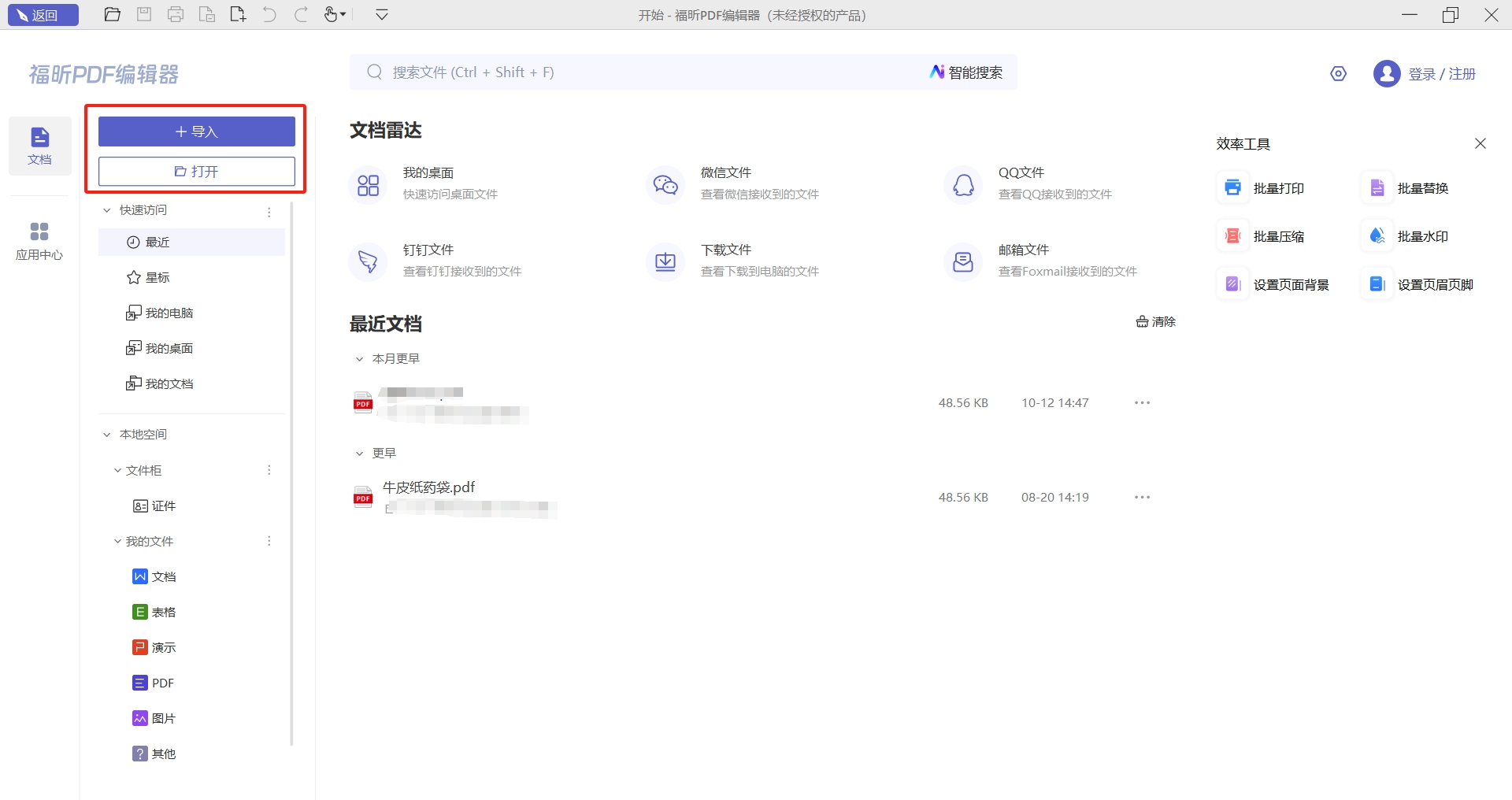
接下来,我们进入第二步:选择你需要的功能。这一步很关键,因为不同的功能直接决定了后续的使用体验和效果。你得根据自己的具体需求来挑,别盲目跟风或者选太多没用的功能,既浪费时间又增加复杂度。比如,如果你主要是做数据分析,那就重点关注相关的模块和工具;如果是内容创作,那就选那些能帮你提高效率的功能。总之,明确目标,精准选项,才能事半功倍。
大家好,今天跟大家说说怎么用【页面管理】里的【拆分文档】功能。打开页面管理后,找到【拆分文档/拆分页面】,根据你具体想做的选择对应的操作。我们这次重点讲的是拆分文档,选中【拆分文档】后,系统就会带你进入下一步设置,操作很直观,跟着提示走就行了。
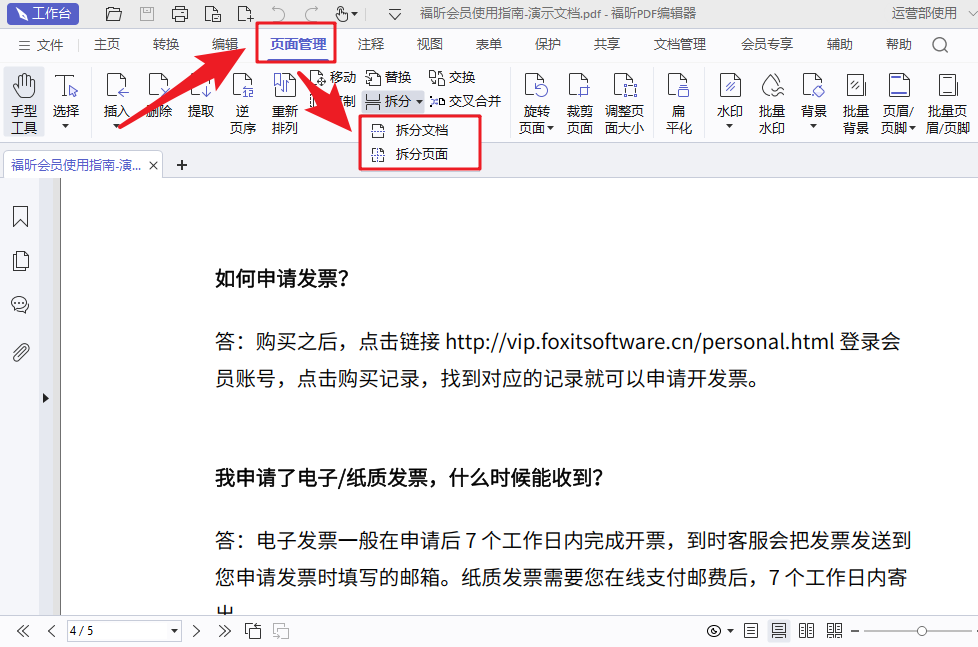
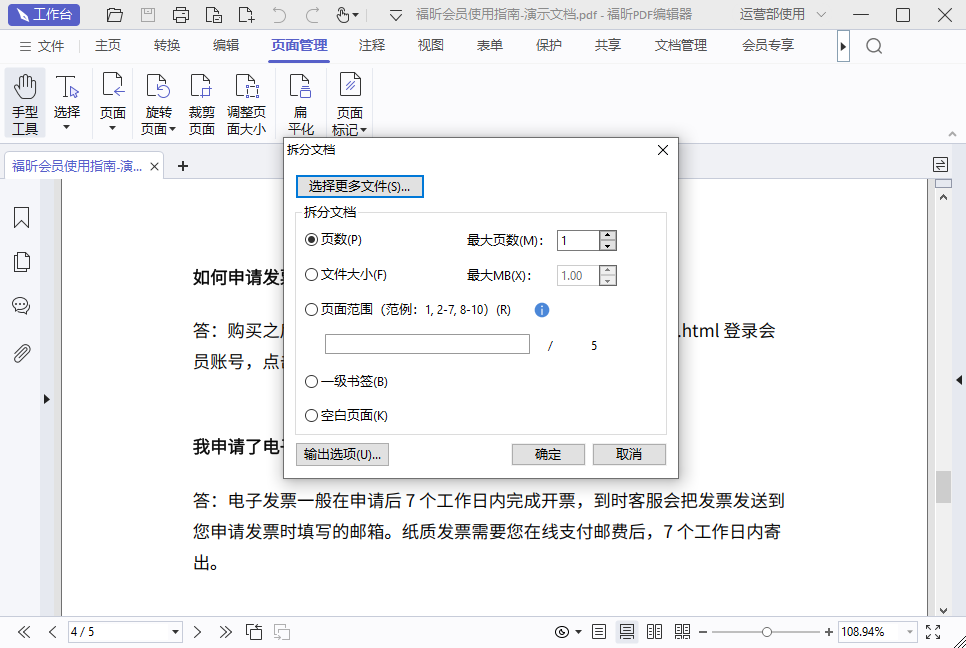
接下来,我们进入第三步,就是把文件拆开来分批打印。这个步骤很关键,尤其是文件内容比较多或者格式复杂的时候,分段打印能避免出错,也方便检查打印效果。简单来说,就是先把大文件拆成几个小部分,然后一部分一部分地打印,这样不仅节省时间,还能更好地控制打印质量。
在操作弹窗里,你可以根据需要选择按页数拆分PDF,或者按照文件大小来分割,也能自定义具体的页面范围,甚至支持按一级书签拆分。更方便的是,支持一次性批量处理多个PDF文件。选好拆分方式后,点确认就能快速得到拆分好的文档,接下来直接打印就行,特别适合需要分段打印或者整理文件的场景。
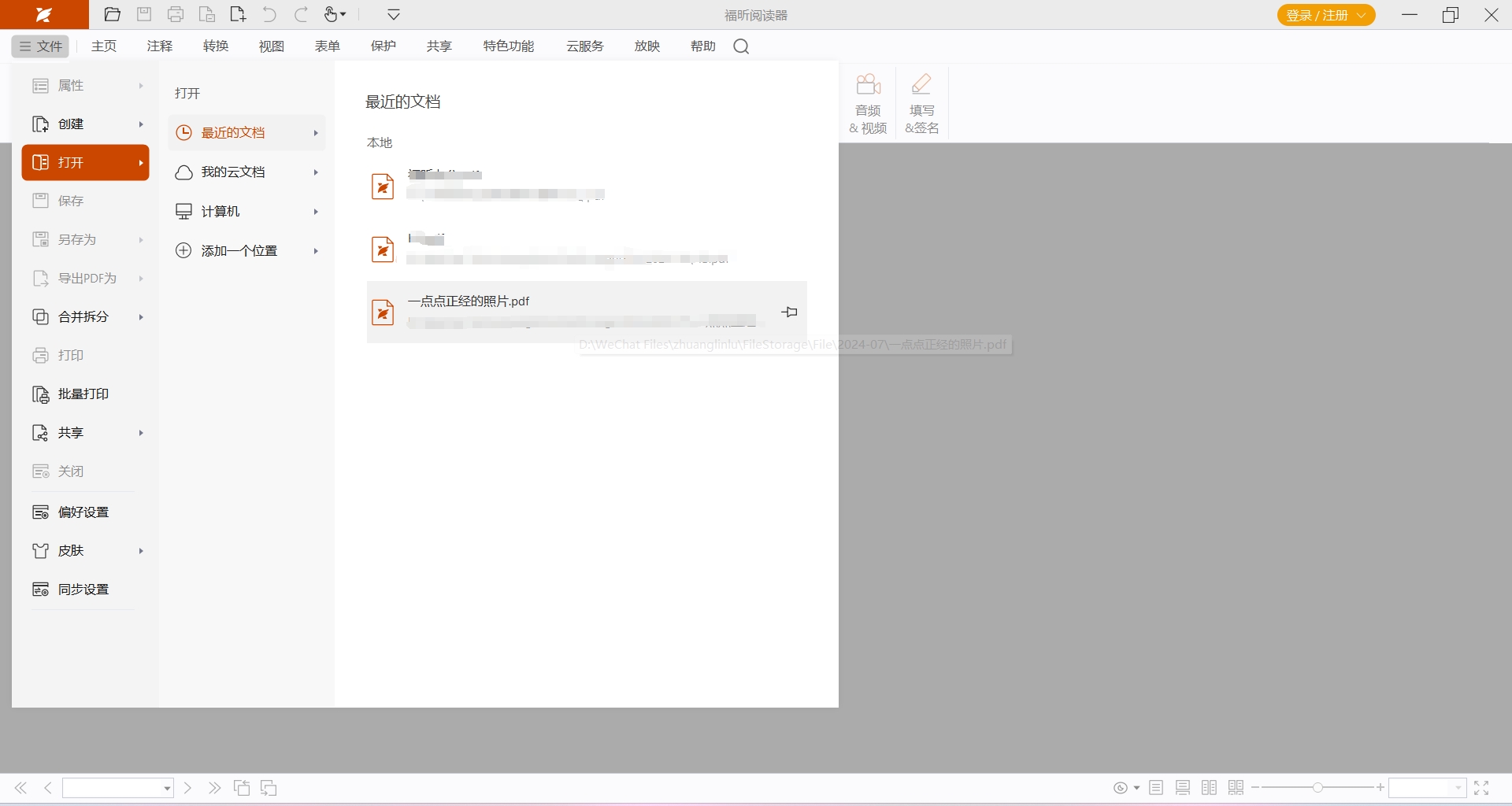
要拆分PDF文件,推荐先下载福昕PDF阅读器这款软件。它自带的页面管理功能特别实用,不管是拆分还是合并PDF页面,都能轻松搞定。而且如果你平时还有编辑或者查看PDF的需求,这款工具也能满足,操作简单又高效,特别适合日常办公和学习用。
咱们先从最基础的开始,第一步就是打开文件。无论你是想编辑文档、查看图片,还是处理其他类型的文件,第一件事就是找到文件所在的位置,然后双击或者用对应的软件打开它。这个步骤看似简单,但非常关键,后续操作都是基于文件成功打开才能进行的。
大家如果想用福昕PDF阅读器,建议直接去福昕官网下载正版软件,安装到电脑上。安装完成后,打开软件,找到你想编辑的PDF文件,双击打开就可以开始操作了,特别方便。
接下来讲第二步,拆分页面。简单来说,就是把整个页面内容拆成几个模块或者块,方便后续处理和优化。比如一个电商首页,你可以把头部导航、轮播图、商品列表、底部信息这些部分分开来看,这样既能理清结构,也方便针对每个部分做针对性调整。拆分得合理,后面的开发和维护都会顺畅不少,尤其是团队协作时,大家分工也更明确。
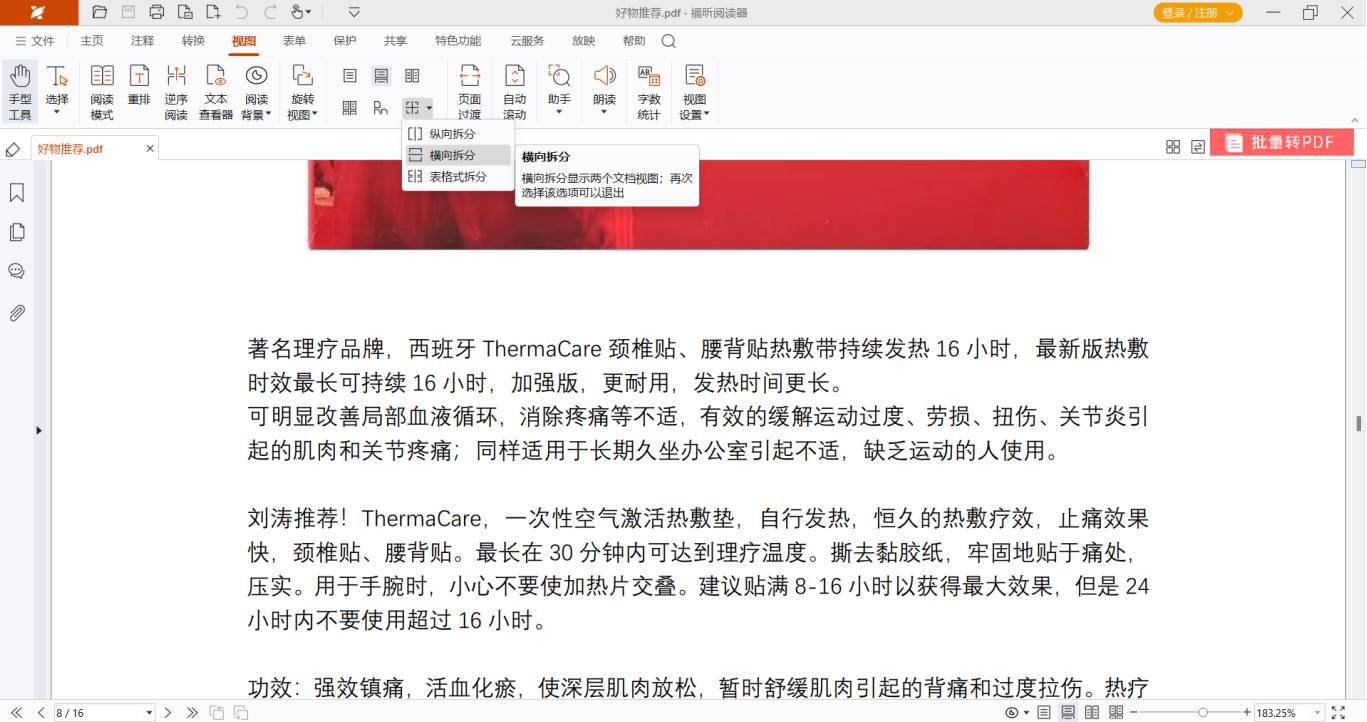
打开PDF后,先点一下【视图】,然后选【拆分】功能。接下来你可以根据实际需要,选择横向、纵向或者表格式的拆分方式,这样操作起来更灵活,也方便同时查看多个页面内容。
在Mac电脑上想拆分PDF文件,虽然网上有不少在线工具,但上传慢、文件大小有限制,体验往往不太理想。所以,选一款靠谱的本地软件更实用。比如福昕PDF编辑器的Mac版,就能轻松帮你完成拆分操作。接下来,我给大家讲讲用它拆分PDF的具体步骤,帮你快速搞定这件事。
先打开你要操作的文档,这是整个流程的起点,没它后面都没法继续。无论是写报告还是做笔记,第一步就是把文档打开,确保你能看到内容,接下来才能进行编辑或者查看。
大家如果想用福昕PDF编辑器,在官网上下载安装适合Mac的版本就行。装好后,你可以直接打开一个PDF文件开始编辑,也可以先跳过这步,直接进入软件的其他功能界面,挺灵活的。
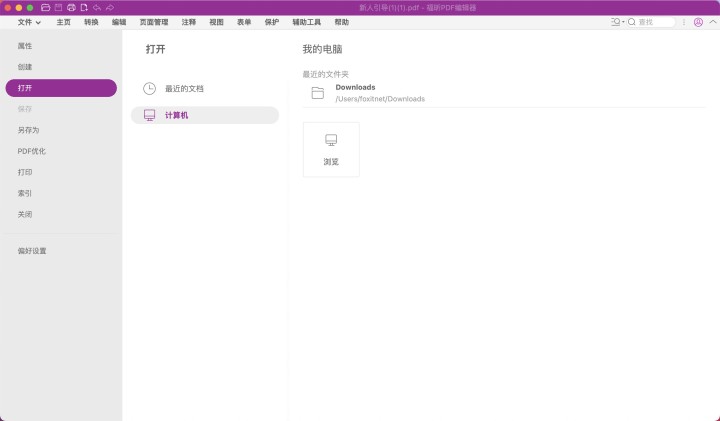
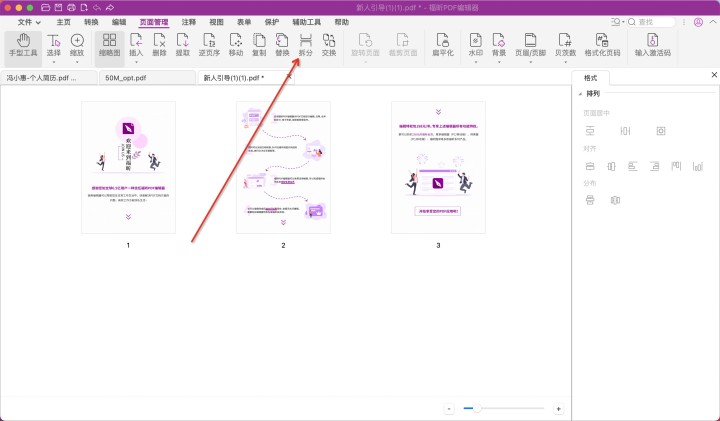
接下来,我们进入第二步:选功能。这一步挺关键的,得根据你实际需求来挑,不同场景用的功能差别挺大。比如你是做内容创作的,可能更看重写作辅助或者图像生成;如果是做数据分析,那就得选那些支持数据处理和可视化的工具。总之,别盲目跟风,先明确自己最需要什么,再去对比功能,才能找到最合适的。
大家好,今天跟大家聊聊怎么拆分文档。其实操作特别简单,先打开【页面管理】,然后找到【拆分文档/拆分页面】这个选项。根据你具体想做的,选择对应功能。我这边重点讲拆分文档,选中【拆分文档】后,系统就会带你进入下一步,接下来按步骤走就行了。这样一来,文档分割的过程就清晰明了,方便又快捷。
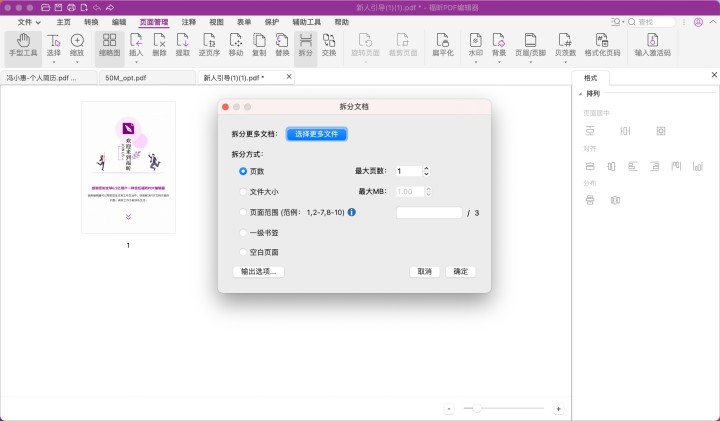
第三步就是把文件拆开来,然后分批打印。这样做可以避免一次性处理太多内容,既方便管理,也能减少出错的可能。尤其是文件比较大或者格式复杂时,拆分打印会更高效,也更省时间。
在弹窗里,你可以根据自己的需求选择拆分PDF的方法,比如按页数、按文件大小,或者自定义页面范围,甚至还支持按一级书签来拆分。更方便的是,软件还能一次性批量处理多个PDF文件。选好拆分方式后,点确认,系统就会帮你生成拆分好的文档,接着你就能直接打印这些文件,省时又高效。
拆分PDF其实并不复杂,关键在于选择合适的工具和方法。平时如果你只是偶尔需要拆分文件,福昕PDF阅读器就能满足基本需求,界面简洁且操作直观;如果工作中经常要对PDF进行更细致的编辑和拆分,福昕PDF编辑器个人版提供了更多灵活的功能,比如批量拆分、页面提取等,能够大幅提升效率。对于需要处理更复杂文档或进行深度编辑的用户,福昕高级PDF编辑器则支持多种格式转换和高级批注,帮助你轻松应对各种办公场景。总的来说,结合自己的使用频率和需求选用合适的福昕产品,不仅能让拆分PDF变得快速顺畅,还能带来更专业的文档管理体验。
版权声明:除非特别标注,否则均为本站原创文章,转载时请以链接形式注明文章出处。
政企
合作

了解平台产品

预约产品演示

申请产品试用

定制合作方案
福昕
福利官
扫一扫添加福昕福利官
了解平台产品
预约产品演示
申请产品试用
定制合作方案

添加福昕福利官
微信扫码
免费获取合作方案和报价


