



扫一扫添加福昕福利官

在日常工作和学习中,PDF格式因其稳定性和兼容性深受欢迎,但当需要编辑内容时,PDF的“固执”常常让人头疼。想把PDF里的文字轻松搬到Word里进行修改,却不知道从哪下手?别担心,其实PDF转Word的方法多种多样,从在线工具到本地软件,各有妙招,只要掌握几个小技巧,就能让你的文件转换变得既快速又精准,告别复制粘贴的繁琐,轻松实现文档自由编辑,效率立马提升好几个档次。
福昕PDF编辑器是一种集合了PDF阅读器、PDF转换器、PDF编辑器所用功能的全能型工具。如果你平时深度使用PDF文档,并需要对PDF文档各种加工处理,那么选一个多功能好用PDF编辑就可以搞定所有。这里主要教大家使用福昕PDF编辑器来把PDF转换成Word文档。具体教程步骤是一步一图的,大家跟着做就好,下面开始吧。

PART01. 在PDF编辑器中打开PDF文文档
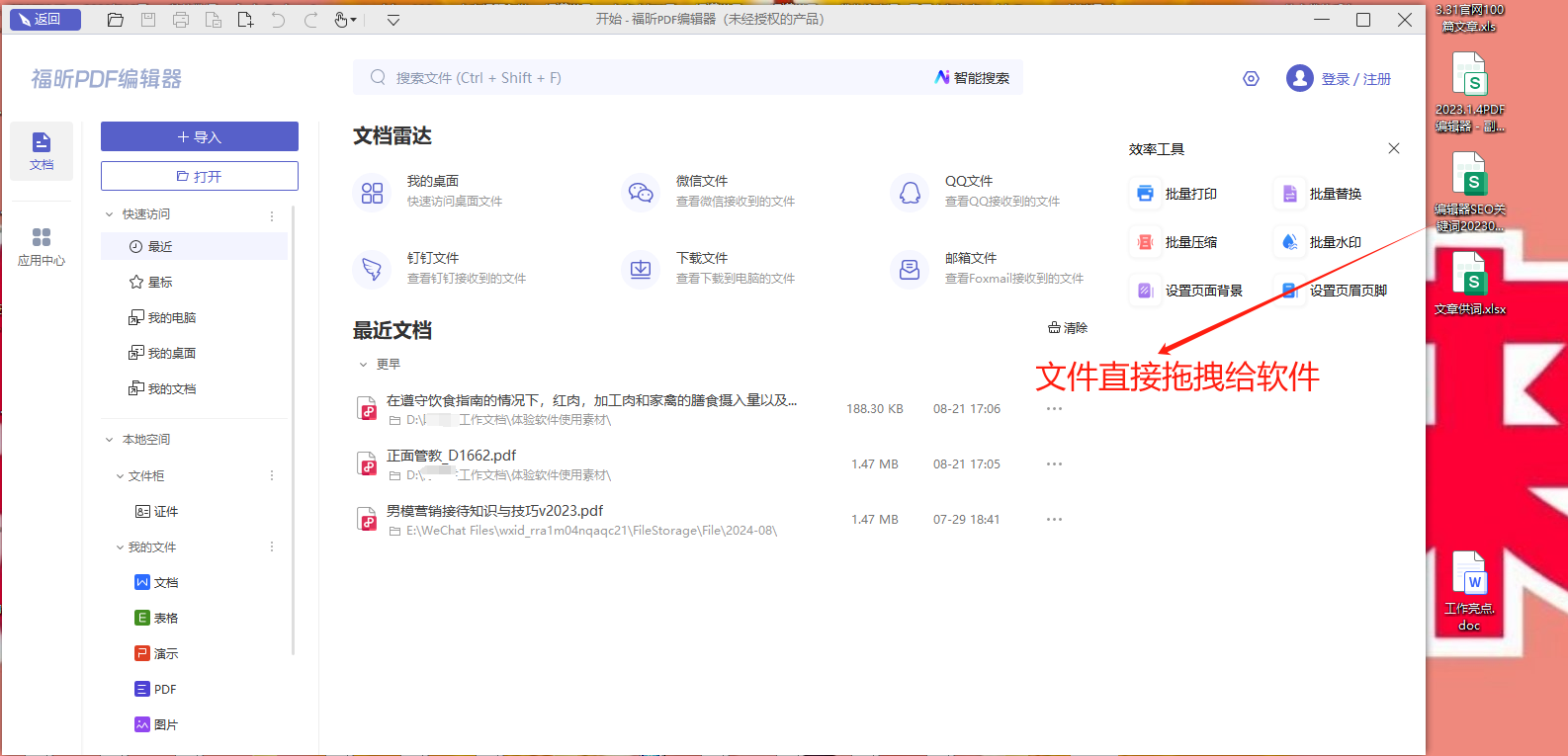
第一种方法:直接拖拽 打开PDF编辑器后,将PDF文件直接用鼠标拖进软件界面即可,如下图所示。如果你拖拽的文件不是PDF文档,拖进软件后会自动转换成PDF文档并打开(此方法也可以用来将各种格式文件转成PDF格式,点保存即可导出)
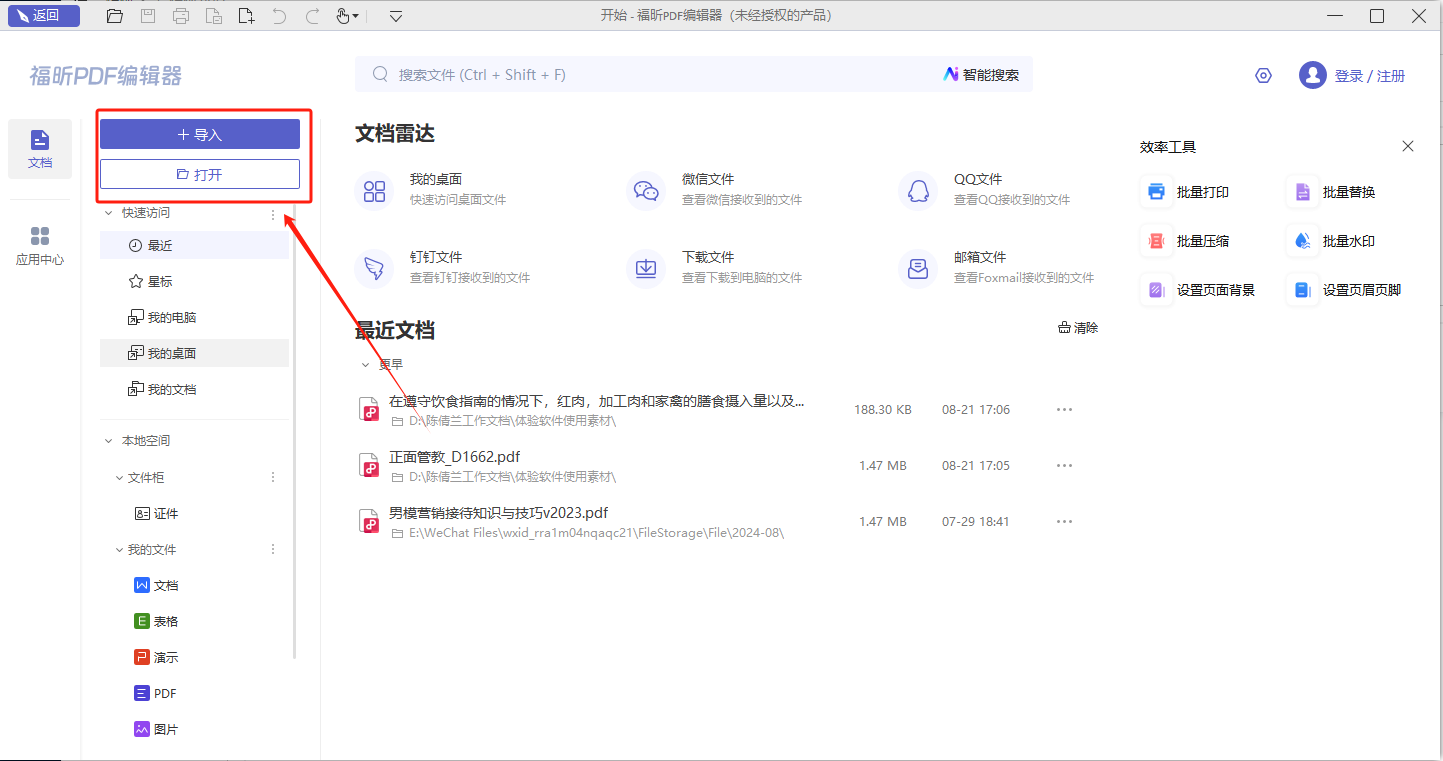
第二种方法:点击PDF编辑器上的打开
点击软件主界面右上角的【导入】或者【打开】都可以打开文件夹,选择你要处理的PDF文件进行导入。
PART02. 点击转换按钮,触发PDF转换格式功能
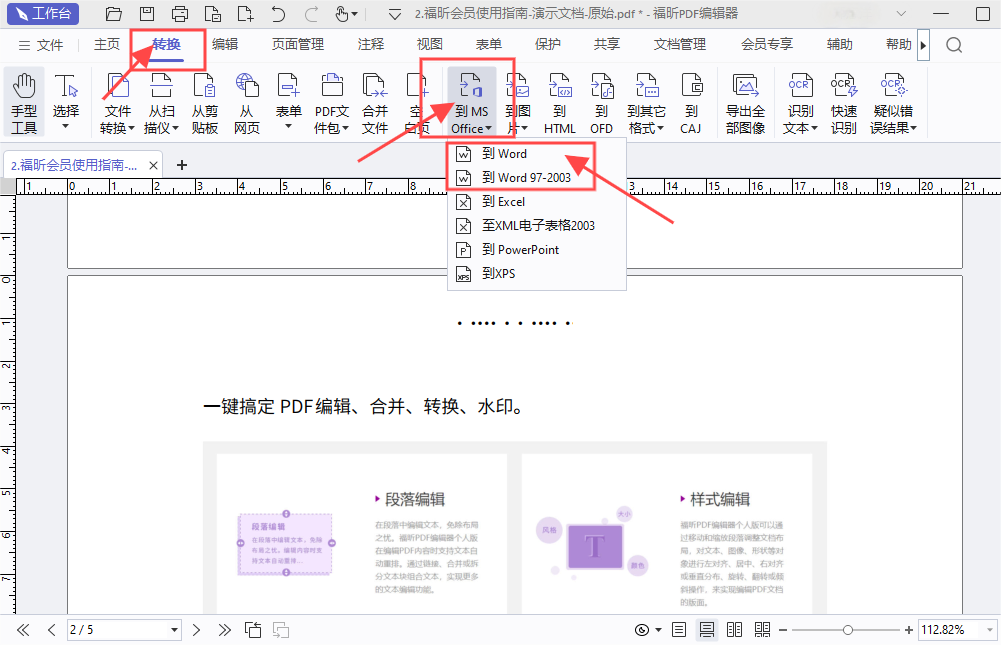
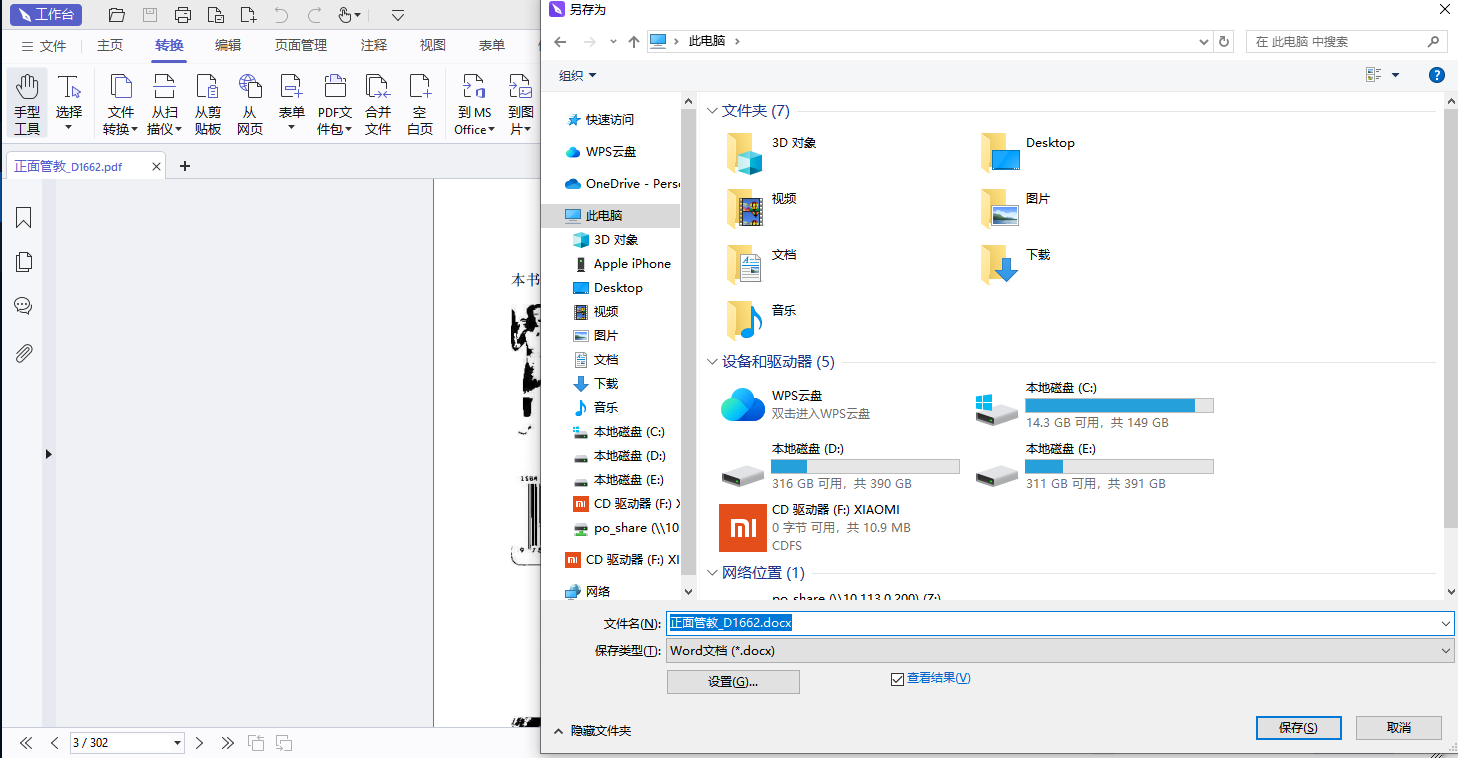
在顶部的菜单栏上,找到【转换】的按钮并点击,再点击【MS Office】,有【到Word】和【到Word97-2003】可选,两者只是Word版本区别不同,也体现了福昕PDF编辑器在转换上,格式的兼容性,主要看你需要哪个版本,就选哪个版本。点击后就是选择PDF转换Word保存的地址。
PART03. PDF转换成Word格式并保存
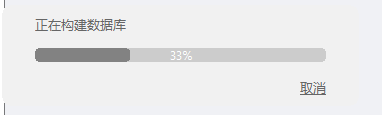
PDF文件转Word只要几秒时间,如果PDF文件过大,可能会需要多一些时间等待,总体上十几二十秒就够了。转换好后,就会自动保存在之前选好的文件夹里。
福昕PDF阅读器作为陪伴着大家从学生时代走到工作时代的老牌阅读器,已有20多年历史,受全球7.5亿用户喜爱。作为福昕阅读器的专业版,功能更开放更强大。大家可以使用福昕阅读器专业版来进行PDF转Word。下面跟着我一步一步,逐步讲解PDF阅读器专业版如何PDF转Word。

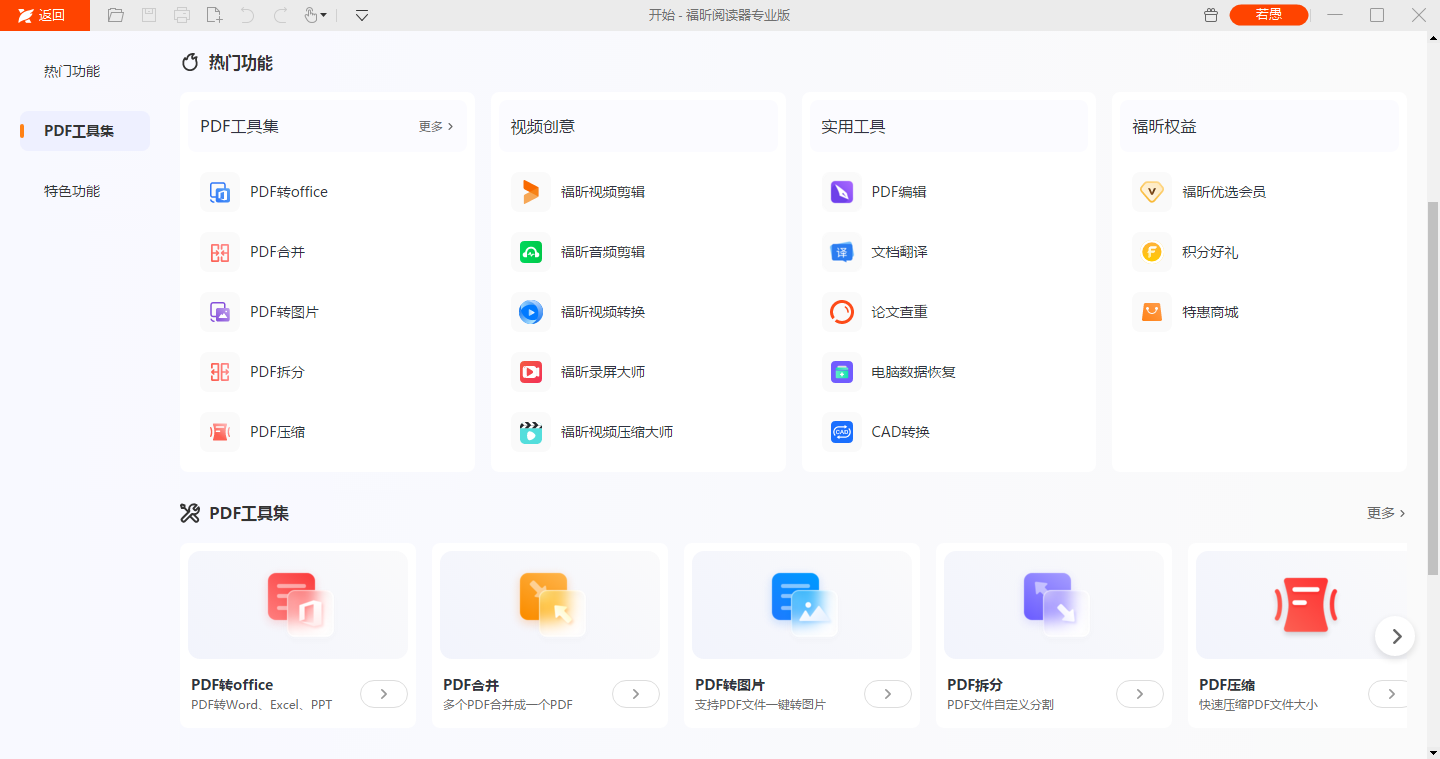
一样的,需要先下载安装软件,进福昕官网找到软件下载即可。下载安装完毕,打开软件,在左侧的热门功能PDF工具集中找到【PDF转office】并点击。
接着会进入【PDF转Word】功能界面,上传需要转换的PDF文档,一次最多可上传10份进行批处理。
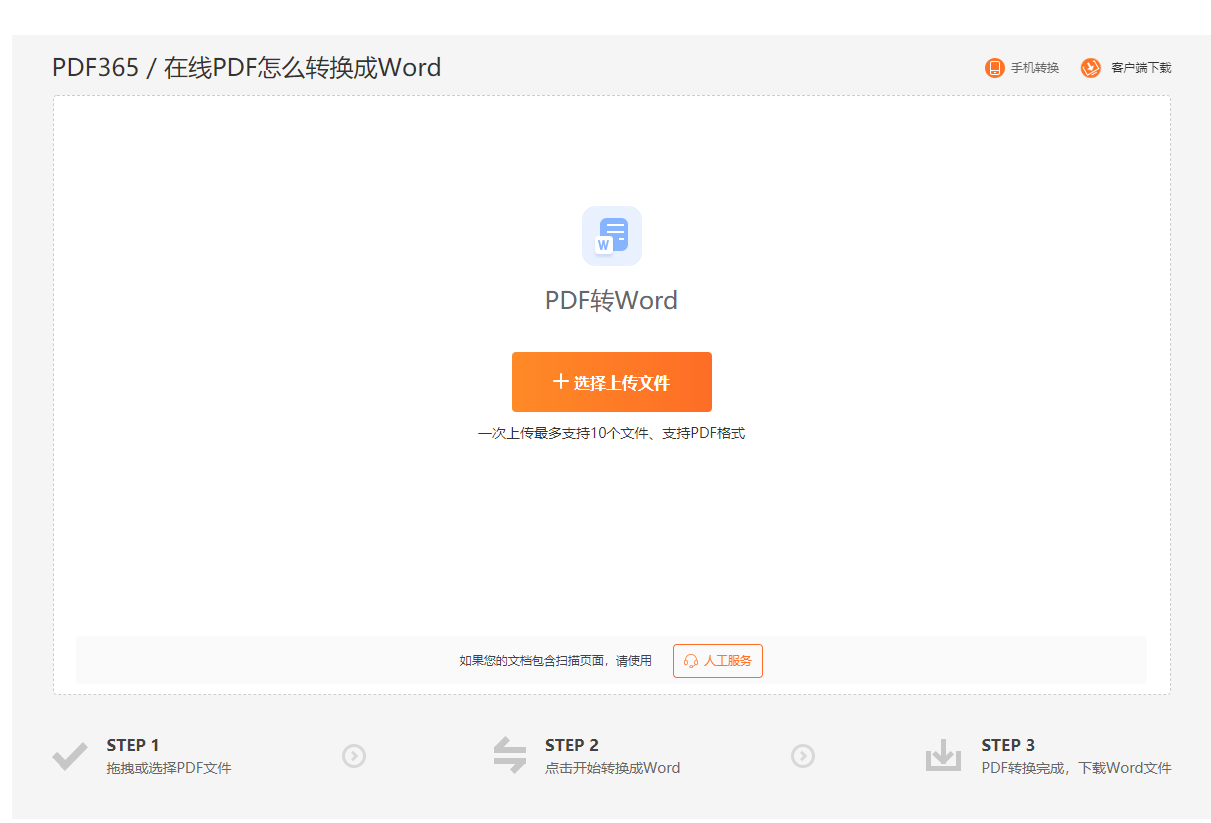
文件上传成功到页面上后,点击立即转换,等上一小会儿,就可以转换成功,点击下载Word文档就行。
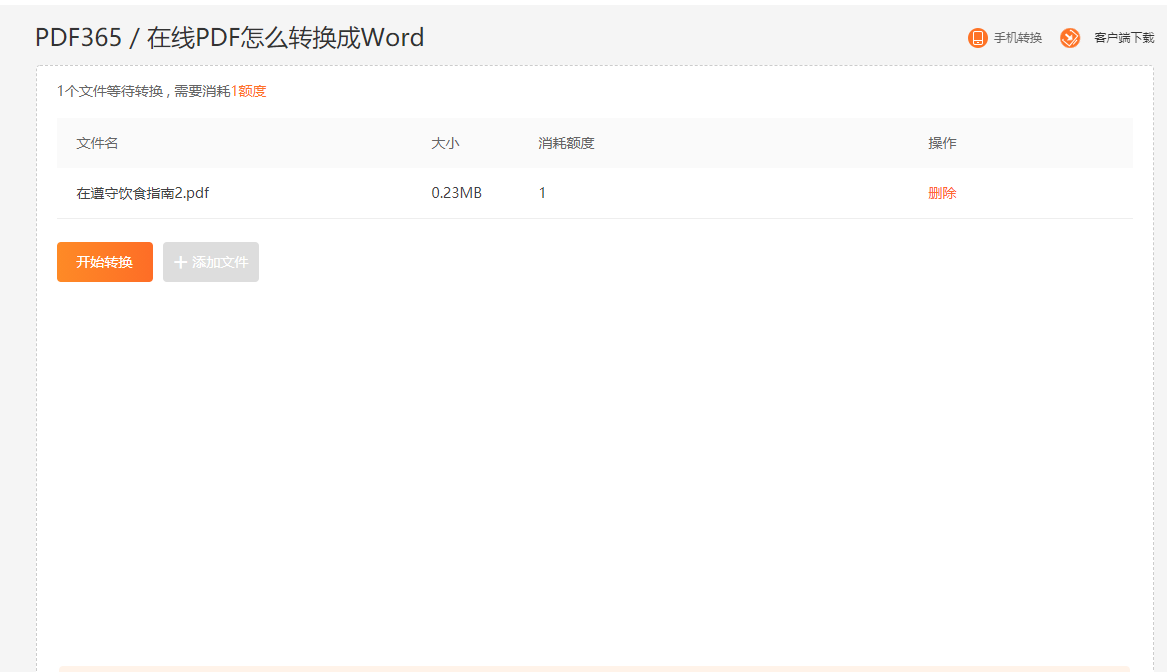
PDF转换大师其实是PDF365的客户端版本,适合不用每次登录网页,长期稳定处理PDF的朋友。功能主要支持PDF转换Word、Excel、PPT、图片等多种文件格式,及PDF压缩、合并和拆分等需求。数了一下所有功能加起来有36种主要常见功能。
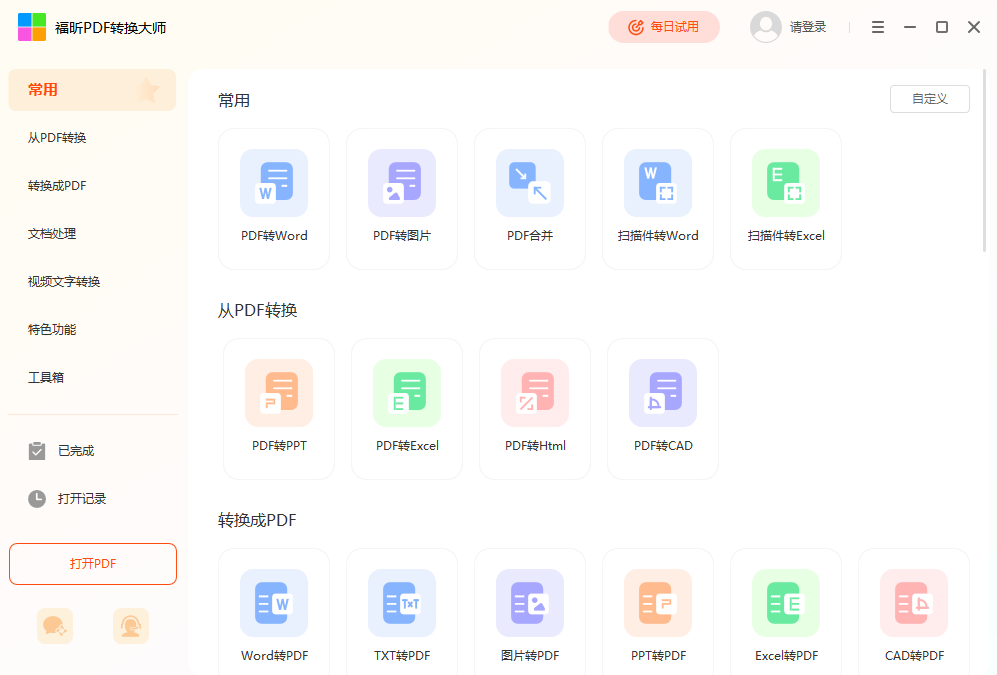
下载安装好软件后,直接打开,选择左侧工具栏【从PDF转换】,在选择【PDF转Word】功能,然后上传要转换的PDF文件。
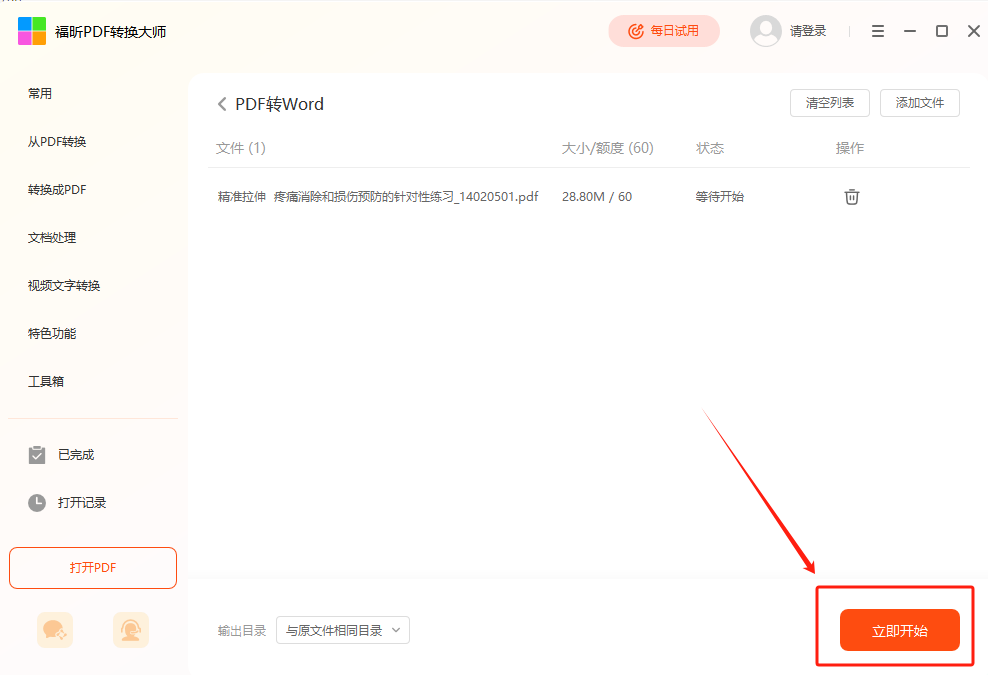
PDF文件上传成功后。点击【立即开始】,等上几秒,转换成功后,下载即可。
福昕PDF编辑器个人版提供了便捷高效的pdf转word方法,用户只需导入PDF文件,软件即可智能识别内容并转换为可编辑的Word格式,保持原有排版和字体样式,极大提升了文档编辑的灵活性和准确度。该工具支持批量转换,节省大量时间,同时兼容多种操作系统,满足不同用户需求。此外,其界面简洁直观,操作流程清晰,无需复杂设置即可完成转换,适合各类办公场景使用。通过这一解决方案,用户能够轻松实现文件格式的互通,提升工作效率。
版权声明:除非特别标注,否则均为本站原创文章,转载时请以链接形式注明文章出处。
政企
合作

了解平台产品

预约产品演示

申请产品试用

定制合作方案
福昕
福利官
扫一扫添加福昕福利官
了解平台产品
预约产品演示
申请产品试用
定制合作方案

添加福昕福利官
微信扫码
免费获取合作方案和报价


