



扫一扫添加福昕福利官

打印PDF文件时,文字方向常常成为让人头疼的小难题:横着的内容突然竖起来,或者竖排文字变成了斜着跑,影响阅读体验和排版美感。其实,只要掌握几个小技巧,就能轻松调整文字方向,让打印效果更加专业又顺眼。无论是会议资料、设计稿还是电子书,正确的文字方向不仅提升效率,还能避免浪费纸张和墨水,让你的打印工作得心应手,告别“乱码”尴尬。
想要将PDF文档中的文字从横向排版改成竖向排版要怎么做?在处理PDF文件时,我们偶尔需要创建古风文档、艺术化排版或者具有文化特色的内容,这种时候我们就可以将PDF文字方向改成竖向。可是要怎么操作,才能够将横向的文字改变成竖向的呢?图像文件可以用图像编辑工具来处理,那PDF文档中的文字要怎么做呢?今天就给大家推荐一个可以改变PDF文字方向的工具吧。
福昕PDF编辑器是一款功能强大的PDF文件编辑软件,它能够对任何PDF文档的页面内容进行各种编辑修改,如选择、插入、修改、删除、旋转、复制、粘贴文字、图像和图形,插入、导入、导出、删除页面,以及对版面进行编辑等。我们可以时用这款工具的文字编辑功能来将PDF文档中的文字方向改变成竖向,或者是将竖向文字改变成横向,来看看怎么操作吧。

1、打开软件导入文档
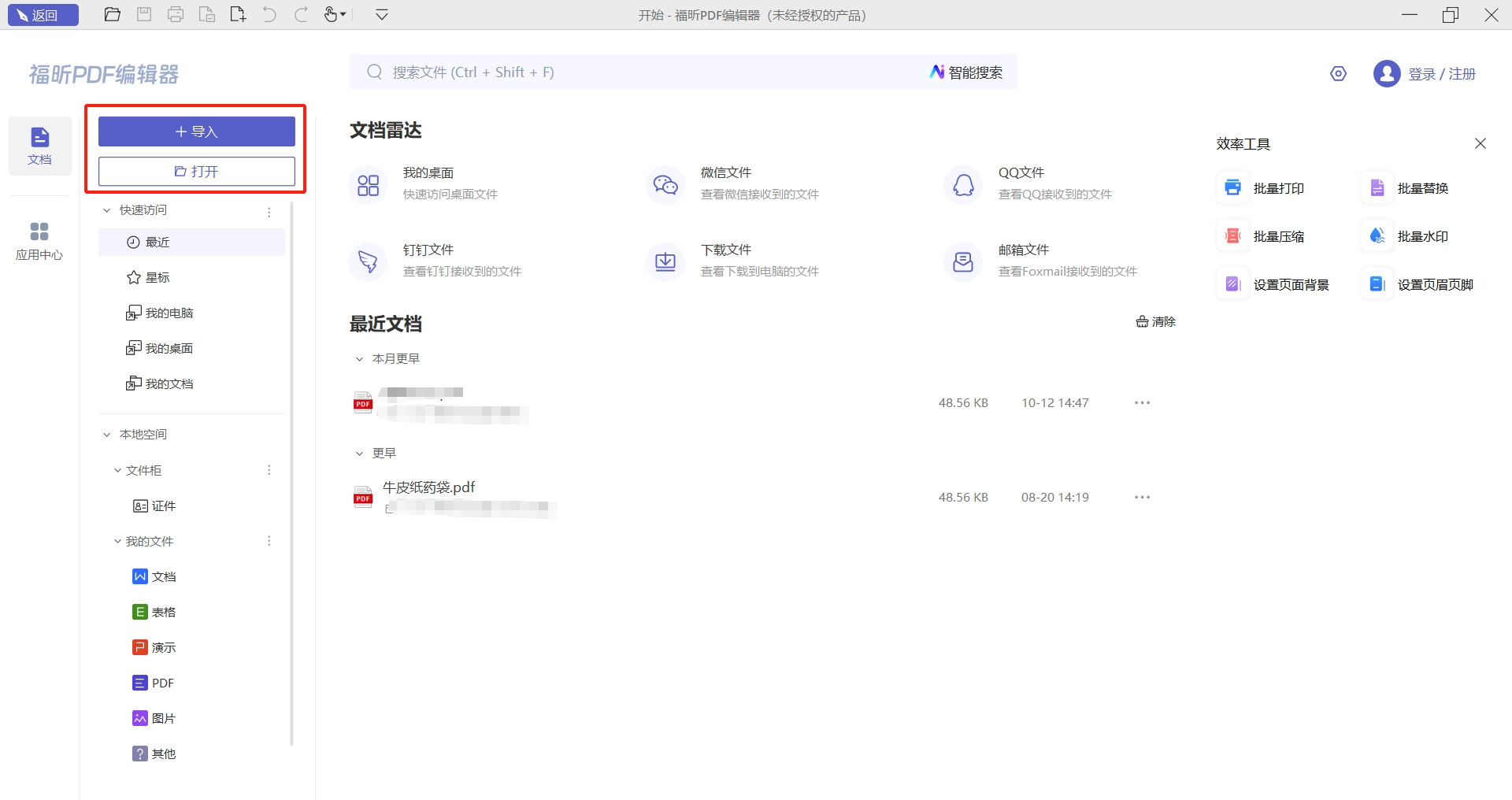
在电脑中安装并打开福昕PDF编辑器,然后通过首页的“打开”,选择需要编辑文字的PDF文档。也可以直接将需要编辑的PDF文档拖拽到PDF编辑器中。
2、编辑功能
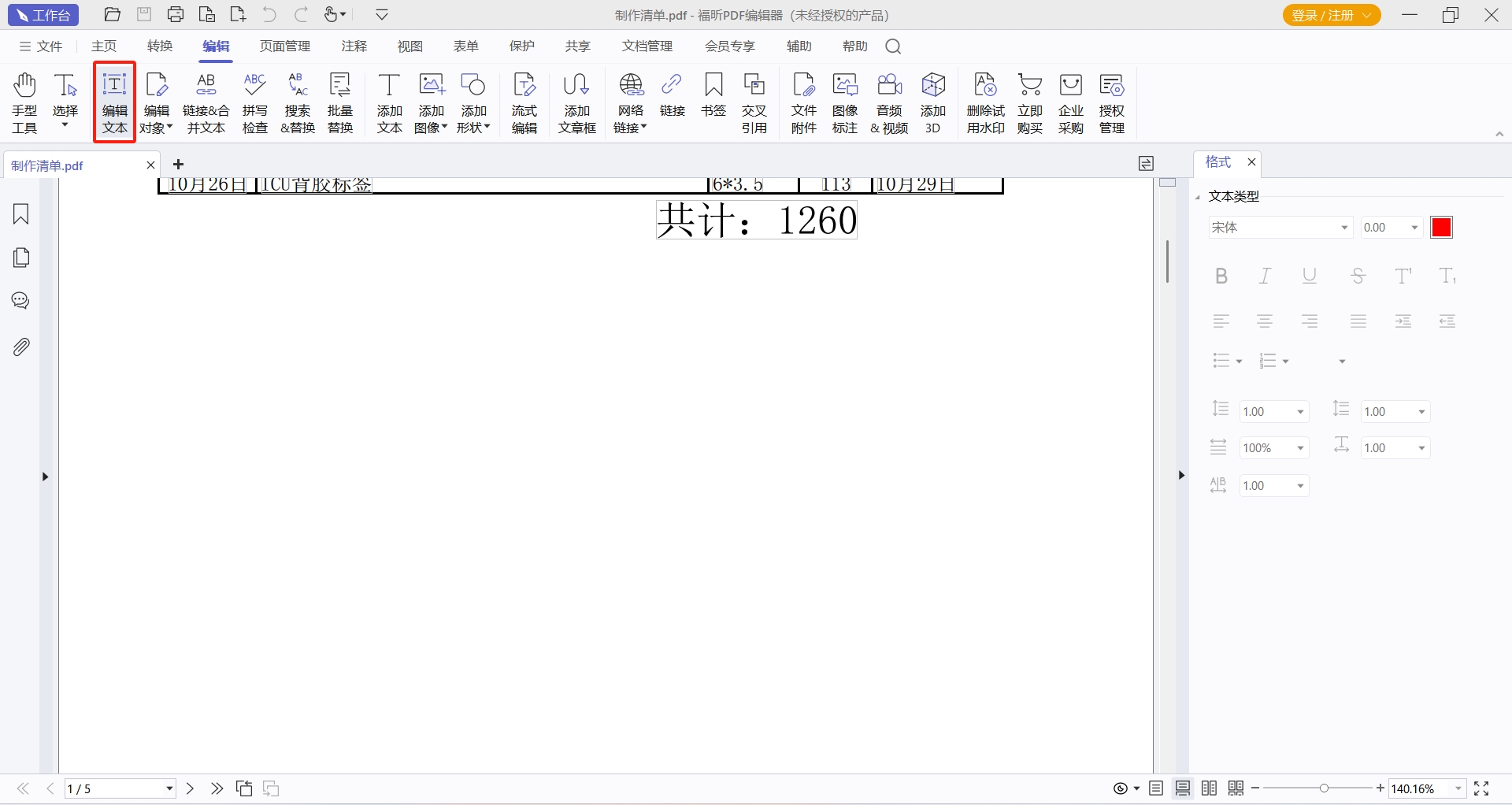
打开PDF文档之后,点击软件中的“编辑”功能,然后点击“编辑”功能中的“编辑文字”,随后进入下一步。
3、改变文字方向
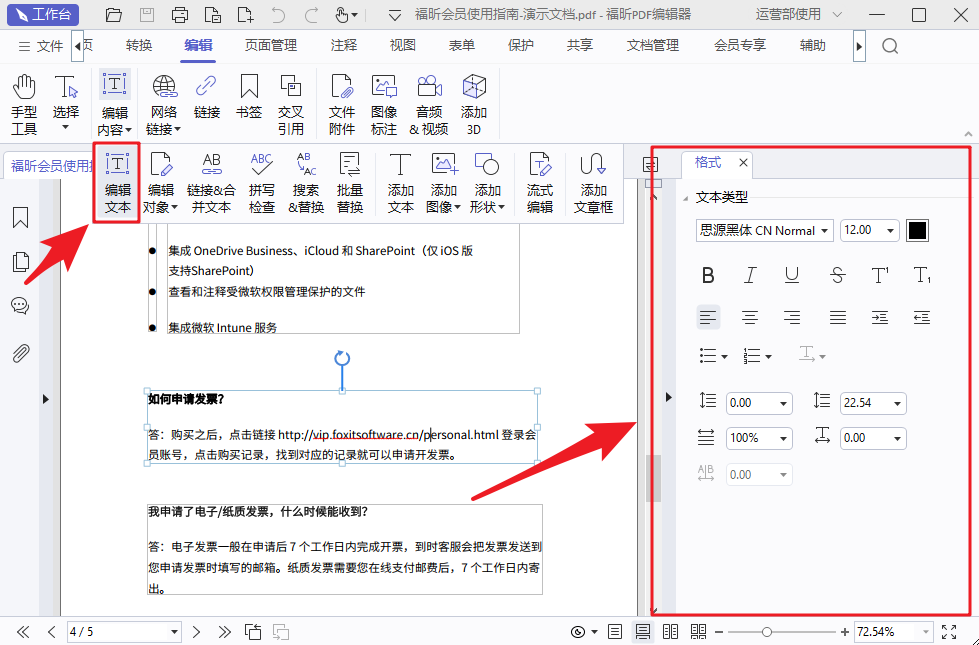
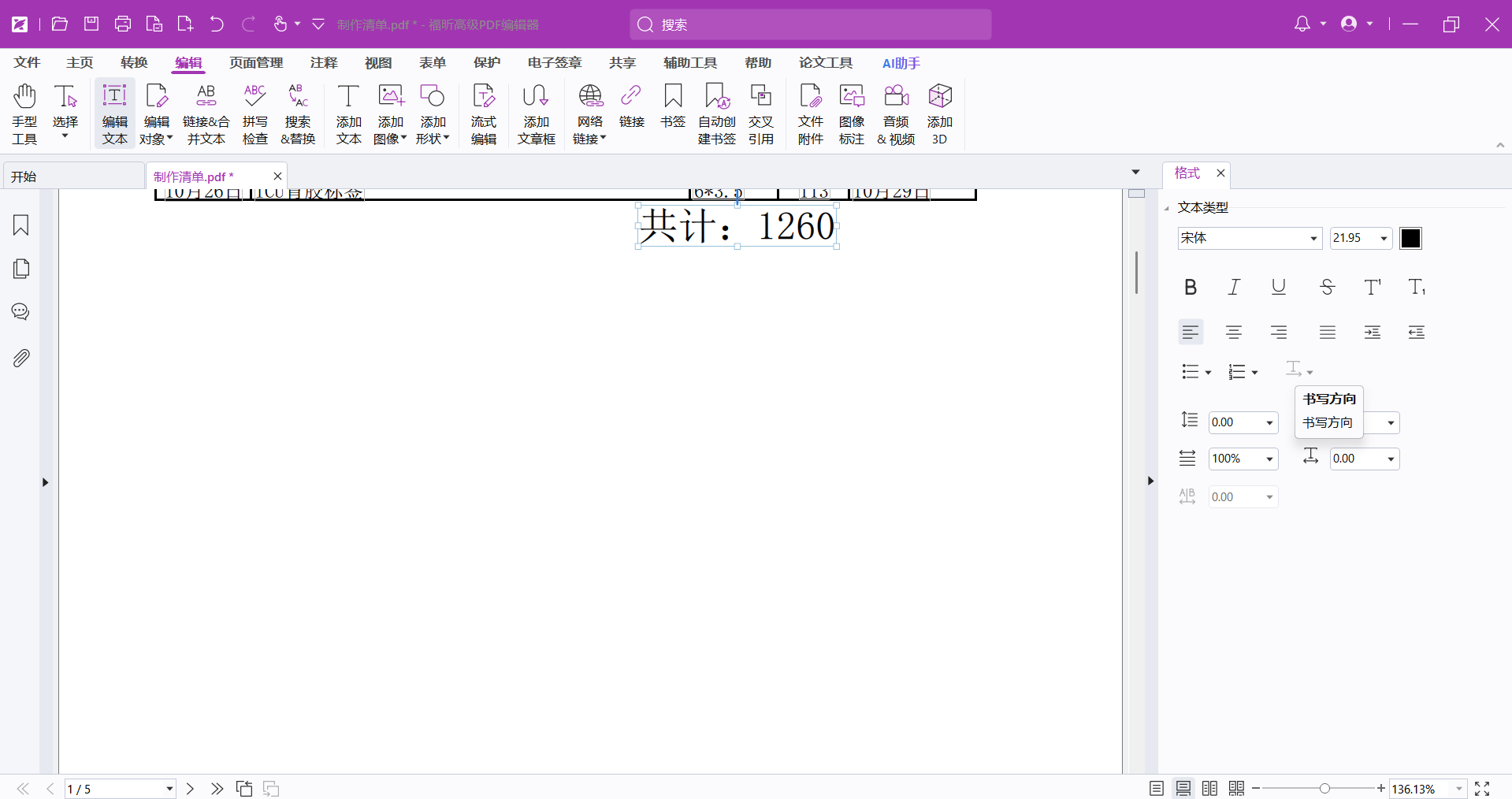
我们可以先选中需要改变文字方向的文字,然后选择右侧工具栏中的【文字方向】功能按钮。最后确认效果没有问题之后,保存文档就可以了。
一般来说,我们是没有办法把PDF文档中的文字改成竖排,但是通过专业的PDF编辑器,我们可以处理,今天要和大家推荐的是适合MAC用户的福昕PDF编辑器MAC版,这款工具操作简单的同时还具备丰富的编辑功能,可以帮助使用MAC系统的朋友将PDF文档中的文字改成竖排。那具体要怎么操作呢?下面就来看看详细的图文步骤吧。

1、导入PDF文档
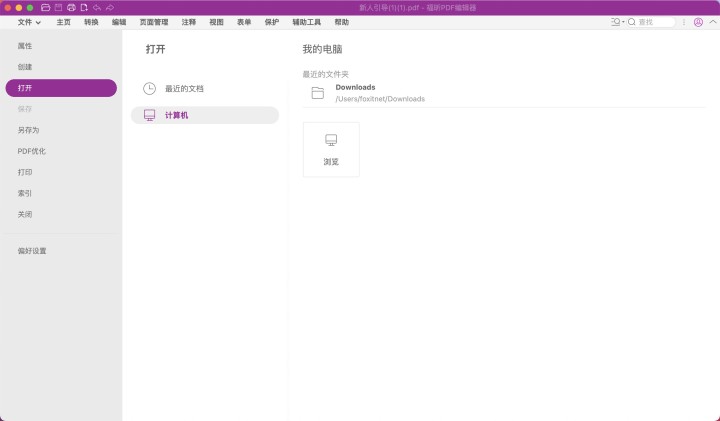
在电脑中安装并打开福昕PDF编辑器MAC版,然后我们在首页就可以点击【打开】,将需要的文档导入到PDF编辑器中。
2、选择功能
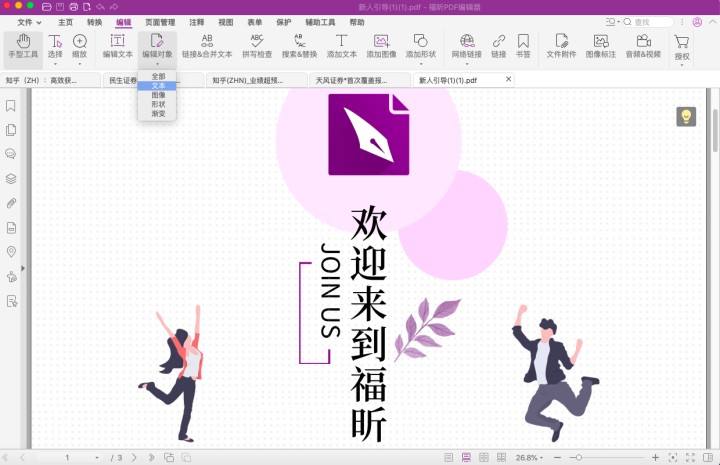
在打开PDF文档之后,我们点击【编辑】,然后将编辑对象选择为【编辑文字】。
3、改变文字排版
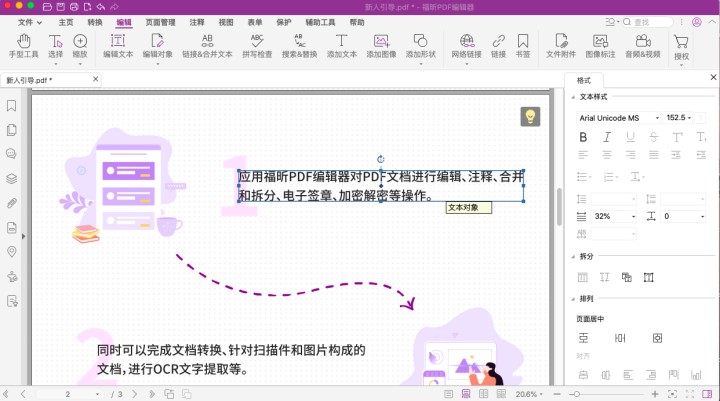
选择后功能之后,右侧会出现一个菜单栏,我们可以先选择需要改变文字方向的内容,然后点击右侧菜单栏中的文字方向标识。最后别忘记保存文档。
想要编辑PDF文档中的文字?推荐大家试试福昕高级PDF编辑器。福昕高级PDF编辑器真心不错,它提供了超多的文字编辑功能。比如说啊,你可以随意地添加文字、删除不需要的文字,或者修改原有的文字内容。就连格式调整,比如字体大小、颜色啥的,也都能搞定。总之呢,用户完全可以按照自己的需求,轻轻松松地编辑PDF文档里的文字内容,真的是非常方便实用。
一、
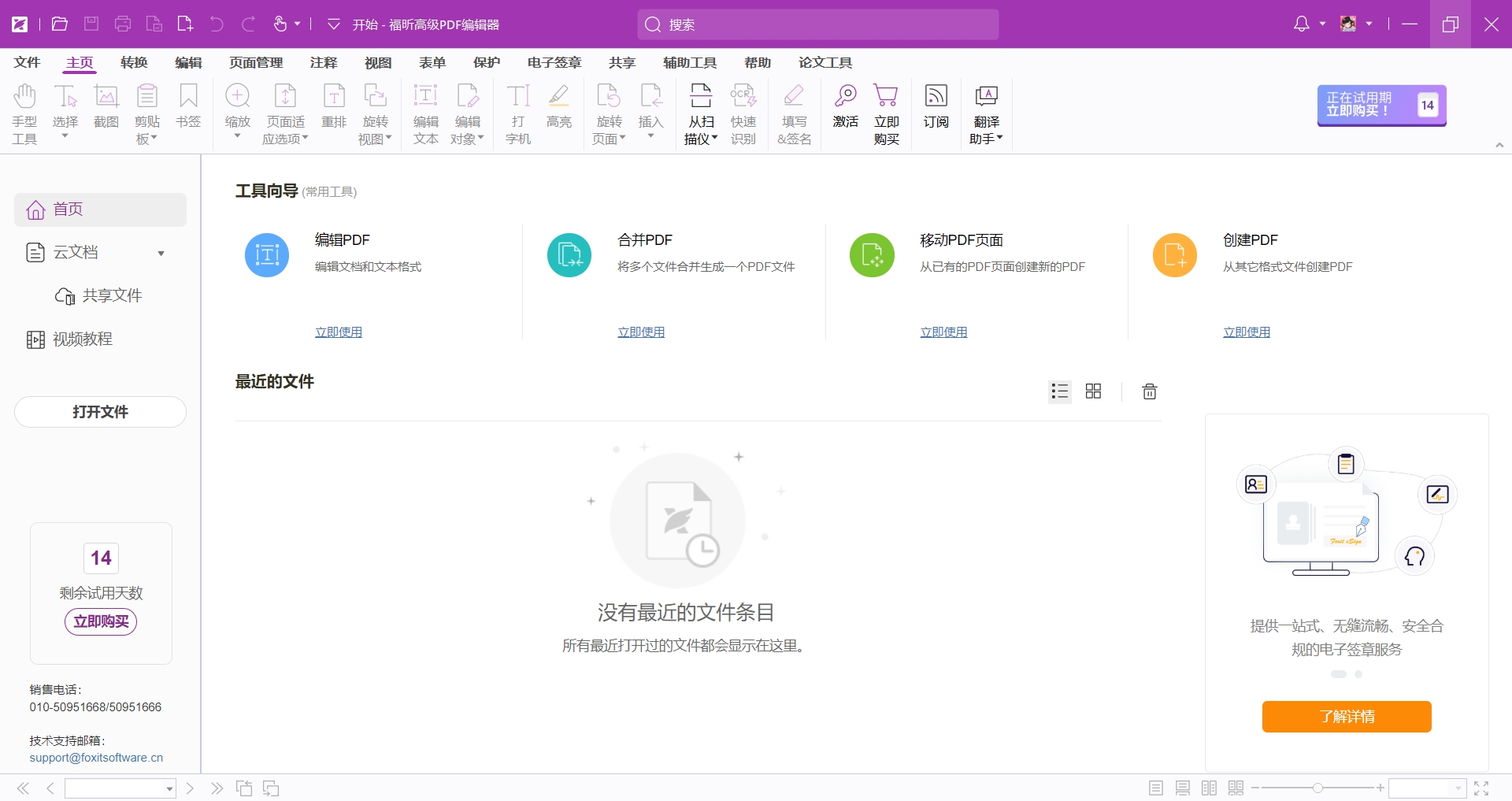
在福昕官网下载并安装福昕高级PDF编辑器,打开福昕高级PDF编辑器,并载入需要编辑的PDF文件。
二、
进入编辑模式,选中需要改变方向的文字内容。在文字属性设置或段落设置中,查找排版方向的调整选项。将其从横向改为竖向,文字即可按照竖排方式显示。
福昕PDF编辑器个人版提供了灵活的文本编辑功能,特别适合处理PDF文件中文字方向的调整与打印需求。用户可以轻松旋转或改变文字排布方向,确保打印输出时内容的呈现符合预期,无论是横向还是纵向页面,都能准确匹配打印设置,避免文字显示异常或截断问题。该软件界面简洁,操作直观,支持多种格式转换和批量处理,极大提升了文档编辑和打印的效率,为日常办公和学习中的PDF文件管理带来便捷体验。
版权声明:除非特别标注,否则均为本站原创文章,转载时请以链接形式注明文章出处。
政企
合作

了解平台产品

预约产品演示

申请产品试用

定制合作方案
福昕
福利官
扫一扫添加福昕福利官
了解平台产品
预约产品演示
申请产品试用
定制合作方案

添加福昕福利官
微信扫码
免费获取合作方案和报价


