



扫一扫添加福昕福利官

你是否遇到过这样尴尬的时刻,打开PDF文件想要高亮重点,却发现文本根本无法选中?明明内容清晰可见,操作却屡屡受阻,让人忍不住怀疑这份文档是不是“故意”不给你标记。无论是学习笔记还是工作资料,高亮功能本该是提升效率的利器,如今却成了困扰不少人的小难题。别急,背后的原因其实没那么复杂,破解这个“高亮障碍”,让你的阅读体验瞬间升级,其实并不遥远。
在阅读PDF文档的过程中,难免会需要给重要的内容标记内容,比如说将重要文本内容“涂”成黄色或者是其他的颜色。可是要怎么做才能够将PDF文本设置为其他的底色呢?除了编辑文本功能之外,我们还可以用PDF编辑器的注释功能来完成PDF重要内容标记,那具体要用什么工具以及怎么操作呢?
福昕PDF编辑器作为一款PDF工具,不仅支持PDF文档的修改,同时还具备PDF阅读和注释的功能,能够帮助我们快速完成PDF文档的注释。如果你需要在PDF中标记出重要的内容,可以使用PDF编辑器的高亮注释功能以及文本注释等功能,下面一起来看看福昕PDF编辑器要如何在PDF文档中添加高亮标记吧。

1.打开文件并选择功能
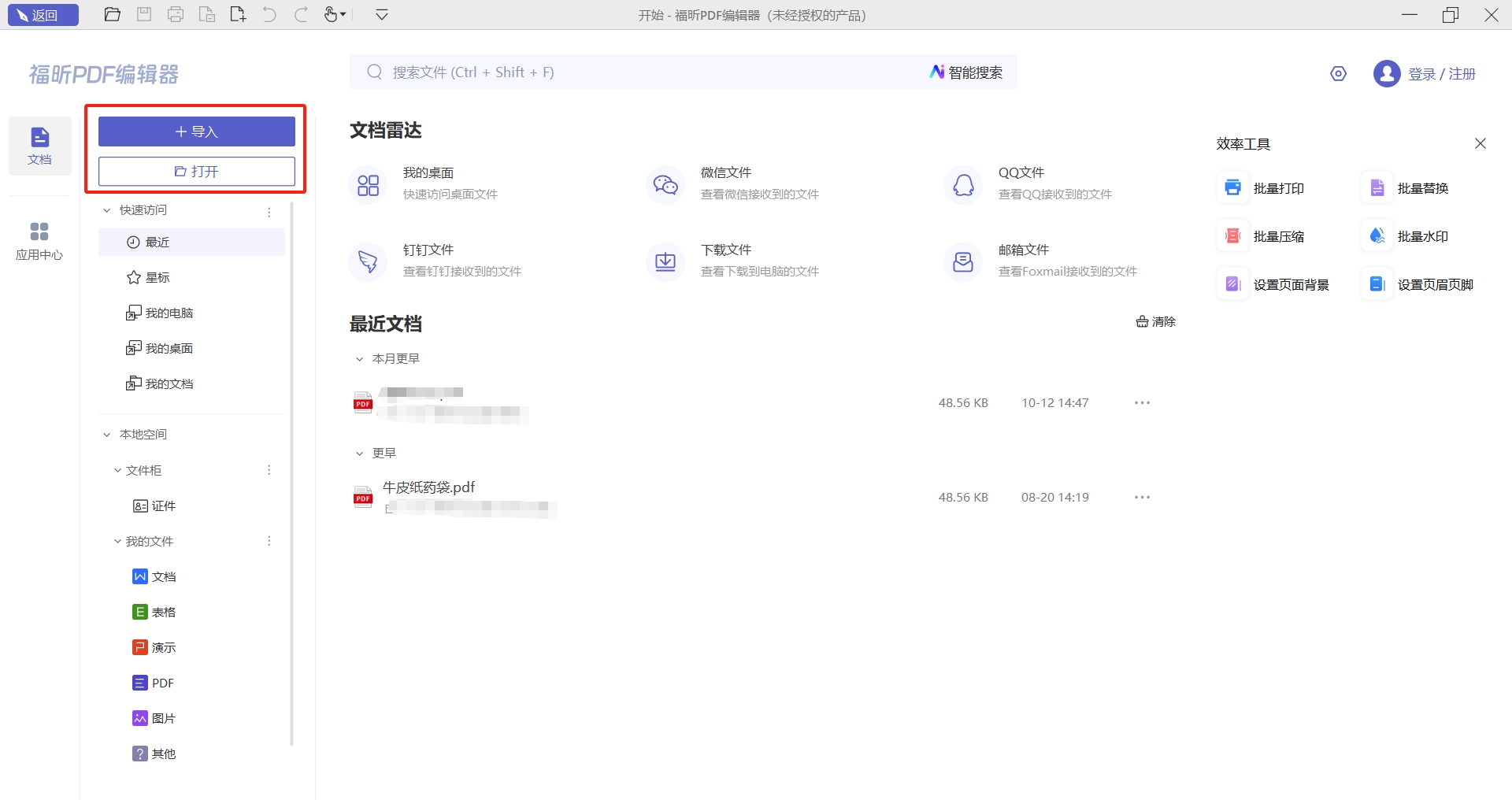
在电脑中安装好福昕PDF编辑器,之后打开此工具并加载需要阅读的PDF文件。可以通过打开的功能键来导入PDF文档也可以直接拖拽PDF文档到编辑器中。
2.设置高亮区域
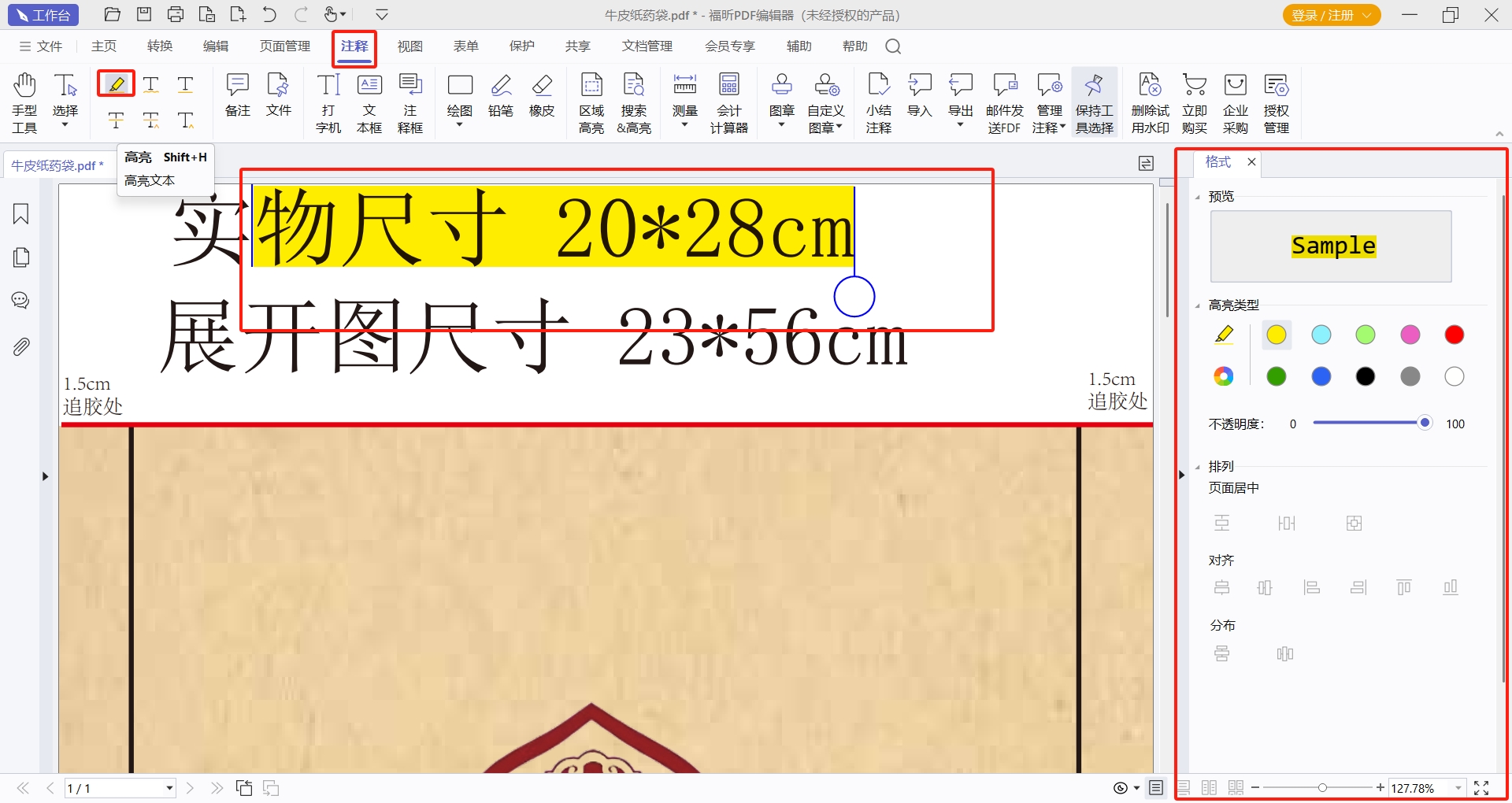
在工具栏上找到“注释”选项,点击打开注释工具栏。在注释工具栏中选择“高亮”工具。之后鼠标左键点击并拖动选择需要高亮的文本段落。松开鼠标后,选中的文本将被高亮显示。可以通过调整注释工具栏上的颜色和透明度选项来自定义高亮的外观。高亮完成后,可以保存PDF文件或者进行其他操作,如添加批注、划线等。
想要将PDF中的文本内容设置为高亮,我们可以用一些PDF工具来处理,福昕PDF编辑器支持多种系统,包括Windows、MAC和Linux等系统,拥有丰富的阅读、注释和编辑功能,今天要和大家介绍的就是这款工具是如何在PDF文档中设置高亮标记的具体操作步骤,一起来看看要如何操作吧。

第一步:打开软件,导入文档
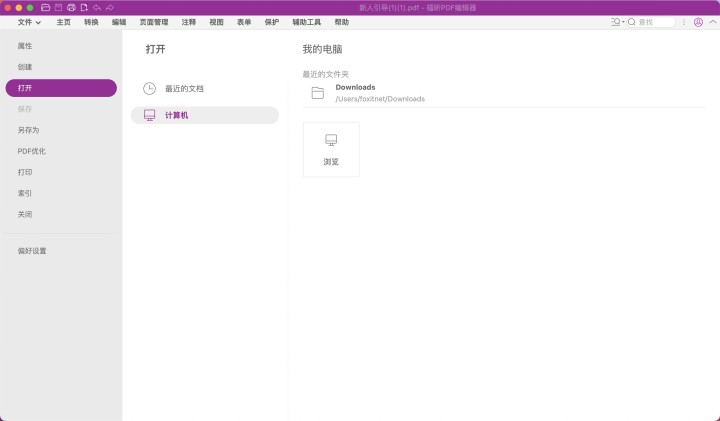
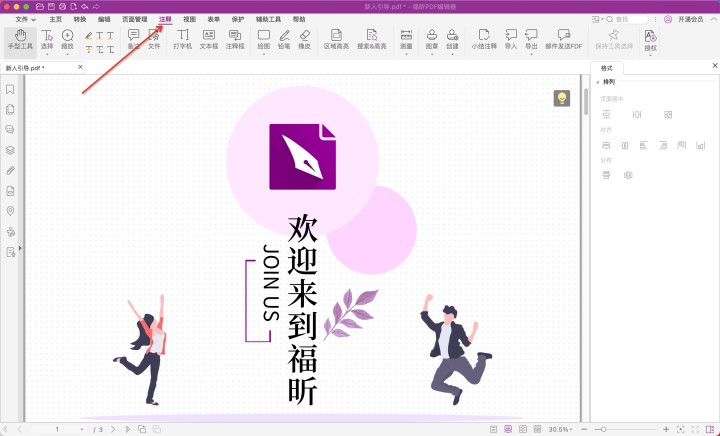
在官网下载并安装MAC版的福昕PDF编辑器,然后双击打开软件之后,将需要注释的PDF文档在PDF编辑器中打开。也可以将PDF文档拖拽到PDF编辑器中打开。
第二步:设置高亮
打开PDF文档之后,选择【注释】菜单栏中的【高亮】标记,之后长按鼠标左键选中需要高亮的文本内容,然后就可以标记了,如果想要修改颜色的话,就在高亮标记中到颜色进行调整。
想要给PDF文档添加高亮效果,有助于我们更快的标记出重点,可以用于学习和团队协作,那么要怎么处理呢?今天要推荐的是福昕PDF阅读器。使用福昕PDF阅读器的高亮注释功能,可以轻松地在文档中添加高亮。那具体要怎么操作才能够给PDF文本设置高亮呢?下面一起来看看要如何操作吧。

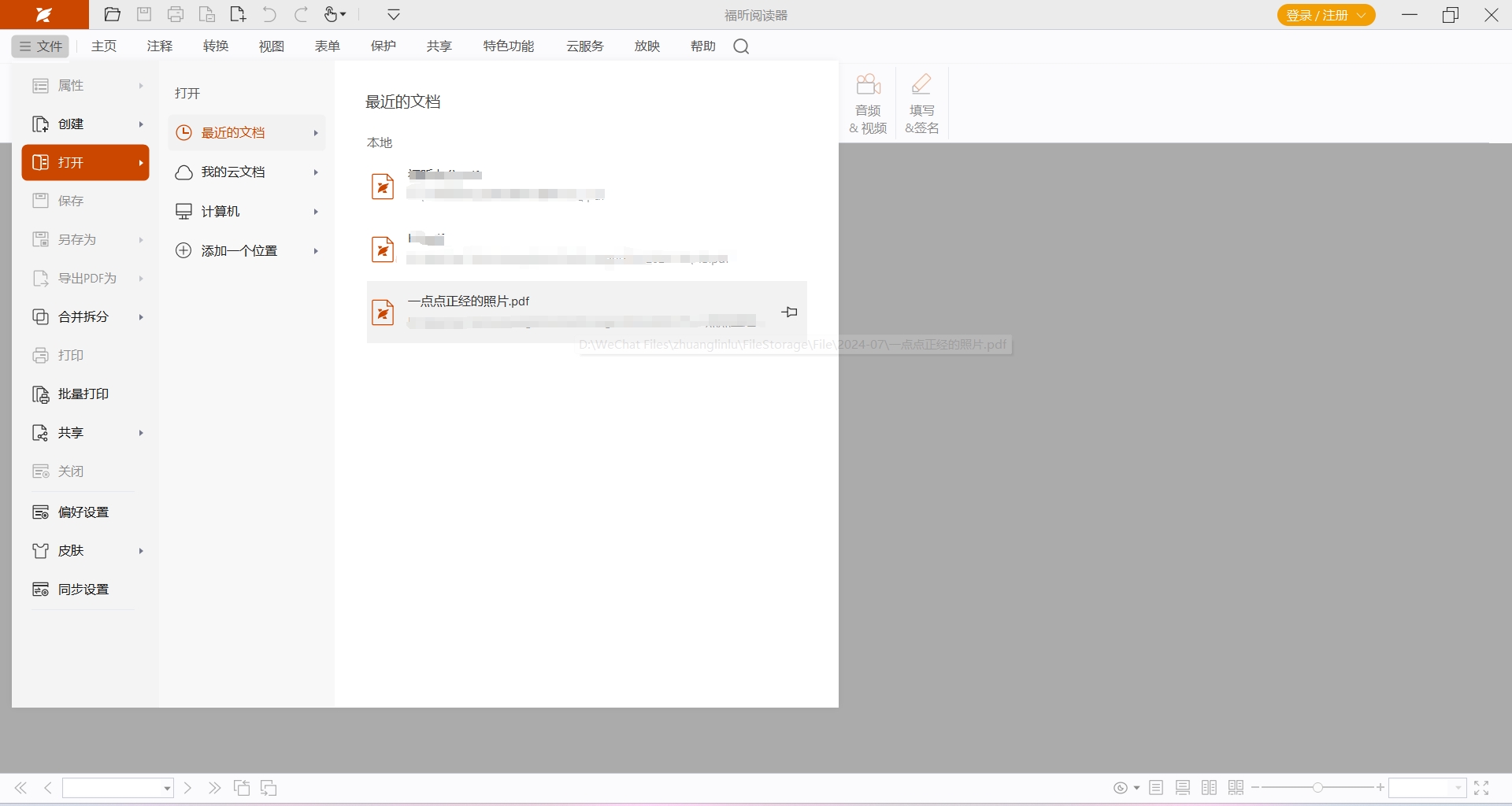
1.打开文件
打开此工具并加载需要阅读的PDF文件。在工具栏上找到“注释”选项,点击打开注释工具栏。在注释工具栏中选择“高亮”工具。
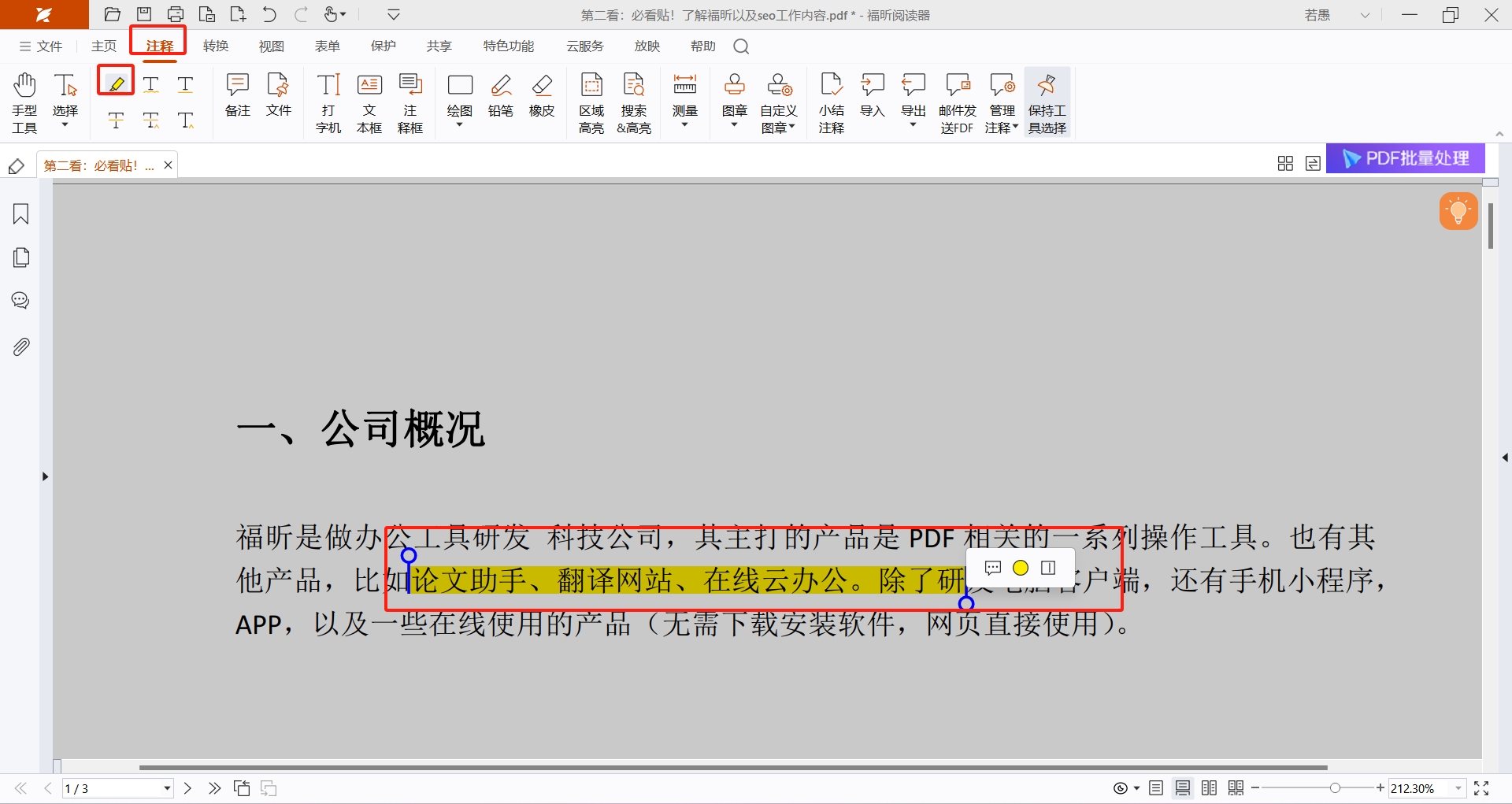
2.设置高亮区域
鼠标左键点击并拖动选择需要高亮的文本段落。松开鼠标后,选中的文本将被高亮显示。可以通过调整注释工具栏上的颜色和透明度选项来自定义高亮的外观。高亮完成后,可以保存PDF文件或者进行其他操作,如添加批注、划线等。
福昕PDF编辑器个人版在阅读PDF文件时,部分用户可能会遇到无法对文本进行高亮的问题,这通常与文档的安全设置或文本格式有关。某些PDF文件采用了扫描件或图片形式,导致文本无法被识别,自然无法实现高亮操作。此外,文档如果设置了权限限制,也会影响编辑功能的正常使用。针对这类情况,可以尝试使用OCR识别功能将扫描内容转换为可编辑文本,或者检查文件属性确认是否存在编辑限制。此工具提供了多样化的工具支持,不仅能满足基本的阅读需求,还能辅助用户处理和转换复杂格式的文档,从而提升整体使用体验。
版权声明:除非特别标注,否则均为本站原创文章,转载时请以链接形式注明文章出处。
政企
合作

了解平台产品

预约产品演示

申请产品试用

定制合作方案
福昕
福利官
扫一扫添加福昕福利官
了解平台产品
预约产品演示
申请产品试用
定制合作方案

添加福昕福利官
微信扫码
免费获取合作方案和报价


